Отправка отчета по email
Для создания задания Отправить отчет по email требуется полный доступ на:
- ресурс, в котором создается задание;
- ресурс, в котором хранится необходимый шаблон;
- элемент, для которого генерируется отчет;
- объект, если отчет выполняется по объекту.
Создатель ресурса, в котором должно храниться задание, также должен иметь полный доступ на элементы, для которых выполняется отчет.
Задание Отправить отчет по email можно использовать для того, чтобы регулярно получать отчеты об активности объектов на электронную почту, не заходя при этом в систему мониторинга.
Для получения отчета по email в свойствах тарифного плана необходимо указать адрес электронной почты, с которого должны отправляться системные сообщения.
Чтобы создать задание этого типа, следуйте инструкции по созданию заданий. На шаге 4 укажите описанные ниже параметры.
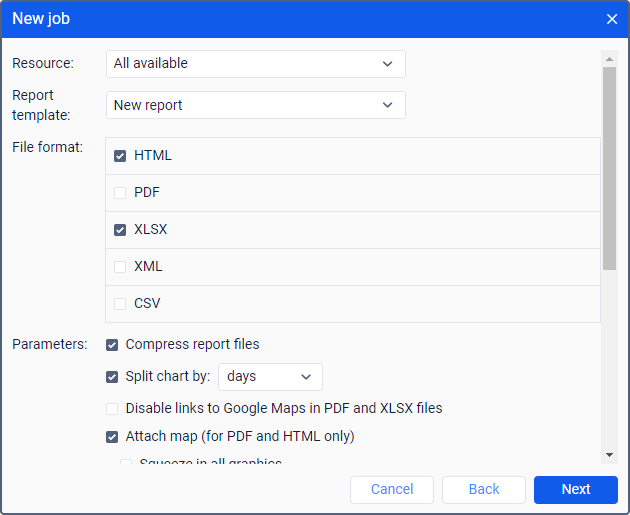
Обязательные параметры отмечены звездочкой (*).
| Параметр | Описание |
|---|---|
| Ресурс* | В выпадающем списке выберите ресурс, в котором хранится необходимый шаблон отчета. Чтобы увидеть шаблоны из всех доступных ресурсов, выберите вариант Все доступные. |
| Шаблон отчета* | Выберите необходимый шаблон отчета. В списке показываются только те шаблоны, которые принадлежат выбранному ресурсу. |
| Формат файла* | Выберите один или несколько форматов файлов: HTML, PDF, Excel, XML, CSV. При выборе формата PDF можно указать ориентацию, формат и ширину страниц. При выборе формата CSV можно указать кодировку и разделитель, а также включить или отключить отображение заголовков столбцов. Подробнее о форматах отчета читайте на странице Экспорт отчета в файл. |
| Параметры | Укажите дополнительные параметры отчета. Они аналогичны параметрам, которые доступны при экспорте отчета в файл. |
| Интервал* | Укажите временнóй интервал, за который должен выполниться отчет. Ниже приведены примеры настройки интервала для получения ежедневного, еженедельного и ежемесячного отчетов. |
| Содержимое* | Выберите одну из двух опций, определяющих содержимое отчета:
|
| Получатели* | Укажите электронные адреса получателей отчета. Для этого отметьте поля и введите необходимые адреса. После заполнения последнего поля автоматически добавляется новое. |
При выборе элементов (шаг 5) в списке показываются только те, которые принадлежат тому же ресурсу, что и выбранный шаблон отчета, и на которые у вас есть полный доступ.
При выборе объектов показываются только те, которые в данный момент находятся в рабочем списке на вкладке Мониторинг.
Перед отправкой отчета у создателей задания и ресурса, в котором оно хранится, проверяется наличие прав доступа. Если они больше не обладают этими правами, отчет не отправляется.
Информация о геоданных в отчете по заданию показывается в соответствии с настройками пользователя-создателя ресурса, в котором хранится это задание.
Примеры настройки интервала
Для получения ежедневного отчета выберите интервал За предыдущие 1 дней и поставьте в графике выполнения ночное время, например, 3:00. Тогда к началу нового рабочего дня на электронной почте уже будет отчет за предыдущий день.
Если рабочие сутки заканчиваются после полуночи (например, рейсы завершаются после 00:00), выберите интервал За предыдущие 24 часа, а время активации задания установите на 4 часа утра. При такой настройке отчет выполняется каждый день в 4 часа утра и содержит данные за прошедшие сутки. При этом поездки, закончившиеся после полуночи, не разбиваются на две части.
Для получения еженедельного отчета выберите интервал За предыдущие 1 недель и укажите в графике выполнения ночное время, а в ограничении по времени выберите понедельник. Таким образом, к утру понедельника у вас уже будут отчеты за прошедшую неделю.
Для получения ежемесячного отчета выберите интервал За предыдущие 1 месяцев, в графике выполнения укажите время, а в ограничении по времени отметьте первое число месяца. Таким образом, отчет за предыдущий месяц будет приходить вам первого числа каждого месяца.