Zones
Deux modes sont disponibles dans l’onglet : Zones et Groupes. En mode Zones, vous pouvez créer des zones et effectuer les actions suivantes : modifier, copier, supprimer, créer des notifications sur le franchissement des frontières des zones. Vous pouvez aussi afficher et masquer les zones sur la carte.
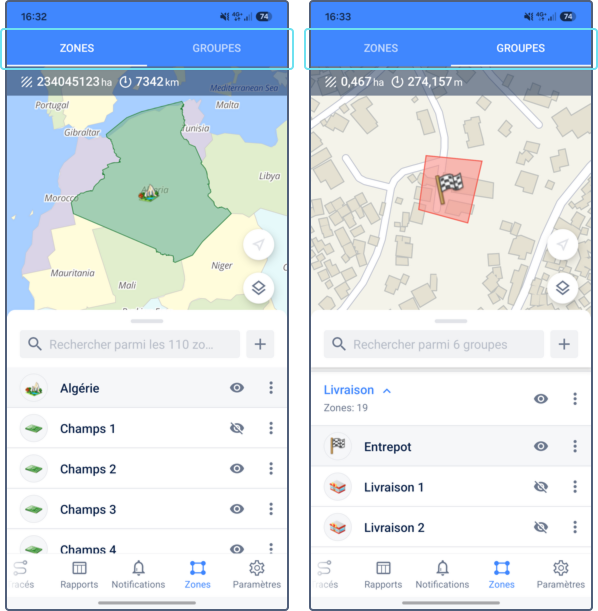
Dans le coin supérieur gauche de la carte, vous pouvez voir la zone et le périmètre de la zone sélectionnée. Faites glisser la bordure supérieure de la liste pour l’ouvrir en plein écran.
Création de zones
Dans l’application, vous pouvez créer des zones circulaires et polygonales. Pour créer une zone de type ligne, utilisez la version web.
Pour créer une zone, procédez comme suit :
-
Dans l’onglet Zones, accédez à l’emplacement approximatif sur la carte où vous souhaitez créer la zone.
-
Appuyez sur l’icône
 à droite de la barre de recherche ou sélectionnez Créer une zone dans le menu qui s’ouvre après un appui long sur la carte.
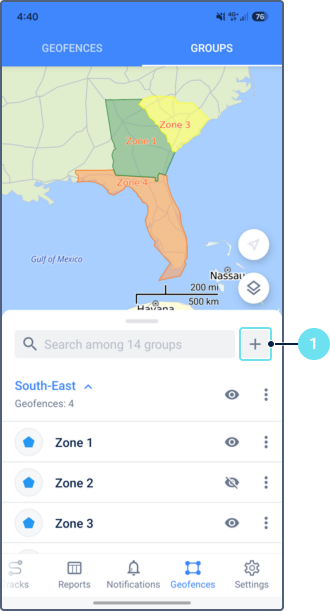
Par défaut, une zone circulaire d’un rayon de 100 m est créée au centre de la carte. Sa superficie et son rayon s’affichent en haut de l’écran et sont recalculés à chaque modification de la zone.
-
Pour modifier la forme, la taille ou l’emplacement de la zone, appuyez sur l’icône
 ou appuyez sur la zone sur la carte.
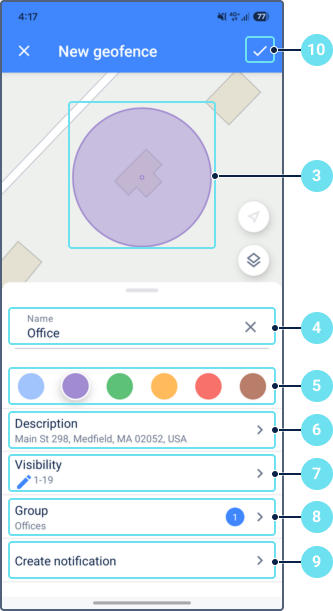
Consultez les sections Sélection de la forme de la zone, Modification des zones circulaires et Modification des zones polygonales. Lorsque la zone a la forme, la taille et l’emplacement souhaités, appuyez sur l’icône
 de la barre d’outils pour revenir aux propriétés de la zone.
 -
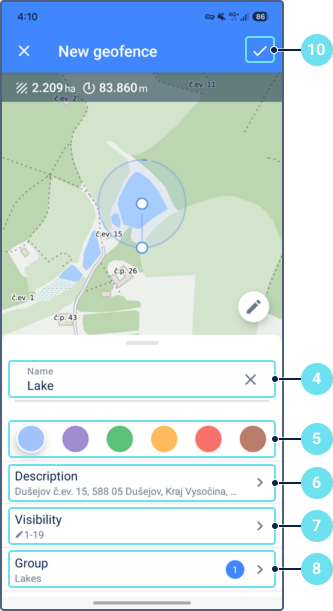
Si nécessaire, modifiez le nom de la zone. Par défaut, le nom de la zone est l’adresse de son point central. Si l’adresse n’est pas disponible, les coordonnées sont utilisées.
-
Sélectionnez la couleur.
-
Si nécessaire, saisissez une description. Par défaut, l’adresse du point central de la zone est indiquée.
-
Indiquez la valeur de visibilité de la zone (de 1 à 19). Consultez Propriétés des zones.
-
Si nécessaire, sélectionnez le groupe auquel la zone doit appartenir.
-
Si nécessaire, appuyez sur Créer une notification pour configurer une notification pour cette zone. Consultez Création de notifications pour les zones.
-
Enregistrez les modifications.
Pour quitter sans enregistrer, appuyez sur l’icône  et confirmez l’action en appuyant sur Abandonner. Pour revenir à la modification, appuyez sur Continuer la modification.
Sélection de la forme de la zone
Utilisez le sélecteur de forme sur la carte pour passer du cercle au polygone et inversement. La forme sélectionnée est surlignée en bleu.
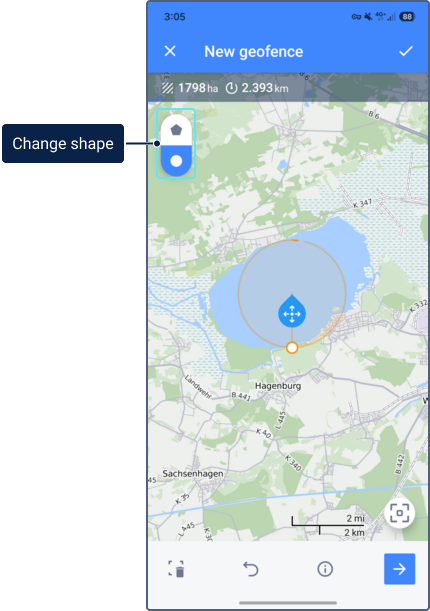
Si vous avez déjà modifié la zone sur la carte, le système vous demande de confirmer l’action : appuyez sur Changer de forme pour changer de forme et supprimer le résultat actuel, ou sur Continuer la modification pour conserver la forme actuelle.
Le résultat créé avec la forme précédente ne peut pas être restauré.
Modification des zones circulaires
Pour modifier la position de la zone, appuyez sur le point situé en son centre, puis appuyez longuement sur l’icône  et faites glisser la zone à l’emplacement souhaité.
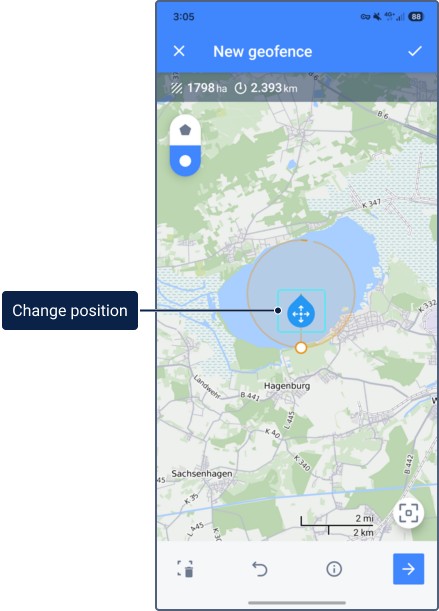
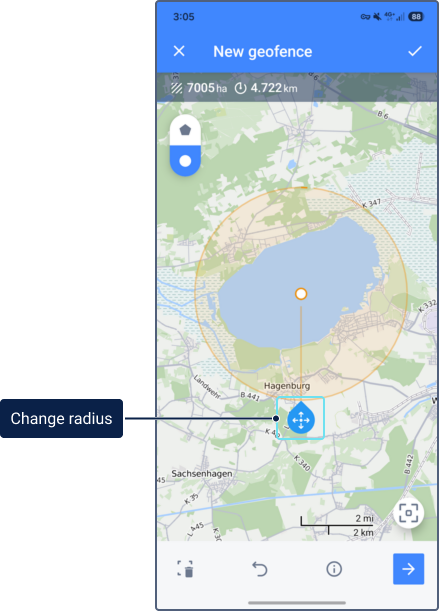
Pour modifier le rayon, appuyez sur le point situé sur la bordure de la zone et faites glisser l’icône de la même manière.
Modification des zones polygonales
Pour créer un polygone, appuyez sur la carte pour ajouter des points. Un polygone doit comporter au moins 3 points et peut en contenir jusqu’à 50. Une fois cette limite atteinte, vous ne pouvez plus ajouter de points.
Les points sont reliés par des lignes, et un point secondaire est ajouté au milieu de chaque ligne. La superficie et le périmètre de la zone s’affichent en haut de l’écran et sont recalculés après chaque modification.
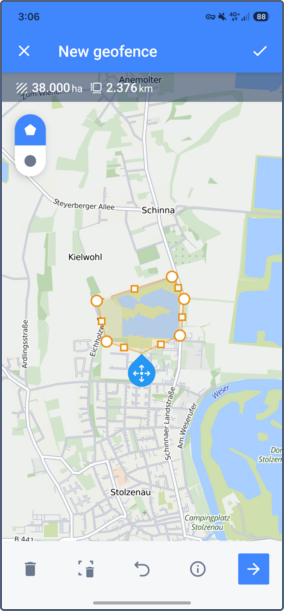
Pour modifier le polygone, utilisez les actions suivantes :
- Déplacer un point : appuyez sur le point, puis appuyez longuement sur l’icône et faites-la glisser vers un nouvel emplacement.
- Ajouter un point : appuyez sur un point secondaire au milieu d’une ligne. Il devient un point principal, et deux nouveaux points secondaires sont ajoutés de part et d’autre.
Vous ne pouvez pas modifier la forme d’un polygone qui contient plus de 50 points. Ces zones ne peuvent être modifiées que dans la version web.
Barre d’outils
La barre d’outils se trouve en bas de l’écran.
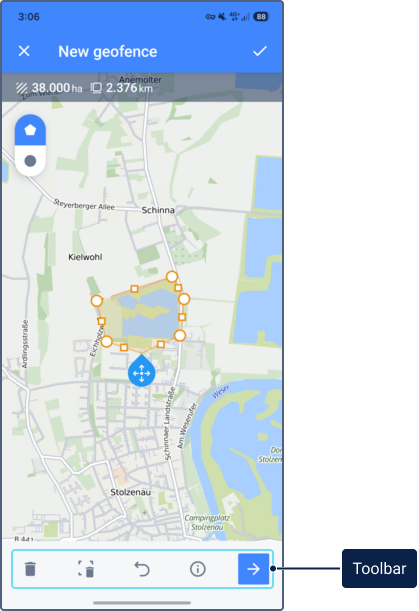
La barre d’outils propose les actions suivantes :
| Icône | Action | Description |
|---|---|---|
 |
Supprimer un point | Supprimer le point sélectionné. La forme et les mesures sont mises à jour. |
 |
Recommencer | Supprimer toute la zone de la carte et recommencer la création. |
 |
Annuler | Annuler la dernière action tout en conservant les autres modifications. Jusqu’à 100 actions peuvent être annulées. |
 |
Instructions | Afficher l’aide intégrée sur la création de zones. |
|
Suivant | Appliquer la forme et revenir à l’écran des propriétés de la zone. L’action devient disponible lorsque le polygone comporte au moins 3 points et forme une surface fermée. |
Les actions ne sont disponibles que lorsqu’elles peuvent être appliquées. Par exemple, vous ne pouvez supprimer un point qu’après l’avoir sélectionné sur la carte.
Gestion des zones
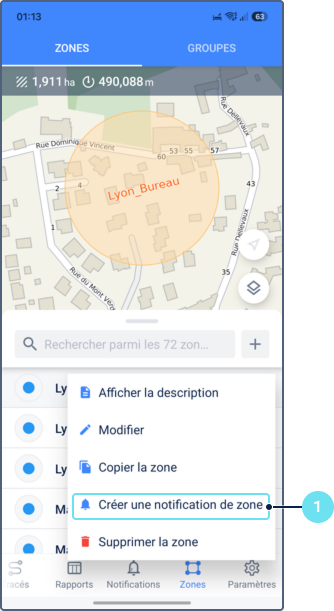
Un appui sur l’icône  ou un appui long sur la zone dans la liste ouvre son menu. Selon les droits d’accès et la forme de la zone, le menu peut contenir les actions suivantes :
| Icône | Action | Description |
|---|---|---|
 |
Afficher la description | Afficher ou modifier la description de la zone. Pour modifier la description, appuyez sur l’icône  dans le coin supérieur droit. dans le coin supérieur droit. |
|
Modifier la zone | Modifier les propriétés de la zone. L’ensemble des propriétés modifiables dépend de la forme de la zone et des droits d’accès de l’utilisateur. Pour toutes les zones, vous pouvez modifier le nom, la couleur, la description, la visibilité et le groupe. En outre, vous pouvez modifier la description à l’aide de l’action Afficher la description. Pour les cercles et les polygones, vous pouvez également modifier la forme de la zone sur la carte. Consultez Modification des zones circulaires et Modification des zones polygonales. Vous ne pouvez pas modifier la forme des lignes ni celle des polygones qui contiennent plus de 50 points. |
 |
Copier la zone | Copier la zone. Disponible uniquement pour les zones circulaires. Lors de cette action, la couleur, la description et la taille sont copiées. Comme lors de la création d’une zone, vous pouvez modifier sa taille, sélectionner l’emplacement et indiquer les propriétés nécessaires. |
 |
Créer la notification | Créer un modèle de notification de type Zone. Voir les détails ci-dessous. |
 |
Supprimer | Suppression de la zone. |
Afficher et masquer les zones
Pour afficher ou masquer une zone sur la carte, appuyez sur l’icône  à côté de son nom dans la liste.
Pour afficher une zone, vous pouvez également la sélectionner (appuyer) dans la liste. Lorsqu’une zone est sélectionnée, elle s’affiche au centre de la carte.
Pour afficher ou masquer toutes les zones en même temps, utilisez l’option Zones dans les paramètres.
à côté de son nom dans la liste.
Pour afficher une zone, vous pouvez également la sélectionner (appuyer) dans la liste. Lorsqu’une zone est sélectionnée, elle s’affiche au centre de la carte.
Pour afficher ou masquer toutes les zones en même temps, utilisez l’option Zones dans les paramètres.
Création des notifications pour les zones
Pour créer une notification pour une zone, suivez les étapes ci-dessous.
- Sélectionnez l’action Créer une notification dans le menu de la zone.
- Saisissez le nom de la notification et appuyez sur Sauvegarder.
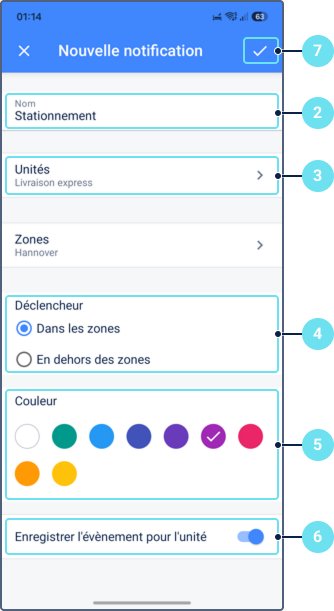
- Sélectionnez l’unité ou le groupe d’unités pour lequel vous souhaitez créer une notification.
- Spécifiez la condition de déclenchement : lorsque l’unité est à l’intérieur (Dans la plage) ou à l’extérieur de la zone (En dehors de la plage).
- Enregistrez la notification.
Vous pouvez également créer des notifications pour les zones dans les propriétés de l’onglet Notifications.