Groupes de zones
En mode Groupes, vous pouvez voir les noms des groupes et le nombre de zones leur appartenant. Appuyez sur la ligne avec le nom du groupe pour voir la liste des zones.
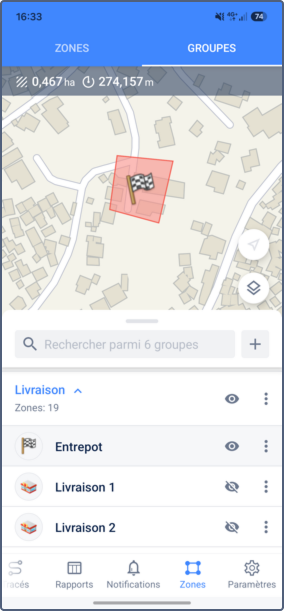
Dans ce mode, vous pouvez créer des groupes de zones et effectuer les actions suivantes avec eux : modifier, supprimer, créer des notifications sur le franchissement des frontières des zones appartenant à des groupes. Vous pouvez aussi afficher et masquer les groupes de zones sur la carte.
Création de groupes
Pour créer un groupe de zones, procédez comme suit :
-
En mode Groupes, appuyez sur l’icône
 à droite de la barre de recherche.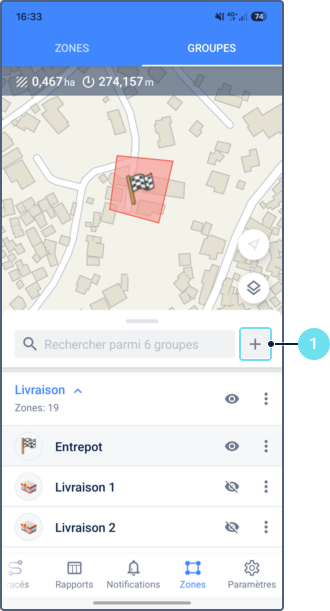
-
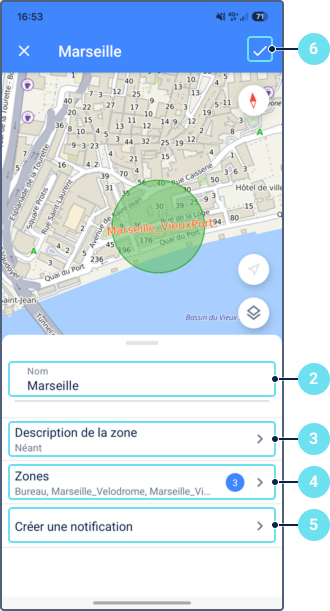
Modifiez le nom du groupe si nécessaire. Le nom ne peut pas être vide.
-
Si nécessaire, précisez la description du groupe.
-
Sélectionnez les zones qui doivent appartenir au groupe.
-
Si nécessaire, appuyez sur Créer une notification pour configurer une notification pour ce groupe de zone. Consultez Création des notifications pour les zones pour les détails.
-
Enregistrez les modifications.
Gestion des groupes
Pour ouvrir le menu du groupe de zones, appuyez sur l’icône  dans sa ligne. Selon les droits d’accès, le menu peut contenir les actions suivantes :
| Icône | Action | Description |
|---|---|---|
 |
Afficher la description | Afficher ou modifier la description du groupe de zones. Pour modifier la description, appuyez sur l’icône  dans le coin supérieur droit. dans le coin supérieur droit. |
|
Modifier | Modifier les propriétés du groupe de zones. Cette action permet de modifier le nom et la description du groupe, aussi bien que le nombre de zones y incluses. En outre, vous pouvez modifier la description à l’aide de l’action Afficher la description. |
 |
Créer une notification | Créer un modèle de notification de type Zone. Pour cela, suivez ces étapes :
Une notification créée pour un groupe de zones est déclenchée lorsque l’une des unités sélectionnées visite ou quitte l’une des zones incluses dans le groupe. |
 |
Supprimer | Suppression du groupe de zones.La suppression du groupe n’entraîne pas la suppression des zones qui lui appartiennent. |
Afficher et masquer les groupes de zones
Pour afficher ou masquer toutes les zones d’un groupe sur la carte, appuyez sur l’icône  à côté du nom du groupe dans la liste.
Vous pouvez afficher ou masquer des zones individuelles dans un groupe de la même manière que dans le mode Zones. Consultez Afficher et masquer les zones.
à côté du nom du groupe dans la liste.
Vous pouvez afficher ou masquer des zones individuelles dans un groupe de la même manière que dans le mode Zones. Consultez Afficher et masquer les zones.