Отчеты на email
На этой вкладке можно настроить отправку отчетов на e-mail, а также включить или выключить отправку уже созданных шаблонов отчетов.
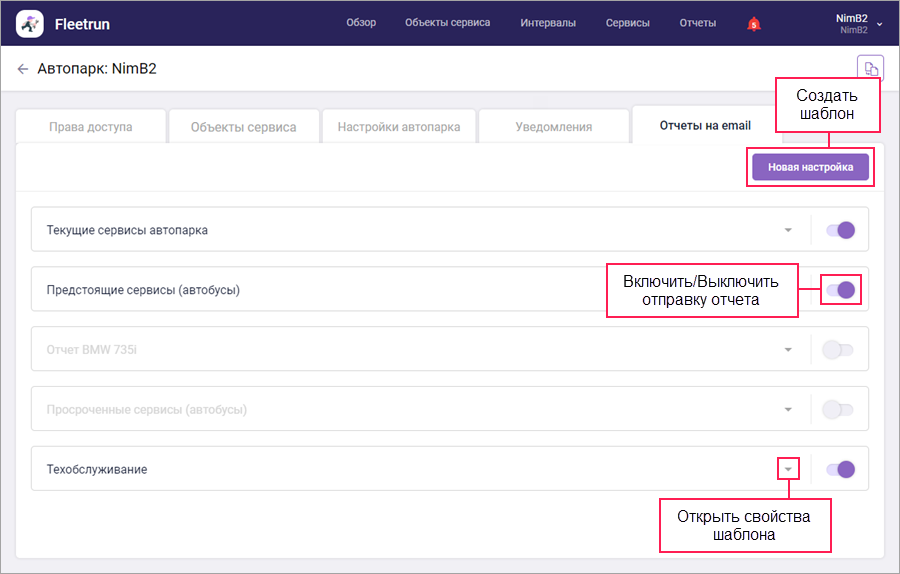
В конце строки с именем шаблона расположена иконка  , позволяющая открыть его свойства, и переключатель для включения или выключения отправки.
Для создания нового шаблона нажмите на кнопку Новая настройка.
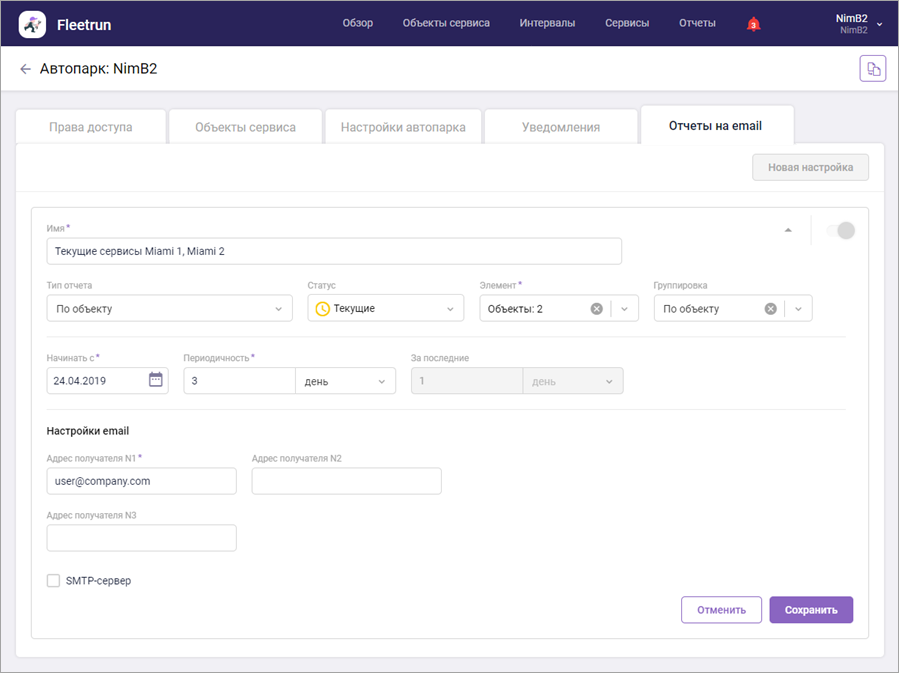
Далее укажите свойства шаблона отчета. Поля, обязательные для заполнения, отмечаются звездочкой (*).
| Свойство | Описание |
|---|---|
| Имя* | Имя отчета. Максимальная длина имени — 100 символов. |
| Тип отчета | Доступны те же типы, что и на странице Отчеты. |
| Статус. | Статус сервисов, которые должны показываться в отчете. |
| Элемент* | Элемент, по которому необходимо выполнить отчет. Максимальное допустимое число — 10. |
| Группировка | Критерий, по которому необходимо сгруппировать данные в отчете. |
| Начинать с* | Письма с отчетом начнут приходить с указанной в этом поле даты (в соответствии с установленной периодичностью). |
| Периодичность* | Периодичность отправки отчета. |
| За последние* | Период, за который должен формироваться отчет (заполняется для сервисов в архиве). |
Для настройки email укажите следующие свойства:
| Свойство | Описание |
|---|---|
| Адрес получателя №1* | Электронный адрес основного получателя отчета. |
| Адрес получателя №2/ Адрес получателя №3 | Электронные адреса других получателей отчета (если необходимо). |
| SMTP-сервер | Опция, при активации которой отчет отправляется с вашего SMTP-сервера. Для настройки следуйте инструкции ниже. |
При работе Fleetrun с Wialon Local отчеты отправляются только с вашего SMTP-сервера.
Нажмите на кнопку Сохранить. Для удаления шаблона откройте его свойства, нажмите на кнопку Удалить и подтвердите действие в открывшемся окне.
Настройка SMTP-сервера
Чтобы отправлять отчеты Fleetrun с вашего SMTP-сервера, сделайте следующее:
-
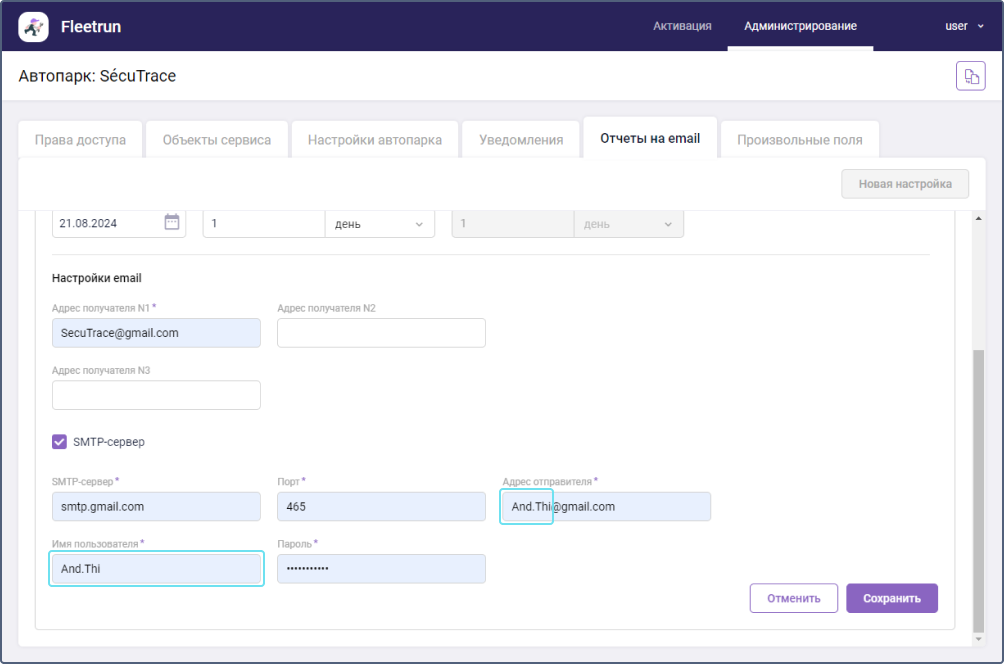
Выберите опцию SMTP-сервер.
-
В поле SMTP-сервер укажите адрес SMTP-сервера без протокола, например smtp.gmail.com
-
В поле Port укажите номер порта. Номер порта для почты Google — 465.
-
В поле Адрес отправителя укажите свой адрес электронной почты.
-
Скопируйте текст до символа @ из поля Адрес отправителя и вставьте его в поле Имя пользователя.
-
Введите пароль электронной почты отправителя в поле Пароль. Для почты Google необходимо указать пароль приложения.
-
Нажмите кнопку Сохранить.
В результате отчеты Fleetrun будут приходить с указанного вами адреса. Убедитесь, что они не попадают в спам.