Уведомления
На вкладке Уведомления можно выполнять следующие действия:
- просматривать и удалять полученные уведомления;
- создавать, редактировать и удалять шаблоны уведомлений;
- включать и выключать отправку уведомлений для каждого шаблона.
Вкладка состоит из двух разделов: История и Шаблоны.
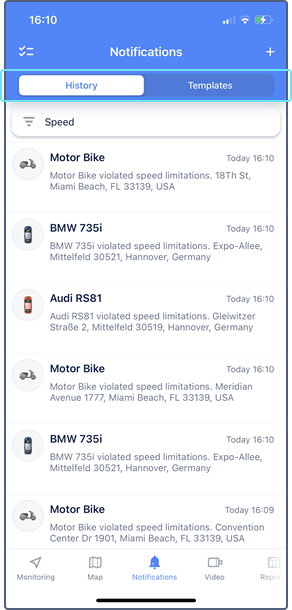
О наличии непрочитанных уведомлений свидетельствует синяя точка в панели навигации. Если приложение свернуто, количество новых уведомлений показывается на его иконке.
Чтобы получать уведомления, созданные в веб-версии системы мониторинга, выберите для них действие Отправить мобильное уведомление.
Создание уведомлений
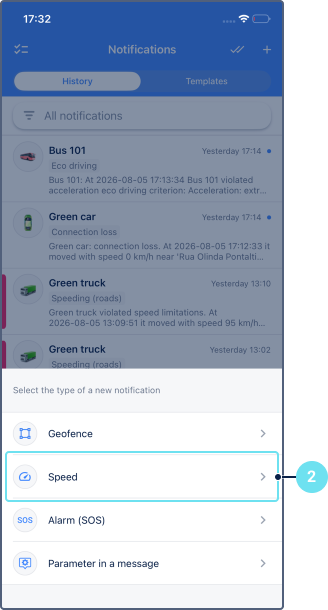
В приложении можно создавать шаблоны уведомлений четырех типов: Геозона, Скорость, Тревога (SOS), Параметр в сообщении.
Уведомления для геозон и их групп также можно создавать на вкладке Геозоны.
Чтобы создать шаблон уведомления, выполните следующие действия:
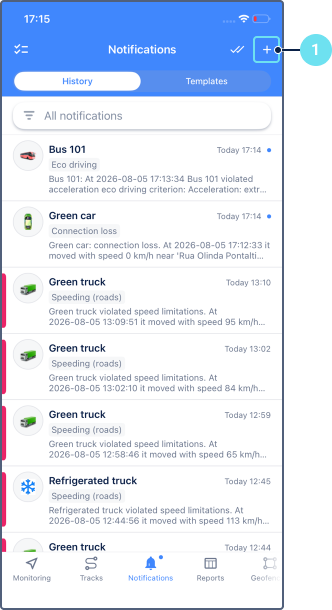
- Нажмите на иконку
 в правом верхнем углу.
- Выберите условие срабатывания, то есть тип уведомления.
- Укажите имя шаблона уведомления.
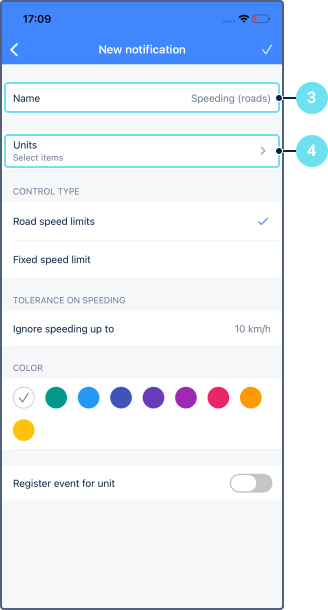
- Перейдите к выбору объектов или групп объектов, для которых нужно создать шаблон уведомления.
- Отметьте нужные элементы в списке.
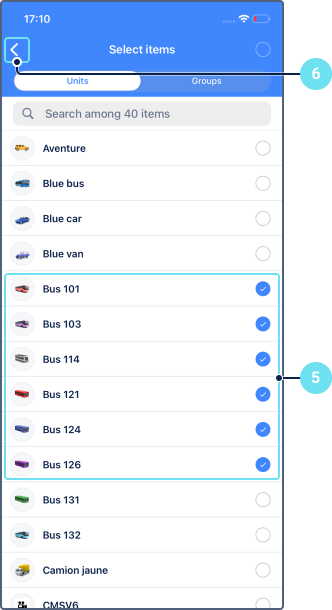
- Вернитесь к форме шаблона уведомления.
- Если применимо, настройте дополнительные условия срабатывания.
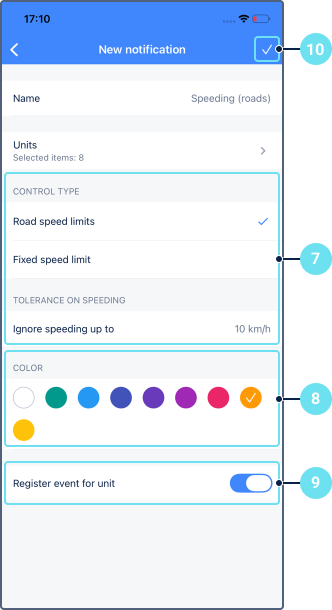
- Если нужно визуально выделить это уведомление среди других, выберите цвет в разделе Цвет. Цветной индикатор показывается на левом краю карточек уведомлений на вкладке История и в подробной информации об уведомлении. Цвет уведомления также можно настроить в веб-версии при настройке действия Отправить мобильное уведомление.
- При необходимости активируйте опцию Зарегистрировать событие для объекта. Она позволяет регистрировать сработавшие уведомления как события, которые доступны на вкладке История объекта и в отчетах.
- Нажмите на иконку
 .
.
После этого созданный шаблон сохраняется в ресурсе вашей учетной записи и показывается в разделе Шаблоны.
История уведомлений
В этом разделе показывается список всех полученных уведомлений (не более 200). Чтобы показывались только уведомления с определенным именем, выберите его в фильтре над списком.
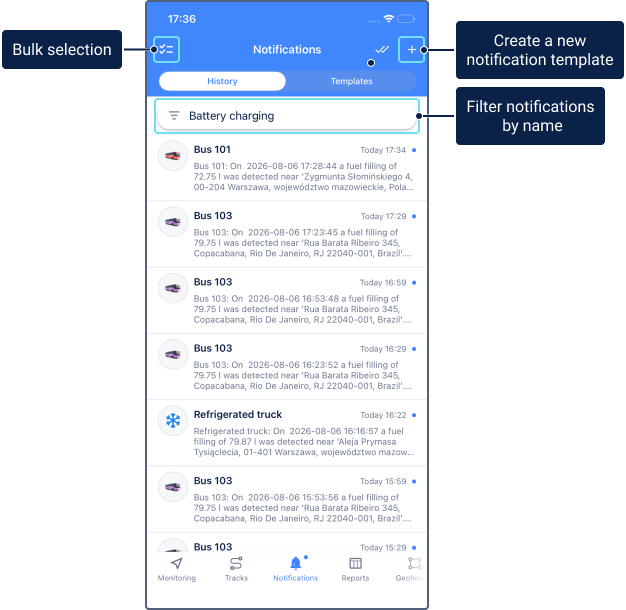
Если уведомлению назначен цвет (в мобильном приложении или в веб-версии), на левом краю его карточки показывается цветной индикатор.
Нажмите на строку с уведомлением, чтобы прочитать его полный текст и увидеть местоположение объекта в момент срабатывания. Длительное нажатие на текст уведомления копирует его в буфер обмена. Таким же образом уведомление можно скопировать из списка на вкладке Уведомления.
Отметка уведомлений как прочитанных
Уведомление автоматически отмечается как прочитанное, когда вы его открываете. Также отметить уведомления как прочитанные можно следующими способами:
-
Все сразу: нажмите на иконку
 в правом верхнем углу.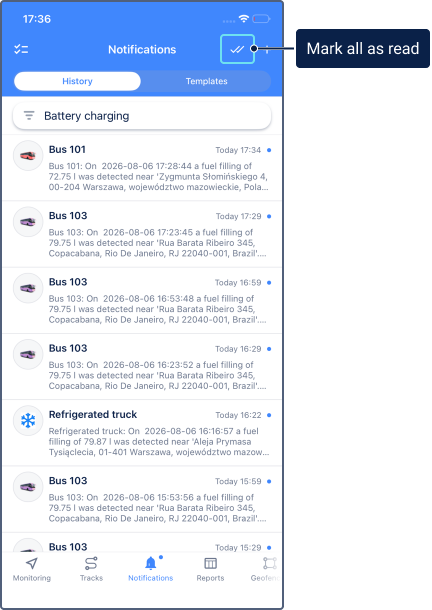
-
Отдельные уведомления: нажмите на иконку
 в левом верхнем углу, выберите нужные уведомления и нажмите на иконку
  внизу экрана.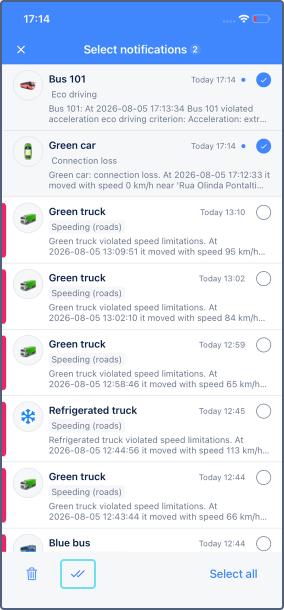
Удаление полученных уведомлений
Чтобы удалить полученные уведомления, выполните следующие действия:
- Нажмите на иконку .
- Выберите нужные уведомления. Чтобы выделить все уведомления, нажмите Выбрать все.
- Нажмите на иконку
 внизу экрана.
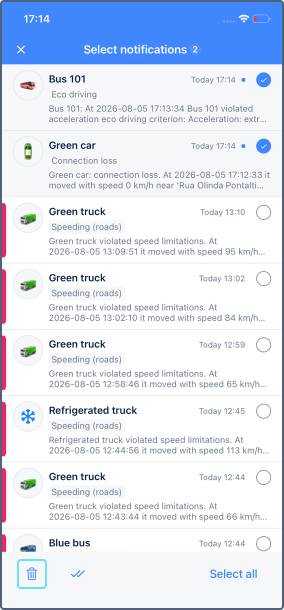
Также вы можете удалять отдельные уведомления прямо из списка: смахните строку с уведомлением влево и нажмите на иконку  .
.
Шаблоны уведомлений
В этом разделе показывается список всех доступных шаблонов уведомлений, созданных в приложении и веб-версии Wialon. Слева от имени шаблона показывается иконка выбранного типа уведомления.
Список шаблонов формируется следующим образом:
- Если вы вошли в приложение от имени пользователя, который является создателем учетной записи, в списке показываются шаблоны из ресурса этой учетной записи и родительской учетной записи (при наличии доступа).
- Если вы вошли в приложение от имени пользователя, который не является создателем учетной записи, в списке показываются шаблоны уведомлений из ресурса родительской учетной записи (при наличии доступа).
Включение и выключение отправки уведомлений
Чтобы включить отправку уведомлений, активируйте переключатель рядом с именем шаблона.
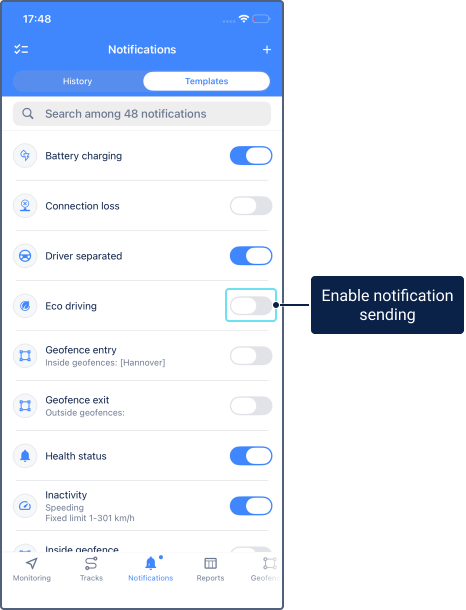
Редактирование шаблонов
Чтобы отредактировать шаблон уведомления, нажмите на строку с ним в списке, внесите необходимые изменения и подтвердите действие.
Редактирование доступно только для шаблонов уведомлений тех типов, которые можно создавать в приложении.
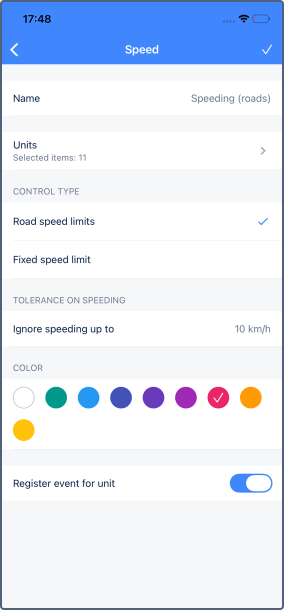
Удаление шаблонов
Чтобы удалить шаблоны уведомлений, выполните следующие действия:
- Нажмите на иконку .
- Выберите нужные шаблоны. Чтобы выделить все шаблоны, нажмите Выбрать все.
- Нажмите Удалить внизу экрана.
Также вы можете удалять отдельные шаблоны прямо из списка: смахните строку с шаблоном влево и нажмите на иконку .