Геозоны
На вкладке доступно два режима: Геозоны и Группы. В режиме Геозоны можно создавать геозоны и выполнять с ними следующий действия: редактирование, копирование, удаление, создание уведомлений о пересечении границ геозон. Также вы можете показать или скрыть геозоны.
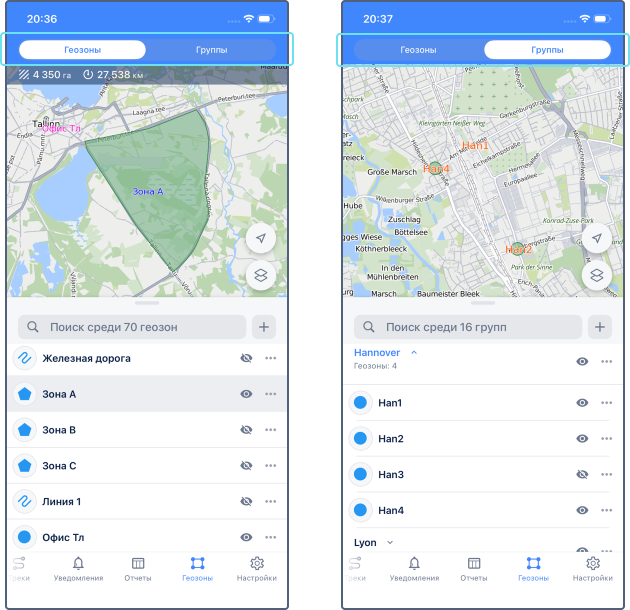
В левом верхнем углу карты можно увидеть площадь и периметр выбранной в списке геозоны. Чтобы развернуть блок со списком на весь экран, потяните его за верхнюю границу.
Создание геозон
В приложении можно создавать только геозоны-круги. Чтобы создать геозону, выполните следующие действия:
- В режиме Геозоны выберите на карте приблизительное местоположение геозоны, которую вы хотите создать.
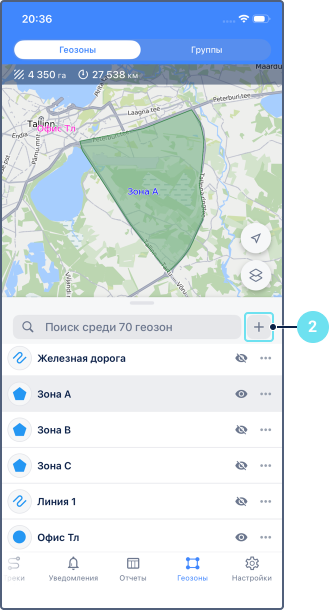
- Нажмите на иконку
 , расположенную справа от поиска, или выберите пункт Создать геозону в меню, которое открывается после длительного нажатия на карту.
- Отредактируйте расположение и размеры геозоны, двигая карту и меняя ее масштаб.
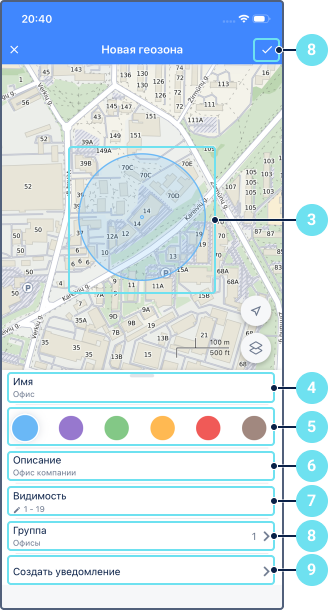
- Отредактируйте имя геозоны, если необходимо. По умолчанию в поле имени указан адрес центральной точки геозоны.
- Выберите цвет.
- При необходимости укажите описание. По умолчанию здесь указан адрес центральной точки геозоны.
- Укажите значение видимости геозоны (от 1 до 19). См. подробнее.
- При необходимости выберите группу, в которую должна входить геозона.
- Если необходимо, нажмите на Создать уведомление, чтобы настроить уведомление для этой геозоны. См. Создание уведомлений для геозон.
- Сохраните изменения.
Действия с геозонами
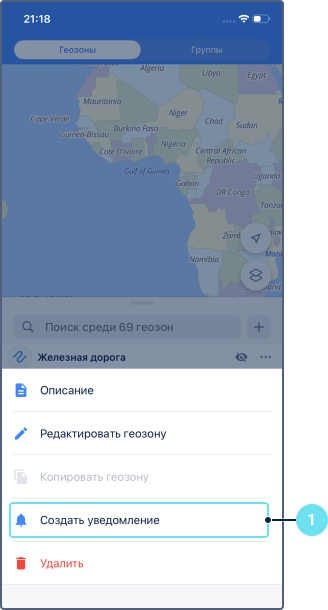
После нажатия на иконку  или долгого нажатия на геозону в списке открывается меню, в котором в зависимости от прав доступа и формы геозоны могут содержаться следующие действия:
| Иконка | Пункт | Описание |
|---|---|---|
 |
Показать описание | Просмотр или редактирование описания геозоны. Для редактирования нажмите на иконку  в правом верхнем углу. в правом верхнем углу. |
|
Редактировать | Редактирование свойств геозоны. Набор редактируемых свойств зависит от формы геозоны и прав доступа пользователя. У геозон-полигонов и линий можно изменить имя, цвет, описание, видимость и группу. Кроме того, описание доступно для редактирования с помощью действия Показать описание. У геозон-кругов можно также изменить местоположение и размер. |
 |
Копировать геозону | Копирование геозоны. Доступно только для геозон-кругов. При выполнении этого действия копируются цвет, размер и описание геозоны. Как и при создании геозоны, вы можете изменить ее размеры, выбрать местоположение и указать необходимые свойства. |
 |
Создать уведомление | Создание шаблона уведомления типа Геозона. См. подробнее ниже. |
 |
Удалить | Удаление геозоны. |
Отображение и скрытие геозон
Чтобы показать или скрыть геозону на карте, нажмите на иконку  рядом с ее именем в списке.
Чтобы показать геозону, вы также можете выбрать ее (нажать на нее) в списке. Когда геозона выбрана, она показывается в центре карты.
рядом с ее именем в списке.
Чтобы показать геозону, вы также можете выбрать ее (нажать на нее) в списке. Когда геозона выбрана, она показывается в центре карты.
Чтобы показать или скрыть все геозоны сразу, используйте опцию Геозоны в настройках.
Создание уведомлений для геозон
Чтобы создать шаблон уведомления для геозоны, сделайте следующее:
- Выберите действие Создать уведомление в меню геозоны.
- Введите имя уведомления.
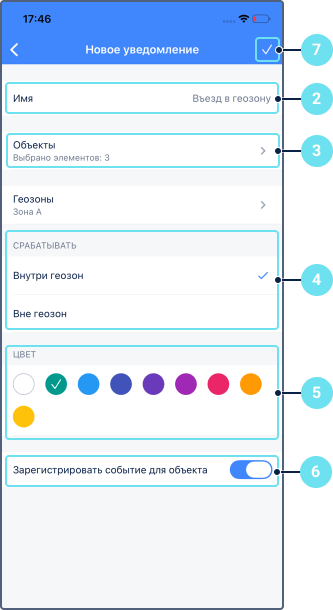
- Выберите объект или группу объектов, для которых необходимо создать уведомление.
- Укажите условие срабатывания уведомления: когда объект находится внутри геозоны или за ее пределами.
- Если вы хотите визуально выделить это уведомление среди других, выберите цвет в разделе Цвет. Цветовой индикатор показывается на левом краю карточек уведомлений на вкладке История и в детальном просмотре уведомления.
- При необходимости активируйте опцию Зарегистрировать событие для объекта. Она позволяет регистрировать сработавшие уведомления как события, которые доступны на вкладке История объекта и в отчетах.
- Сохраните уведомление.
Создание уведомлений для геозон также доступно в свойствах на вкладке Уведомления.