Notificaciones
En la pestaña Notificaciones, puede realizar las siguientes acciones:
- ver y eliminar las notificaciones recibidas;
- crear, modificar y eliminar las plantillas de notificaciones;
- activar y desactivar el envío de notificaciones para cada plantilla.
La pestaña consta de dos secciones: Historial y Plantillas.
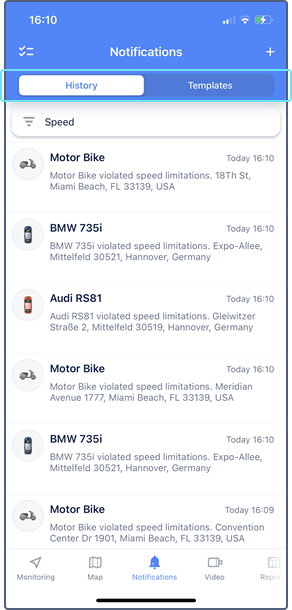
Un punto azul en la barra de navegación indica que hay notificaciones no leídas. Si la aplicación está minimizada, el número de nuevas notificaciones se muestra en su icono.
Para recibir las notificaciones creadas en la versión web del sistema de rastreo, seleccione la acción Enviar una notificación móvil.
Creación de notificaciones
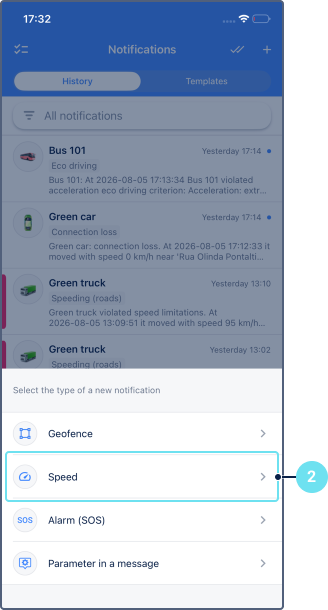
En la aplicación, puede crear plantillas de notificaciones de cuatro tipos: Geocerca, Velocidad, Alarma (SOS), Parámetro en un mensaje.
También puede crear notificaciones para geocercas y sus grupos en la pestaña Geocercas.
Para crear una plantilla de notificación, siga estos pasos:
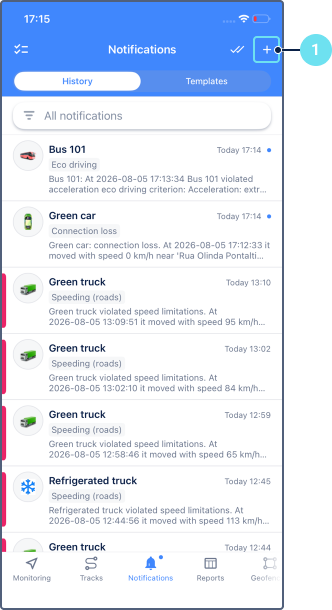
- Pulse el icono
 en la esquina superior derecha.
- Seleccione la condición de activación, es decir, el tipo de notificación.
- Especifique el nombre de la plantilla de notificación.
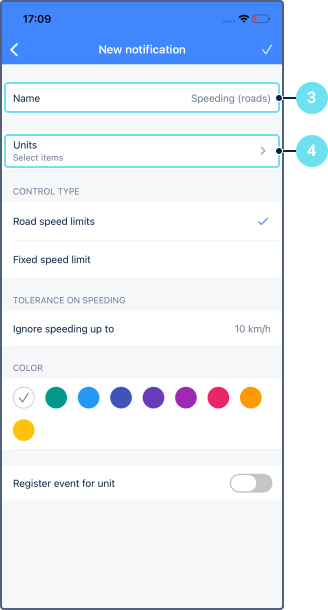
- Pase a la selección de unidades o grupos de unidades para los que desea crear la plantilla de notificación.
- Seleccione los elementos necesarios en la lista.
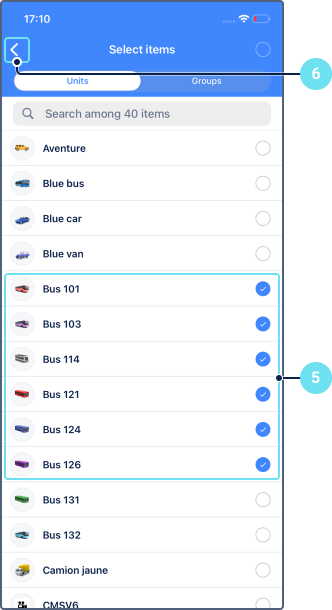
- Vuelva al formulario de la plantilla de notificación.
- Si es necesario, configure las condiciones de activación adicionales.
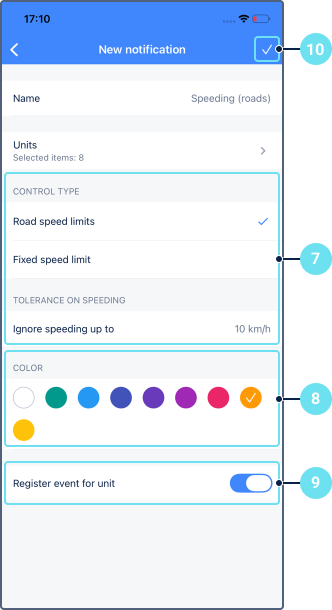
- Si desea distinguir visualmente esta notificación de las demás, seleccione un color en la sección Color. Se muestra un indicador de color en el borde izquierdo de las tarjetas de notificación en la pestaña Historial y en la vista detallada de la notificación. También puede configurar el color de la notificación en la versión web al configurar la acción Enviar una notificación móvil.
- Si es necesario, active la opción Registrar evento para unidad. Esta opción permite registrar las notificaciones activadas como eventos que pueden estar disponibles en la pestaña Historia de la unidad o en los informes.
- Pulse el icono
 .
.
Después de hacerlo, la plantilla creada se guarda en el recurso de su cuenta y se muestra en la sección Plantillas.
Historial de notificaciones
En esta sección se muestra la lista de todas las notificaciones recibidas (no más de 200). Para mostrar solo las notificaciones con un nombre específico, selecciónelo en el filtro encima de la lista.
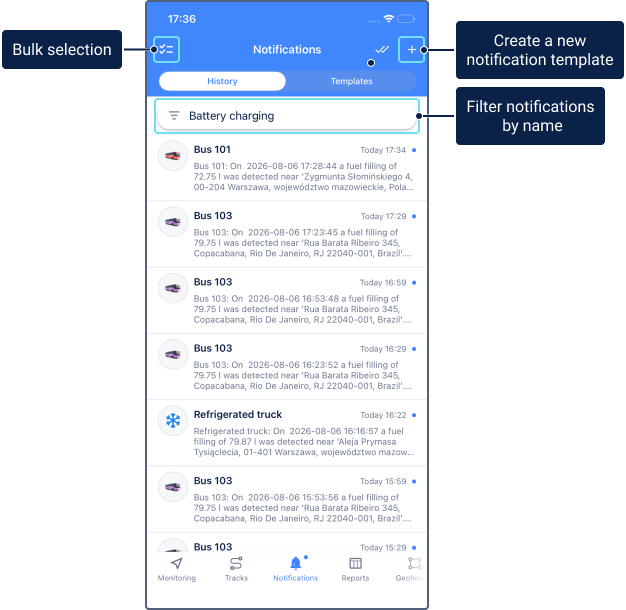
Si a una notificación se le ha asignado un color (en la aplicación móvil o en la versión web), se muestra un indicador de color en el borde izquierdo de su tarjeta.
Pulse la línea de una notificación para leer el texto completo y ver la ubicación de la unidad en el momento de su activación. Un toque largo en el texto de la notificación lo copia al portapapeles. De la misma forma, puede copiar la notificación desde la lista en la pestaña Notificaciones.
Marcar notificaciones como leídas
Una notificación se marca automáticamente como leída al abrirla. También puede marcar notificaciones como leídas de las siguientes formas:
-
Todas a la vez: pulse el icono
 en la esquina superior derecha.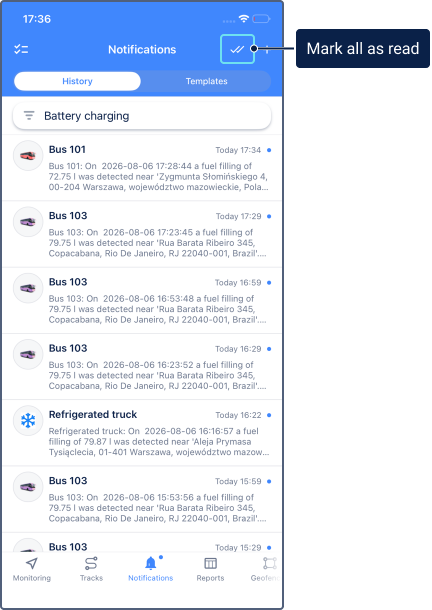
-
Notificaciones específicas: pulse el icono
 en la esquina superior izquierda, seleccione las notificaciones necesarias y pulse el icono
  en la parte inferior de la pantalla.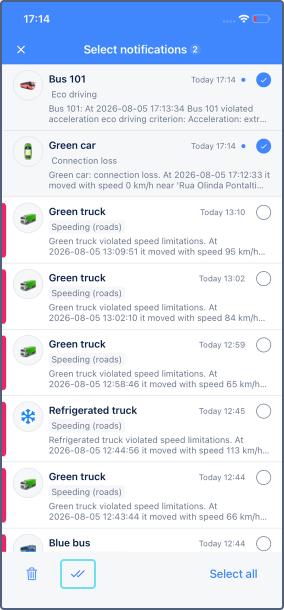
Eliminación de notificaciones recibidas
Para eliminar las notificaciones recibidas, siga estos pasos:
- Pulse el icono .
- Seleccione las notificaciones necesarias. Para marcar todas las notificaciones, pulse Seleccionar todas.
- Pulse el icono
 en la parte inferior de la pantalla.
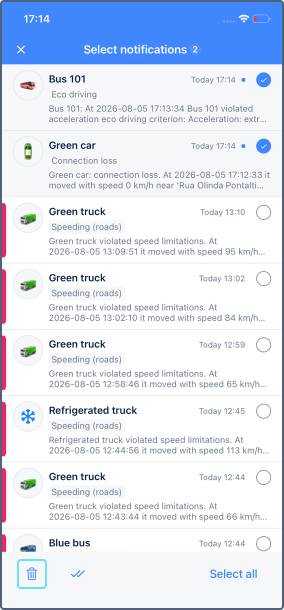
También puede eliminar notificaciones individuales directamente de la lista: deslice la línea de la notificación hacia la izquierda y pulse el icono  .
.
Plantillas de notificaciones
En esta sección se muestra la lista de todas las plantillas de notificaciones disponibles creadas en la aplicación y en la versión web de Wialon. A la izquierda del nombre de la plantilla se muestra el icono del tipo de notificación seleccionado.
La lista de plantillas se forma de la siguiente manera:
- Si ha iniciado sesión en la aplicación como un usuario que es creador de la cuenta, la lista muestra las plantillas del recurso de esta cuenta y de la cuenta padre (si tiene acceso).
- Si ha iniciado sesión en la aplicación como un usuario que no es creador de la cuenta, la lista muestra las plantillas de notificaciones del recurso de la cuenta padre (si tiene acceso).
Activación y desactivación del envío de notificaciones
Para activar el envío de notificaciones, active el interruptor junto al nombre de la plantilla.
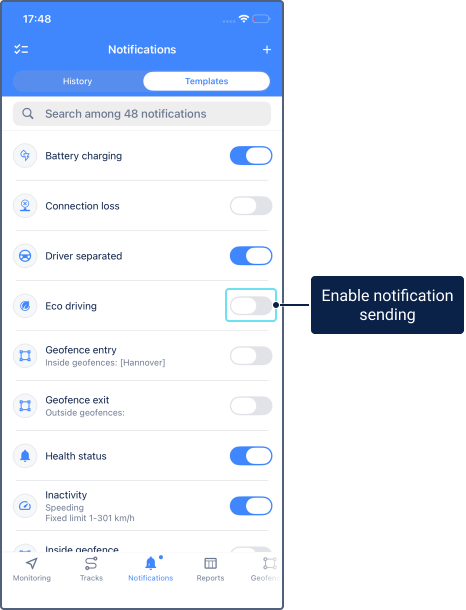
Modificación de plantillas
Para modificar una plantilla de notificación, pulse su línea en la lista, introduzca los cambios necesarios y confirme la acción.
La modificación solo está disponible para los tipos de plantillas de notificaciones que se pueden crear en la aplicación.
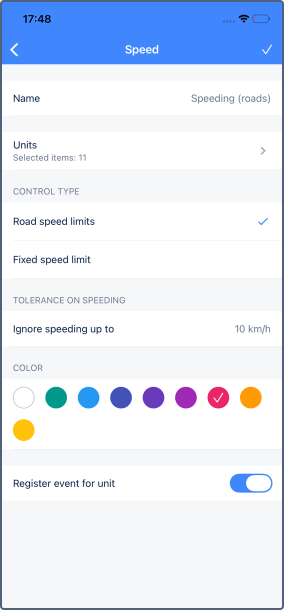
Eliminación de plantillas
Para eliminar plantillas de notificaciones, siga estos pasos:
- Pulse el icono .
- Seleccione las plantillas necesarias. Para marcar todas las plantillas, pulse Seleccionar todas.
- Pulse Eliminar en la parte inferior de la pantalla.
También puede eliminar plantillas individuales directamente de la lista: deslice la línea de la plantilla hacia la izquierda y pulse el icono .