Geocercas
La pestaña tiene dos modos: Geocercas y Grupos. En el modo Geocercas, puede crear geocercas y realizar las siguientes acciones con ellas: modificar, copiar, eliminar, crear notificaciones de entrada o salida de las geocercas. Además, puede mostrar y ocultar geocercas en el mapa.
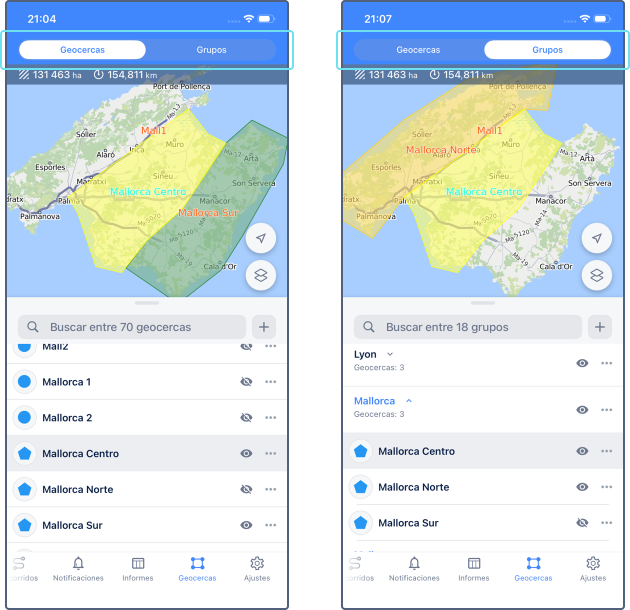
En el rincón superior izquierdo del mapa, puede ver el área y perímetro de la geocerca seleccionada en la lista. Para ampliar el área de la lista, arrastre su límite superior hacia arriba.
Creación de geocercas
En la aplicación móvil, se puede crear solo geocercas-círculos. Para crear una geocerca, realice los siguientes pasos:
- En el modo Geocercas, navegue hasta la ubicación aproximada en el mapa donde desea crear la geocerca.
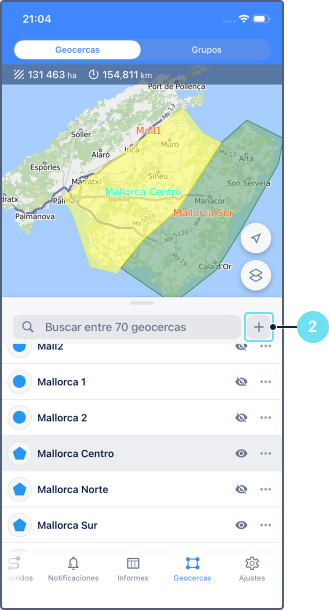
- Apriete el icono
 que está a la derecha de la búsqueda, o seleccione Crear geocerca en el menú que se abre al hacer un toque largo en el mapa.
- Ajuste la ubicación y el tamaño de la geocerca moviendo el mapa y acercando o alejándolo.
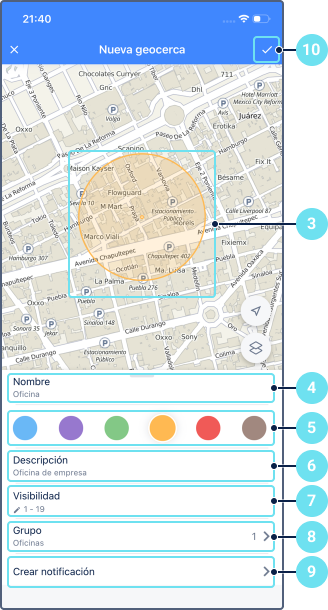
- Modifique el nombre de la geocerca si es necesario. Por defecto, el nombre de la geocerca es la dirección de su punto central. Si la dirección no está disponible, se utilizan las coordenadas.
- Seleccione un color.
- Si es necesario, introduzca una descripción. Por defecto, aquí se muestra la dirección del punto central de la geocerca.
- Especifique un valor de visibilidad (de 1 a 19). Vea más detalles sobre la visibilidad aquí.
- Si es necesario, seleccione el grupo al que debe pertenecer la geocerca.
- Si es necesario, toque Crear notificación para configurar una notificación para esta geocerca. Consulte Creación de notificaciones para geocercas.
- Guarde los cambios.
Gestión de geocercas
Al apretar el icono  o hacer un toque largo en la geocerca en la lista, se abre un menú que puede contener las siguientes acciones dependiendo de sus derechos de acceso y de la forma de la geocerca:
| Icono | Acción | Descripción |
|---|---|---|
 |
Mostrar descripción | Mostrar o modificar la descripción de la geocerca. Para modificar la descripción, apriete el icono  en el rincón superior derecho. en el rincón superior derecho. |
|
Modificar | Modificar las propiedades de la geocerca. Las propiedades que se modifican dependen de la forma de la geocerca y de los derechos de acceso del usuario. En las geocercas-polígonos y líneas, se puede modificar el nombre, color, descripción, visibilidad y grupo. La descripción se modifica también a través de la acción Mostrar descripción en el menú de la geocerca. En las geocercas-círculos, se modifican, además, la ubicación y tamaño. |
 |
Copiar geocerca | Hacer una copia de la geocerca. Se aplica solo a las geocercas-círculos. Al hacer una copia, se copian el color, tamaño y descripción de la geocerca. Igual que al crear una geocerca, puede modificar su tamaño, elegir dónde ubicarla y configurar sus propiedades. |
 |
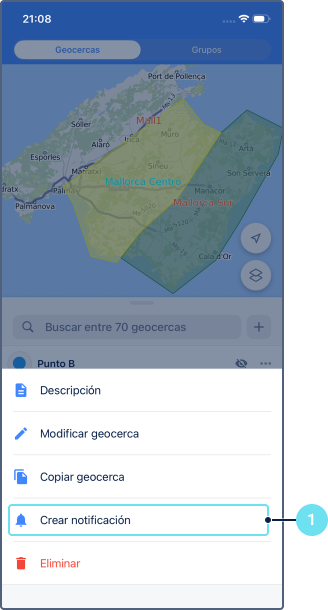
Crear notificación | Crear una plantilla de notificación del tipo Geocerca. Vea detalles a continuación. |
 |
Eliminar | Eliminar la geocerca. |
Mostrar y ocultar geocercas
Para mostrar u ocultar una geocerca en el mapa, toque el icono  junto a su nombre en la lista.
Para mostrar una geocerca, también puede seleccionarla (tocarla) en la lista. Cuando se selecciona una geocerca, se muestra en el centro del mapa.
junto a su nombre en la lista.
Para mostrar una geocerca, también puede seleccionarla (tocarla) en la lista. Cuando se selecciona una geocerca, se muestra en el centro del mapa.
Para mostrar u ocultar todas las geocercas a la vez, utilice la opción Geocercas en los ajustes.
Creación de notificaciones para geocercas
Para crear una notificación para la geocerca, siga los pasos descritos a continuación.
- Seleccione la acción Crear notificación en el menú de la geocerca.
- Introduzca el nombre de la notificación.
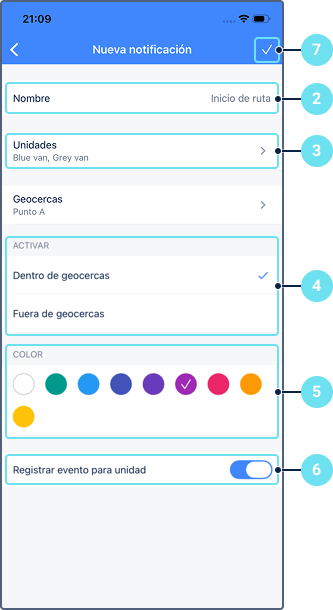
- Seleccione la unidad o grupo de unidades para los que desea crear la notificación.
- Indique la condición en que se activa la notificación: cuando la unidad está dentro de la geocerca o fuera de ella.
- Si desea distinguir visualmente esta notificación de otras, seleccione un color en la sección Color. Un indicador de este color se muestra en el borde izquierdo de las tarjetas de notificación en la pestaña Historial y en la vista de detalle de la notificación.
- Si es necesario, active la opción Registrar evento para unidad. Ella permite registrar las notificaciones activadas como eventos que están disponibles en la pestaña Historia de la unidad o en los informes.
- Guarde la notificación creada.
Asimismo, puede crear notificaciones para las geocercas desde las propiedades de notificaciones en la pestaña Notificaciones.