Geocercas
La pestaña tiene dos modos: Geocercas y Grupos. En el modo Geocercas, puede crear geocercas y realizar las siguientes acciones con ellas: modificar, copiar, eliminar, crear notificaciones de entrada o salida de las geocercas. Además, puede mostrar y ocultar geocercas en el mapa.
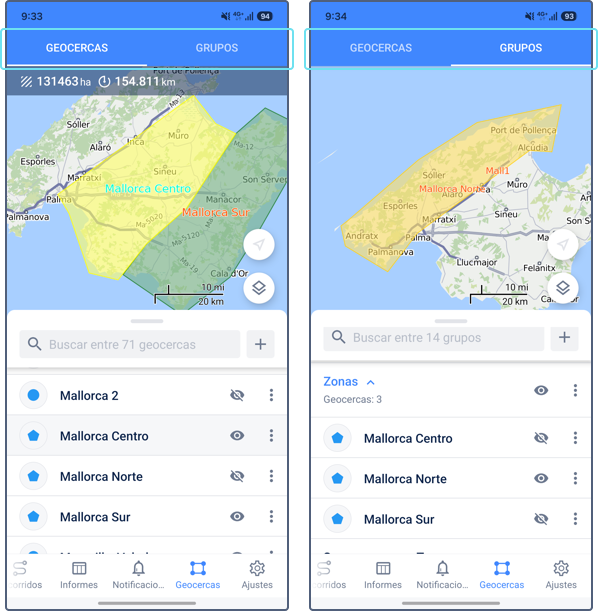
En el rincón superior izquierdo del mapa, puede ver el área y perímetro de la geocerca seleccionada en la lista. Para ampliar el área de la lista, arrastre su límite superior hacia arriba.
Creación de geocercas
En la aplicación, puede crear geocercas en forma de círculo y de polígono. Para crear una geocerca en forma de línea, utilice la versión web.
Para crear una geocerca, siga estos pasos:
-
En la pestaña Geocercas, navegue hasta la ubicación aproximada en el mapa donde desea crear la geocerca.
-
Toque el icono
 a la derecha de la barra de búsqueda o seleccione Crear geocerca en el menú que se abre al hacer un toque largo en el mapa.
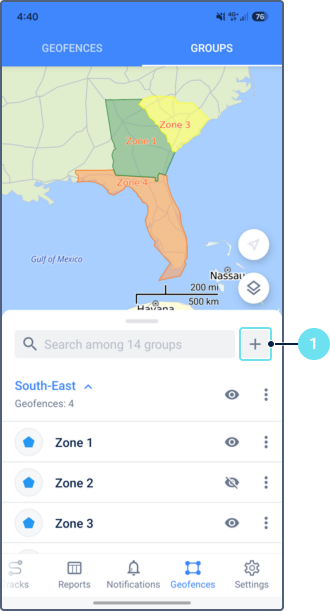
Por defecto, en el centro del mapa se crea una geocerca en forma de círculo con un radio de 100 m. Su área y su radio se muestran en la parte superior de la pantalla y se recalculan a medida que modifica la geocerca.
-
Para cambiar la forma, el tamaño o la ubicación de la geocerca, toque el icono
 o toque la geocerca en el mapa.
Consulte Selección de la forma de la geocerca, Modificación de geocercas en forma de círculo y Modificación de geocercas en forma de polígono. Cuando la geocerca tenga la forma, el tamaño y la ubicación necesarios, toque el icono
 en la barra de herramientas para volver a las propiedades de la geocerca.
 -
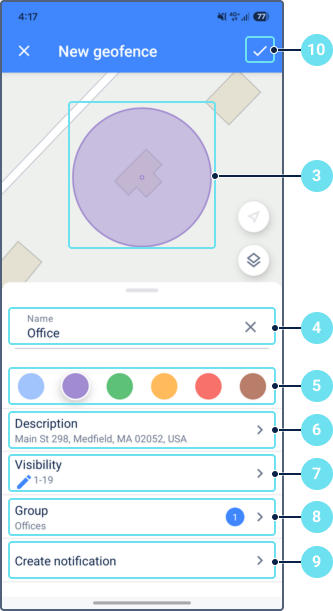
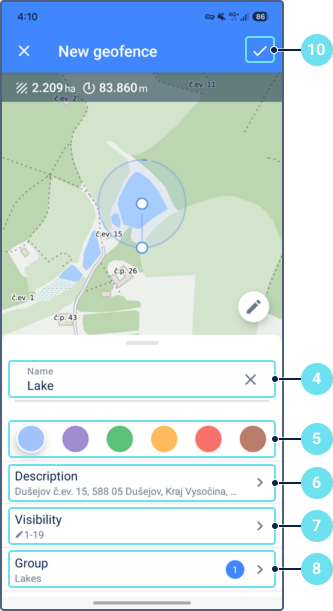
Modifique el nombre de la geocerca si es necesario. Por defecto, el nombre de la geocerca es la dirección de su punto central. Si la dirección no está disponible, se utilizan las coordenadas.
-
Seleccione un color.
-
Si es necesario, introduzca una descripción. Por defecto, se indica la dirección del punto central de la geocerca.
-
Especifique el valor de visibilidad de la geocerca (de 1 a 19). Consulte Propiedades de geocercas.
-
Si es necesario, seleccione el grupo al que debe pertenecer la geocerca.
-
Si es necesario, toque Crear notificación para configurar una notificación para esta geocerca. Consulte Creación de notificaciones para geocercas.
-
Guarde los cambios.
Para salir sin guardar, toque el icono  y confirme la acción tocando Descartar. Para volver a la modificación, toque Seguir editando.
Selección de la forma de la geocerca
Utilice el selector de forma en el mapa para alternar entre el círculo y el polígono. La forma seleccionada se resalta en azul.
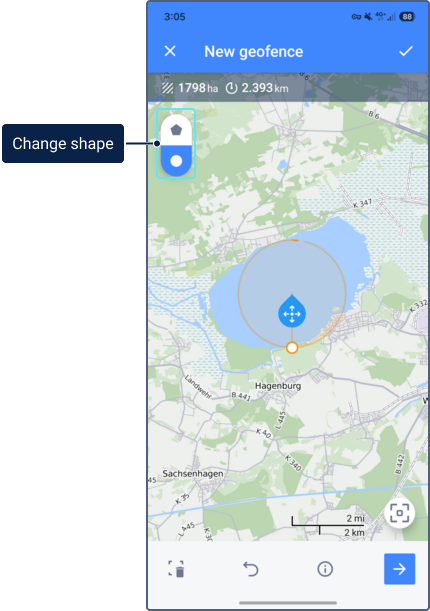
Si ya modificó la geocerca en el mapa, el sistema le pide que confirme la acción: toque Cambiar forma para cambiar la forma y eliminar el resultado actual, o Seguir editando para mantener la forma actual.
El resultado creado con la forma anterior no se puede restaurar.
Modificación de geocercas en forma de círculo
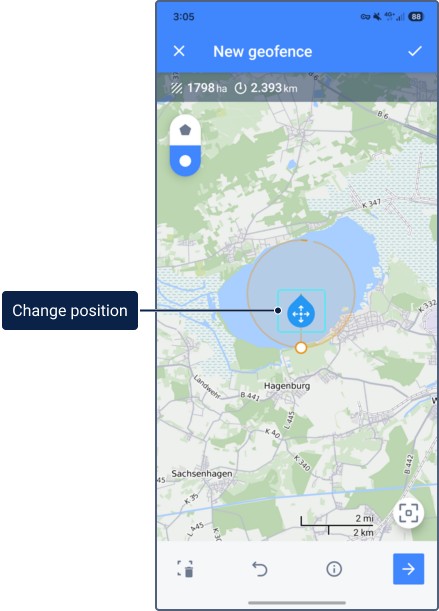
Para cambiar la posición de la geocerca, toque el punto en su centro, luego mantenga presionado el icono  y arrastre la geocerca al lugar deseado.
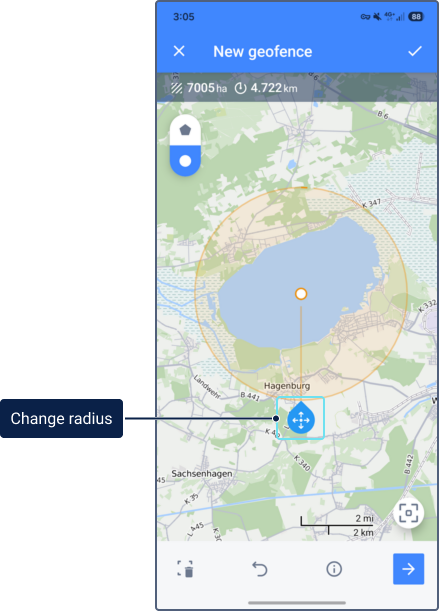
Para cambiar el radio, toque el punto en el borde de la geocerca y arrastre el icono de la misma manera.
Modificación de geocercas en forma de polígono
Para crear un polígono, toque el mapa para añadir puntos. Un polígono requiere al menos 3 puntos y puede contener hasta 50. Una vez alcanzado el límite, no se pueden añadir nuevos puntos.
Los puntos se unen con líneas, y en el centro de cada línea se añade un punto secundario. El área y el perímetro de la geocerca se muestran en la parte superior de la pantalla y se recalculan después de cada cambio.
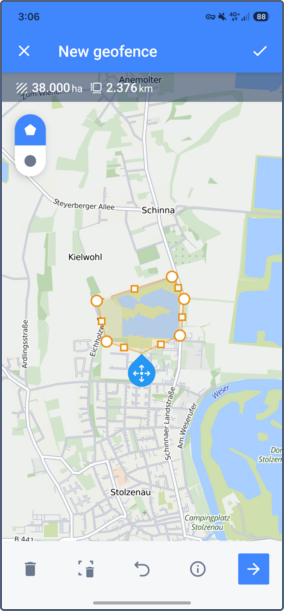
Para modificar el polígono, utilice las siguientes acciones:
- Mover un punto: toque el punto, luego mantenga presionado el icono y arrástrelo a una nueva ubicación.
- Añadir un punto: toque un punto secundario en el centro de una línea. Este se convierte en un punto principal, y junto a él se añaden dos nuevos puntos secundarios.
No se puede modificar la forma de un polígono que contiene más de 50 puntos. Estas geocercas solo se pueden modificar en la versión web.
Barra de herramientas
La barra de herramientas se encuentra en la parte inferior de la pantalla.
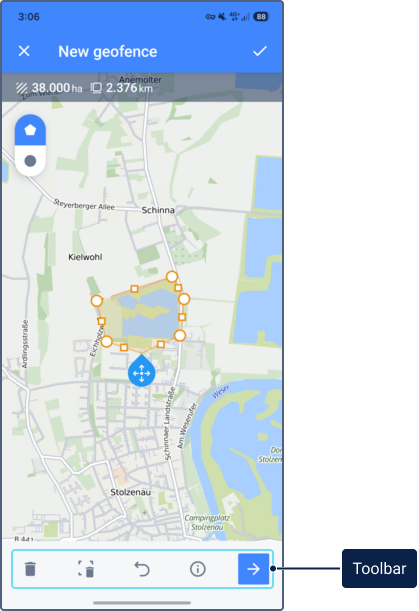
La barra de herramientas ofrece las siguientes acciones:
| Icono | Acción | Descripción |
|---|---|---|
 |
Eliminar punto | Eliminar el punto seleccionado. La forma y las mediciones se actualizan. |
 |
Reiniciar | Eliminar toda la geocerca del mapa y empezar a crearla de nuevo. |
 |
Deshacer | Deshacer la última acción sin perder los demás cambios. Se pueden deshacer hasta 100 acciones. |
 |
Ayuda | Mostrar la ayuda de la aplicación sobre la creación de geocercas. |
|
Siguiente | Aplicar la forma y volver a la pantalla con las propiedades de la geocerca. La acción está disponible cuando el polígono tiene al menos 3 puntos y forma un área cerrada. |
Las acciones están disponibles solo cuando se pueden aplicar. Por ejemplo, puede eliminar un punto solo después de seleccionarlo en el mapa.
Gestión de geocercas
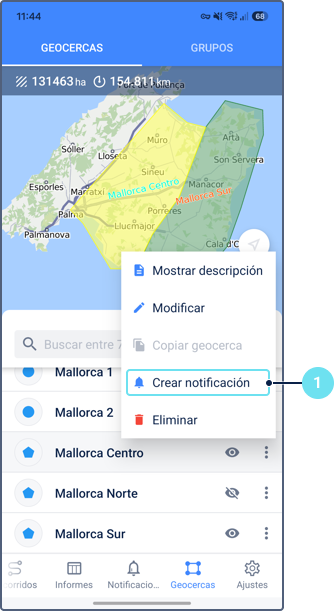
Al tocar el icono  o hacer un toque largo en la geocerca en la lista, se abre un menú que puede contener las siguientes acciones dependiendo de sus derechos de acceso y de la forma de la geocerca:
| Icono | Acción | Descripción |
|---|---|---|
 |
Mostrar descripción | Mostrar o modificar la descripción de la geocerca. Para modificar la descripción, toque el icono  en el rincón superior derecho. en el rincón superior derecho. |
|
Modificar | Modificar las propiedades de la geocerca. Las propiedades que se modifican dependen de la forma de la geocerca y de los derechos de acceso del usuario. En todas las geocercas, se puede modificar el nombre, el color, la descripción, la visibilidad y el grupo. Además, la descripción se puede modificar a través de la acción Mostrar descripción. En las geocercas en forma de círculo y de polígono, también se puede cambiar la forma de la geocerca en el mapa. Consulte Modificación de geocercas en forma de círculo y Modificación de geocercas en forma de polígono. No se puede cambiar la forma de las líneas ni de los polígonos que contienen más de 50 puntos. |
 |
Copiar geocerca | Hacer una copia de la geocerca. Se aplica solo a las geocercas en forma de círculo. Al hacer una copia, se copian el color y tamaño de la geocerca. Igual que al crear una geocerca, puede modificar su tamaño, elegir dónde ubicarla y configurar sus propiedades. |
 |
Crear notificación | Crear una plantilla de notificación del tipo Geocerca. Vea detalles a continuación. |
 |
Eliminar | Eliminar la geocerca. |
Mostrar y ocultar geocercas
Para mostrar u ocultar una geocerca en el mapa, toque el icono  junto a su nombre en la lista.
Para mostrar una geocerca, también puede seleccionarla (tocarla) en la lista. Cuando se selecciona una geocerca, se muestra en el centro del mapa.
junto a su nombre en la lista.
Para mostrar una geocerca, también puede seleccionarla (tocarla) en la lista. Cuando se selecciona una geocerca, se muestra en el centro del mapa.
Para mostrar u ocultar todas las geocercas a la vez, utilice la opción Geocercas en los ajustes.
Creación de notificaciones para geocercas
Para crear una notificación para la geocerca, siga los pasos descritos a continuación.
- Seleccione la acción Crear notificación en el menú de la geocerca.
- Introduzca el nombre de la notificación.
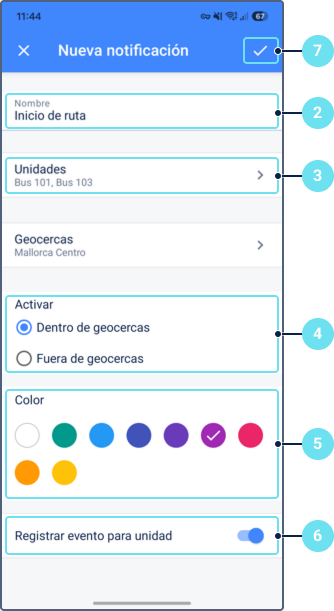
- Seleccione la unidad o grupo de unidades para los que desea crear la notificación.
- Indique la condición en que se activa la notificación: cuando la unidad está dentro de la geocerca o fuera de ella.
- Si desea distinguir visualmente esta notificación de otras, seleccione un color en la sección Color. Un indicador de este color se muestra en el borde izquierdo de las tarjetas de notificación en la pestaña Historial y en la vista de detalle de la notificación.
- Si es necesario, active la opción Registrar evento para unidad. Ella permite registrar las notificaciones activadas como eventos que están disponibles en la pestaña Historia de la unidad o en los informes.
- Guarde la notificación creada.
Asimismo, puede crear notificaciones para las geocercas desde las propiedades de notificaciones en la pestaña Notificaciones.