Создание заданий
Для создания заданий требуются:
- услуга нужного типа (Задания: Отправить команду на объекты, Задания: Отправить отчет по email), включенная в свойствах учетной записи или тарифного плана;
- полный доступ на ресурс и на объект.
Создатель ресурса, в котором должно храниться задание, также должен иметь полный доступ на объекты.
Если после создания задания необходимые права доступа на объект были отключены или объект был деактивирован, то задание перестает работать для таких объектов. В обоих случаях при его редактировании можно увидеть предупреждение об отсутствии необходимых прав доступа на объект.
Чтобы создать новое задание, выполните следующие шаги:
- На вкладке Задания нажмите на кнопку Создать.
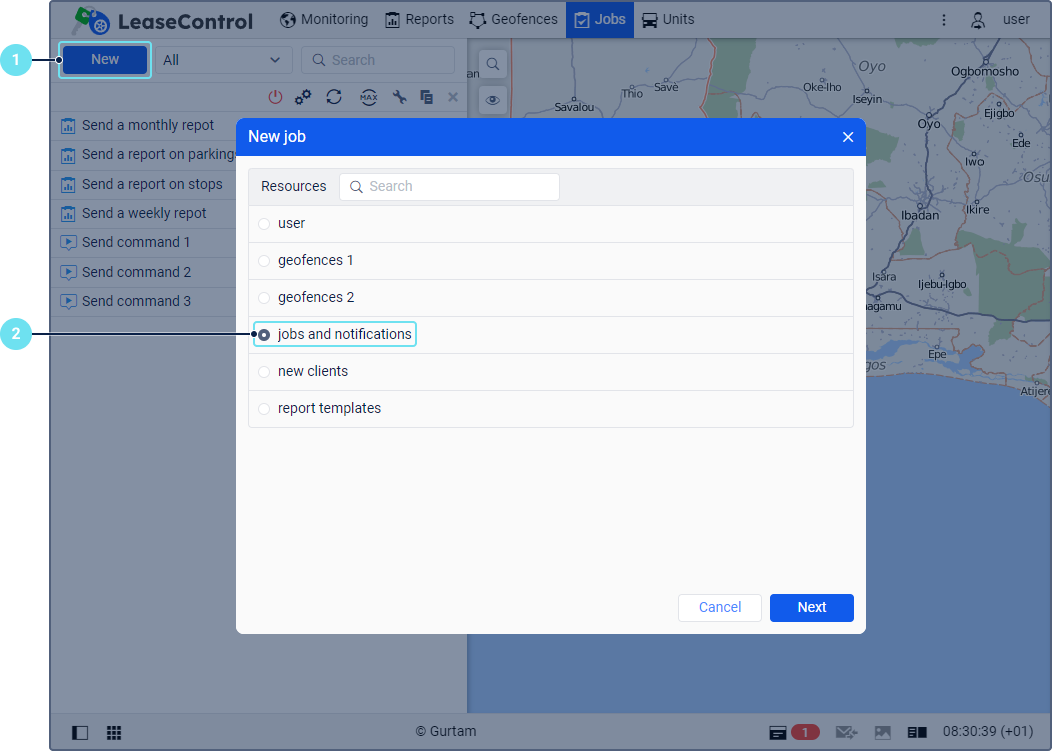
- Выберите ресурс, в котором должно храниться задание.
Если вы хотите использовать ресурс не своей учетной записи, то для учетной записи этого ресурса также должна быть подключена услуга, разрешающая создание заданий нужного типа.
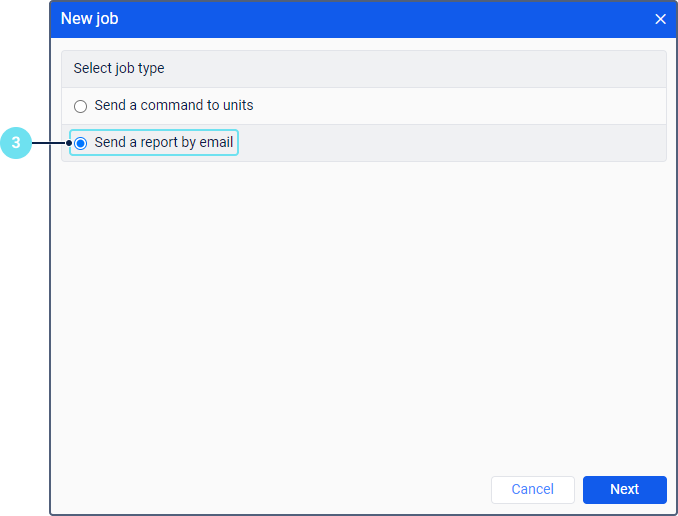
- Выберите тип задания.
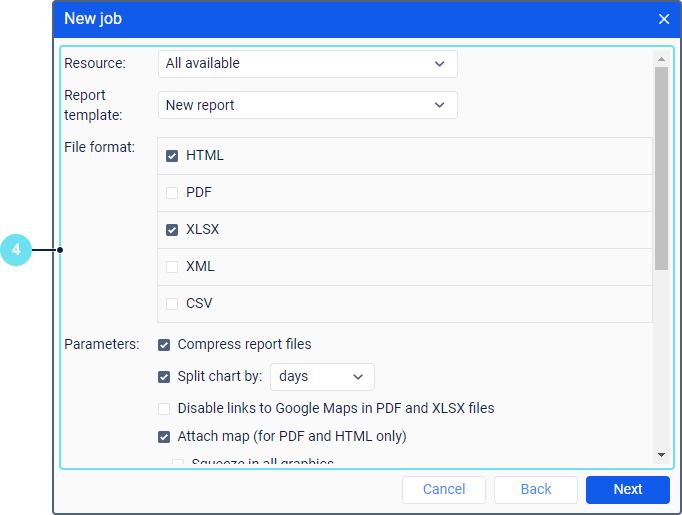
- Установите параметры, которые зависят от выбранного типа задания и описаны в разделе Типы заданий. Для типа Отправить команду на объекты этот шаг выполняется после выбора объектов.
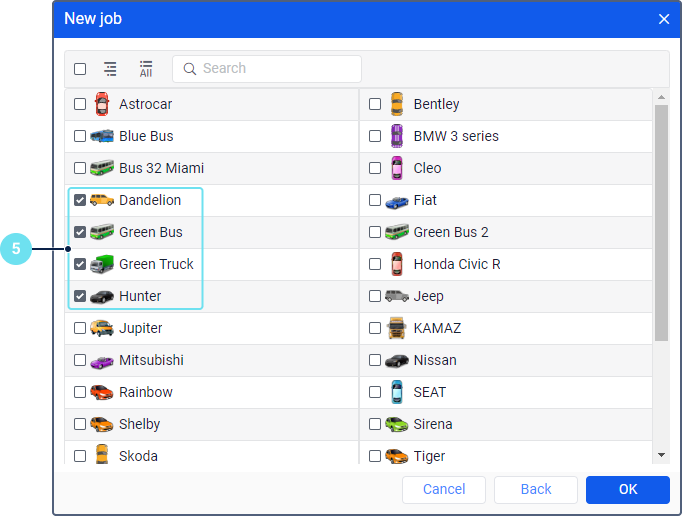
- Выберите объект или объекты, для которых необходимо создать задание. Для задания Отправить отчет по email возможен выбор других элементов (пользователей, ресурсов и пр.), в зависимости от типа отчета.
- Укажите параметры выполнения задания. Нажмите OK.
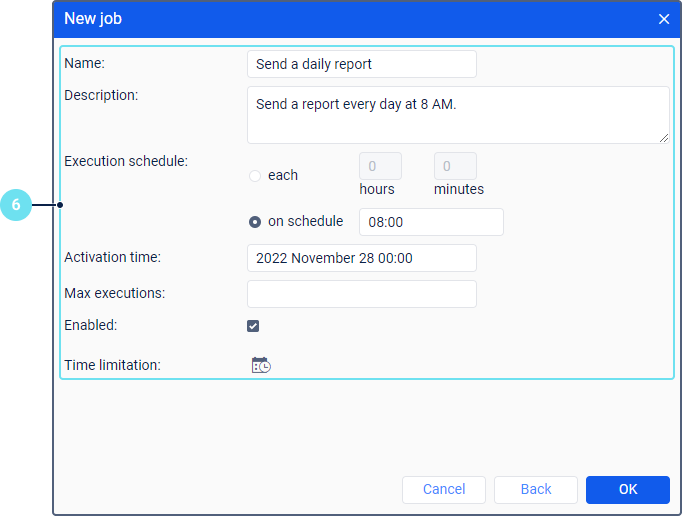
Выбор объектов
В окне выбора объектов показываются те объекты, которые находятся в рабочем списке на вкладке Мониторинг. Если в списке нет ни одного объекта, нажмите на кнопку  . Если после этого объекты не появились, значит, на них нет права доступа.
Иконки объектов не показываются, если в списке более 100 объектов.
С помощью кнопки  /
/ можно переключаться между списком объектов и их групп. Список объектов, входящих в группу, показывается во всплывающей подсказке к ее иконке. Если выбрана группа объектов, то задание применяется ко всем объектам, которые входят в эту группу на момент его выполнения.
Чтобы выбрать объекты или группы, для которых необходимо создать задание, отметьте их в списке. Чтобы выбрать все элементы сразу, отметьте любой из них, удерживая клавишу Ctrl, или поставьте галочку в шапке таблицы.
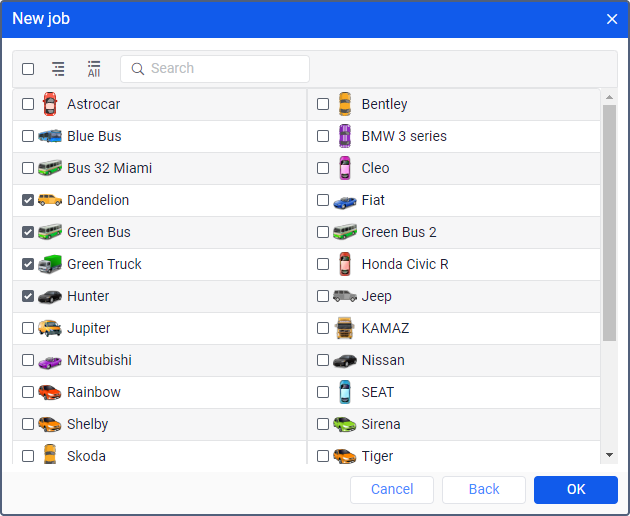
Параметры выполнения задания
Параметры выполнения задания указываются на последнем этапе его создания.
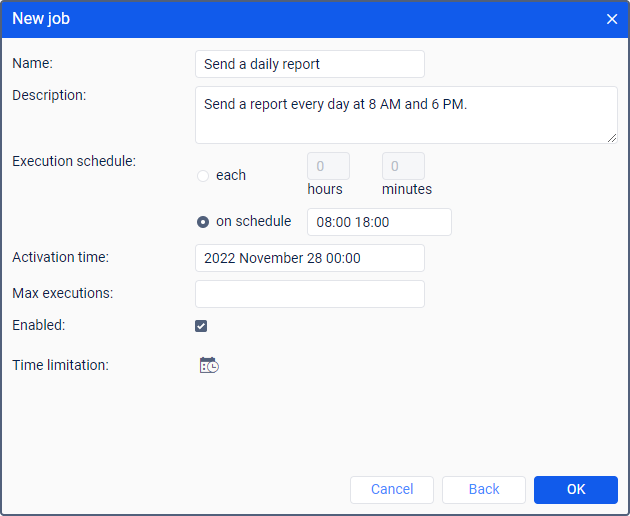
Обязательные параметры отмечены звездочкой (*).
| Параметр | Описание |
|---|---|
| Имя* | Имя задания. Показывается в списке заданий и в качестве темы письма, если задание связано с отправкой информации по электронной почте. |
| Описание | Описание задания. Длина текста не должна превышать 10 000 символов. При наличии описания оно показывается во всплывающей подсказке к заданию. |
| График выполнения* | График выполнения задания. Чтобы указать его, воспользуйтесь одной из опций:
|
| Время активации | Дата и время, когда задание должно начать выполняться по графику. |
| Максимальное количество выполнений | Максимальное количество выполнений, при достижении которого задание автоматически выключается. Если это поле не заполнено, задание выполняется до тех пор, пока оно не будет удалено или выключено вручную. |
| Включено | Состояние задания. Если опция активирована, то после создания задания оно будет включено, если нет, — выключено.Выключенное задание можно включить в списке заданий. |
| Ограничение по времени | Настройка, позволяющая указать время и выбрать дни и/или месяцы, в которые должен соблюдаться график выполнения задания. Например, он может соблюдаться только в рабочие дни и в рабочее время или только по нечетным числам и т. п. Например, для сброса счетчика GPRS-трафика можно выбрать первые числа месяцев, чтобы после наступления первого числа каждого месяца счетчик автоматически обнулялся. О том, как установить ограничение по времени, читайте здесь. |