Настройка действий уведомлений
При настройке уведомления на 3 шаге вы можете выбрать одно или несколько действий, которые должны выполняться автоматически при срабатывании уведомления.
Для каждого действия уведомления необходимо, чтобы соответствующая услуга была включена в тарифном плане или свойствах учетной записи. Общие предварительные требования (права доступа, доступность объектов) описаны в разделе Создание уведомлений.
Все доступные действия подробно описаны ниже.
Зарегистрировать событие для объекта
Это действие позволяет регистрировать события в истории объекта.
Зарегистрированные события отображаются в таблице отчета События. Чтобы события регистрировались как нарушения и были доступны в таблице Нарушения, включите опцию Зарегистрировать как нарушение.

Отправить команду
Это действие позволяет отправить определенную команду на объект(ы). Список содержит все доступные команды, созданные в свойствах всех выбранных объектов. Выберите команду, которую требуется выполнить, с помощью переключателей.
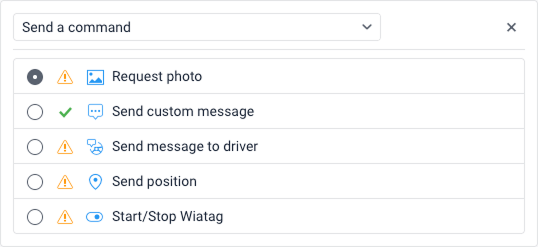
Рядом с именем каждой команды можно увидеть следующие иконки:
 : означает, что все выбранные объекты поддерживают эту команду;
 : означает, что не все выбранные объекты поддерживают эту команду (подробности во всплывающей подсказке).
В случае отправки команд, которые предполагают ввод текста или сообщения (например, Отправить произвольное сообщение или Отправить сообщение водителю), становятся доступны дополнительные настройки:
-
Сообщение: введите требуемый текст. Чтобы сохранить сообщение для будущего использования, нажмите иконку
 . Можно использовать те же теги, что и для текста уведомления. При выполнении команды указанные теги преобразуются в соответствующие им значения.
Теги в сообщении команды преобразуются в значения только при использовании действия уведомления Отправить команду. При отправке команды вручную с вкладки Мониторинг теги не преобразуются.
-
Группа: можно организовать сохраненные сообщения по категориям. Выберите существующую группу из выпадающего списка или нажмите Добавить группу, чтобы создать новую. Также можно удалить выбранную группу с помощью иконки
 .
. -
Сохраненные сообщения: отображает сообщения, которые были сохранены ранее. Можно нажать на сообщение, чтобы использовать его, или удалить его из списка с помощью иконки
.
Здесь можно найти часто задаваемые вопросы об отправке команд и ответы на них. Для получения дополнительной информации о командах см. раздел Команды.
Отправить мобильное уведомление
Это действие позволяет настроить отправку мобильных уведомлений.
Чтобы настроить отправку мобильных уведомлений, выполните следующие шаги:
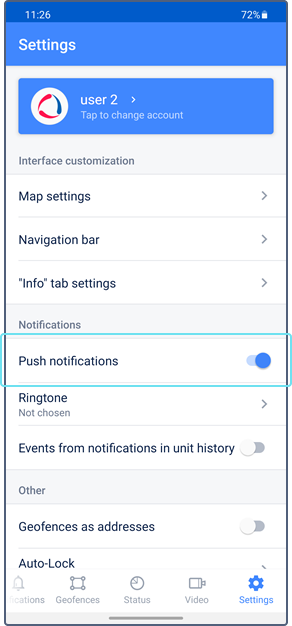
- Убедитесь, что пользователи, которые должны получать уведомления, авторизованы в мобильном приложении и у них включена опция, позволяющая получать уведомления. В случае мобильного приложения Wialon в настройках должна быть включена опция Push-уведомления.
- Выберите мобильное приложение, в которое должно быть отправлено уведомление, из раскрывающегося списка Приложения.
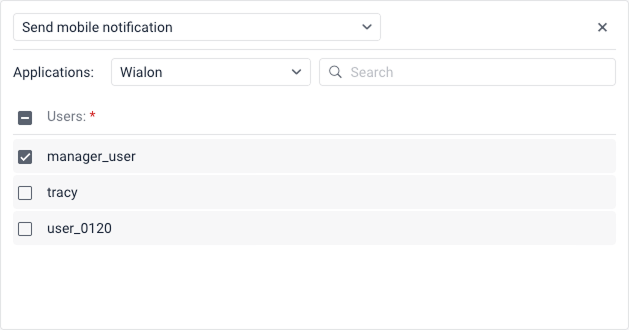
- Выберите пользователей, которые должны получить уведомление, установив галочку рядом с их именами. Используйте строку поиска над списком, чтобы быстро найти их. Чтобы выбрать всех пользователей сразу, поставьте галочку рядом с заголовком Пользователи.
Показать онлайн-уведомление во всплывающем окне
Это действие уведомления позволяет показывать уведомления во всплывающем окне в Wialon (подробнее).
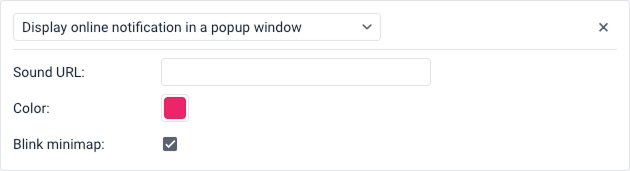
URL-адрес звука
Если в настройках пользователя включена опция Воспроизведение звука при событиях, уведомления сопровождаются звуковым сигналом. В поле URL-адрес звука можно указать прямую ссылку на звуковой файл, которая должна заканчиваться на .mp3, .wav или .ogg в зависимости от формата файла. Рекомендуемый размер файла — до 0,5 МБ. Если поле не заполнено, используется звуковой сигнал по умолчанию.
При использовании разных браузеров учитывайте следующие ограничения:
| Браузер | Поддерживаемый формат |
|---|---|
| Google Chrome 11+ | MP3, WAV, Ogg |
| Mozilla Firefox 12+ | WAV, Ogg |
| Safari 5+ | MP3, WAV, AAC |
| Opera 10+ | WAV, Ogg |
Цвет
При необходимости можно выбрать цвет индикатора и фона уведомления. По умолчанию используется белый цвет.
Мигание мини-окна
Если включена опция Мигание мини-окна, при срабатывании уведомления открывается мини-окно, в котором можно отслеживать перемещение объекта.
Уведомить по email
Это действие позволяет настроить отправку уведомлений на электронную почту.
Некоторые типы устройств позволяют прикрепить изображение к письму, отправленному объектом в сообщении, после которого сработало уведомление. Для этого включите опцию Прикрепить изображение из сработавшего сообщения.
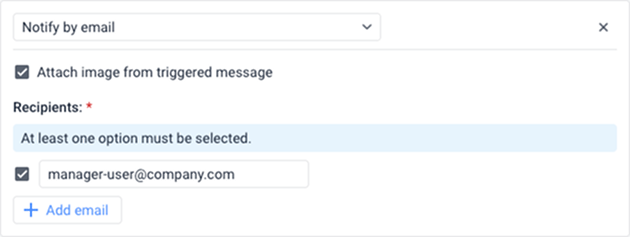
В разделе Получатели необходимо указать адреса, на которые должны отправляться уведомления. Для этого:
- Нажмите Добавить email, чтобы добавить новое поле ввода.
- Отметьте поле слева и введите требуемый адрес электронной почты.
- Чтобы отменить отправку уведомлений на любой из указанных адресов, просто снимите галочку слева от этого адреса.
Для сохранения действия должна быть выбрана как минимум одна опция электронной почты.
Структура письма
В заголовке полученного письма указывается имя уведомления, а в квадратных скобках показано имя объекта. В основной части письма содержится текст уведомления.
Отписка от уведомлений по email
Если в свойствах учетной записи или ресурса, где хранится уведомление, включена функция Возможность отписки, внизу письма показывается ссылка Отписаться.
Если получатель отписывается, галочка слева от его адреса электронной почты автоматически снимается в настройках уведомления. Если отписываются все указанные получатели и в настройках уведомления указано только это действие, уведомление автоматически отключается.
Уведомить при помощи SMS
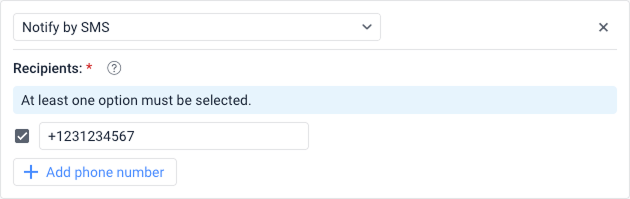
Это действие позволяет настроить отправку уведомлений в виде SMS-сообщений.
В разделе Получатели укажите номер телефона в международном формате (например, +37060123456) и убедитесь, что рядом с ним выставлена галочка. Чтобы ввести несколько номеров, нажмите кнопку Добавить номер телефона.