Настройка условий уведомления
Условия настраиваются на первом шаге процесса создания уведомления.
Ниже приведены все возможные условия уведомлений и их настройки.
Для каждого условия уведомления необходимо, чтобы соответствующая услуга была включена в тарифном плане или свойствах учетной записи. Общие предварительные требования (права доступа, доступность объектов) описаны в разделе Создание уведомлений.
Вход в геозону
- В левом списке выберите геозоны или группы геозон (отображаются в квадратных скобках), для которых должно срабатывать уведомление. Они сгруппированы по ресурсам, к которым у вас есть доступ. Вы можете использовать динамический фильтр над списком для поиска. Для массового выбора используйте опцию «Выделить все», чтобы отметить все геозоны, или нажмите на имя ресурса, чтобы выбрать все геозоны в этом конкретном ресурсе.
- Используя иконку
 , переместите элементы из левого списка в правый.
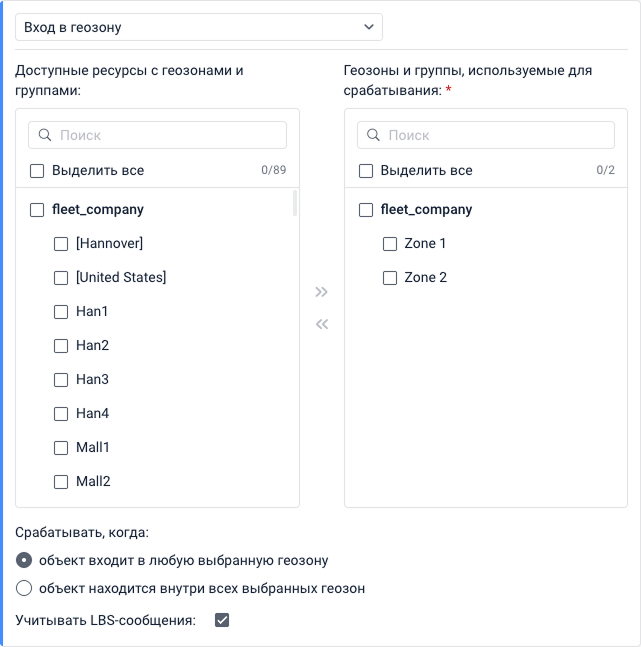
- Если выбрано несколько геозон, выберите, когда должно срабатывать условие:
- когда объект входит в любую выбранную геозону
- когда объект находится внутри всех выбранных геозон
См. примеры логики срабатывания далее.
- Выберите Учитывать LBS-сообщения, если хотите использовать LBS-данные для срабатывания уведомления. LBS-данные менее точные, но позволяют определить приблизительное местоположение объекта там, где GPS-сигналы могут быть слабыми или отсутствовать.
Чтобы получать LBS-данные от объекта, эта функция должна поддерживаться типом устройства, и опция Разрешить позиционирование по сотовым станциям должна быть включена в свойствах объекта.
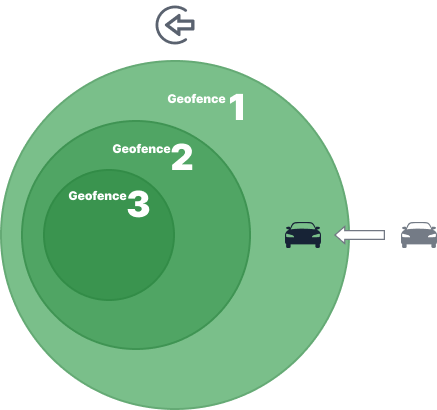
Когда объект входит в любую выбранную геозону
Уведомление срабатывает, когда объект входит в любую из выбранных геозон.
Пример. В настройках уведомления выбраны Геозона 1, Геозона 2 и Геозона 3. Когда объект входит в Геозону 1, уведомление срабатывает. Оно также сработает, если объект входит в Геозону 2 или Геозону 3. Кроме того, уведомление сработает, если геозоны не перекрываются и объект входит в любую из них.
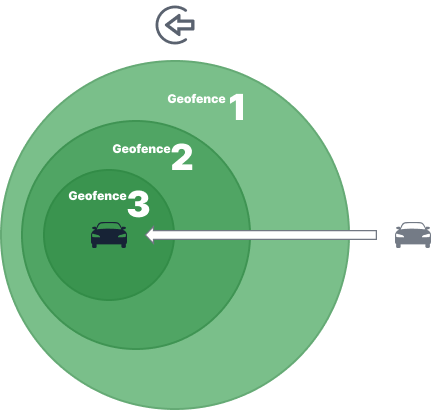
Когда объект находится внутри всех выбранных геозон
Уведомление срабатывает, когда объект находится во всех выбранных геозонах одновременно.
Пример. В настройках уведомления выбраны Геозона 1, Геозона 2 и Геозона 3. Геозона 3 находится внутри Геозоны 2 и Геозоны 1. Когда объект находится в Геозоне 3 и, следовательно, во всех остальных геозонах одновременно, уведомление срабатывает.
Выход из геозоны
- В левом списке выберите геозоны или группы геозон (отображаются в квадратных скобках), для которых должно срабатывать уведомление. Они сгруппированы по ресурсам, к которым у вас есть доступ. Вы можете использовать динамический фильтр над списком для поиска. Можно выбрать все геозоны и все геозоны определенного ресурса.
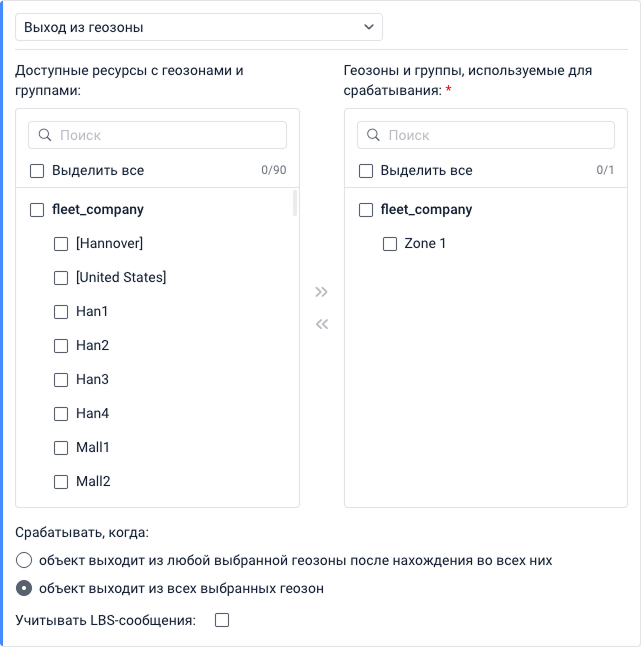
- Используя иконку , переместите элементы из левого списка в правый.
- Если вы выбрали несколько геозон, выберите, когда должно срабатывать уведомление:
- когда объект выходит из любой выбранной геозоны после нахождения во всех них
- когда объект выходит из всех выбранных геозон
См. примеры логики срабатывания далее.
- Выберите Учитывать LBS-сообщения, если хотите использовать LBS-данные для срабатывания уведомления. LBS-данные менее точные, но позволяют определить приблизительное местоположение объекта там, где GPS-сигналы могут быть слабыми или отсутствовать. GPS-данные по-прежнему используются, если доступны.
Чтобы получать LBS-данные от объекта, эта функция должна поддерживаться типом устройства, и опция Разрешить позиционирование по сотовым станциям должна быть включена в свойствах объекта.
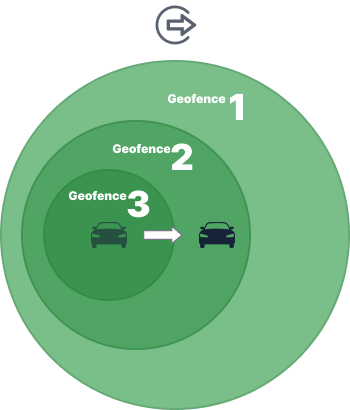
Объект выходит из любой выбранной геозоны после нахождения во всех них
Уведомление срабатывает, когда объект покидает любую из выбранных геозон, если он ранее находился во всех из них одновременно.
Пример. В настройках уведомления выбраны Геозона 1, Геозона 2 и Геозона 3. Геозона 3 находится внутри Геозоны 2 и Геозоны 1. Объект находится в Геозоне 3 и, следовательно, во всех трех геозонах одновременно. Когда он покидает Геозону 3, но все еще остается в Геозоне 2 и Геозоне 1, уведомление срабатывает. Уведомление также срабатывает, если объект перемещается из Геозоны 3 в Геозону 1 или покидает все геозоны одновременно. Если объект находился в Геозоне 2 или Геозоне 1 и покинул их, уведомление не сработает.
Объект выходит из всех выбранных геозон
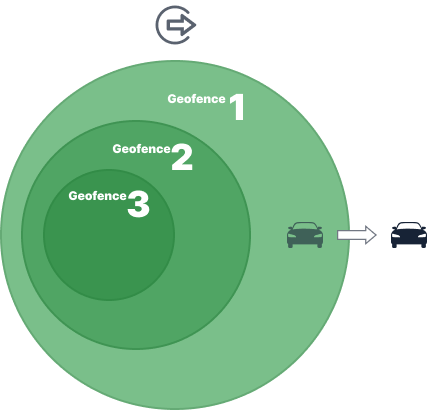
Уведомление срабатывает, когда объект покидает все выбранные геозоны.
Пример. В настройках уведомления выбраны Геозона 1, Геозона 2 и Геозона 3. Геозона 3 находится внутри Геозоны 2 и Геозоны 1. Объект находится в Геозоне 1. После того, как объект покидает Геозону 1, он не находится ни в одной из трех геозон, поэтому уведомление срабатывает. Кроме того, уведомление срабатывает, если геозоны не перекрываются и объект покидает любую из них.
Ограничения скорости на дороге
Условие срабатывает, если нарушены ограничения скорости, установленные на картах. Ограничения скорости берутся из Gurtam Maps. См. раздел Дорожные ограничения для получения дополнительной информации.
Для этого типа контроля вы можете указать количество километров в час, на которое можно превысить ограничения с карт (поле Допустимое превышение).
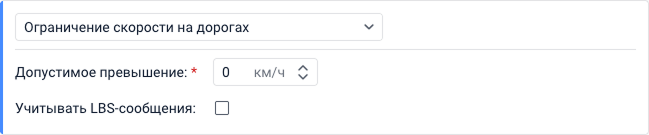
Выберите Учитывать LBS-сообщения, если хотите использовать LBS-данные для срабатывания уведомления. LBS-данные менее точные, но позволяют определить приблизительное местоположение объекта там, где GPS-сигналы могут быть слабыми или отсутствовать. GPS-данные по-прежнему используются, если доступны.
Чтобы получать LBS-данные от объекта, эта функция должна поддерживаться типом устройства, и опция Разрешить позиционирование по сотовым станциям должна быть включена в свойствах объекта.
Произвольные ограничения скорости
Уведомление с этим условием срабатывает, если значение скорости выше или ниже разрешенного диапазона.
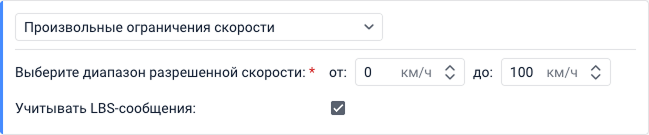
Выберите Учитывать LBS-сообщения, если хотите использовать LBS-данные для срабатывания уведомления. LBS-данные менее точные, но позволяют определить приблизительное местоположение объекта там, где GPS-сигналы могут быть слабыми или отсутствовать. GPS-данные по-прежнему используются, если доступны.
Чтобы получать LBS-данные от объекта, эта функция должна поддерживаться типом устройства, и опция Разрешить позиционирование по сотовым станциям должна быть включена в свойствах объекта.
Значение датчика
Это условие позволяет указать изменение значения (дельту), чтобы контролировать, превышает ли колебание полученных значений установленный вами предел или нет.
Условие Значение датчика не сработает в следующих случаях:
- Уведомление используется для контроля значений датчиков, которые используют параметры из предыдущих сообщений.
- Полученное значение датчика не попадает в интервал, установленный в полях Верхняя граница и Нижняя граница в таблице расчета. Такие значения считаются недействительными и не рассматриваются как равные 0.
Для настройки этого условия выполните следующие шаги:
- В выпадающем списке Тип датчика выберите требуемый тип датчика и/или в поле Имя датчика укажите маску имени, используя специальные символы (
*и?).
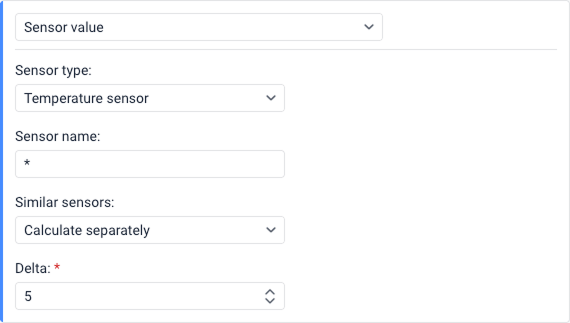
- В выпадающем списке Одинаковые датчики выберите одну из доступных опций:
- Суммировать значения: значения всех датчиков выбранного типа и/или датчиков с одинаковой маской имени суммируются.
- Считать отдельно: значения всех датчиков выбранного типа и/или датчиков с одинаковой указанной маской имени контролируются отдельно.
- В поле Разница значений укажите пороговое значение. Уведомление сработает, когда абсолютное изменение между значениями датчика превысит этот порог. Изменение рассчитывается с использованием абсолютной разницы (по модулю), что означает, что направление изменения не имеет значения: значения датчика могут увеличиваться или уменьшаться. Например,
|12 − 10| = 2и|10 − 12| = 2. Уведомление срабатывает, когда это абсолютное изменение больше значения Разница значений, а не когда оно равно значению Разница значений.
Как правильно установить разницу значений
Поскольку уведомление срабатывает, когда изменение превышает значение из поля Разница значений, вам нужно установить значение Разница значений немного ниже желаемого порога.
Пример. Если вы хотите, чтобы уведомление срабатывало при изменении значения ровно на 1, вы должны указать 0.9 в поле Разница значений (поскольку изменение на 1 больше, чем 0.9). Если вы укажете 1.0, уведомление будет срабатывать только тогда, когда изменение превысит 1.0 (например, 1.1, 1.5, 2.0 и так далее), но не когда изменение равно ровно 1.0.
Диапазон датчика
Это условие позволяет указать диапазон значений датчика, чтобы контролировать, попадают ли полученные значения внутрь него или выходят за его пределы.
Условие Диапазон датчика не сработает в следующих случаях:
- Уведомление используется для контроля значений датчиков, которые используют параметры из предыдущих сообщений.
- Полученное значение датчика не попадает в интервал, установленный в полях Верхняя граница и Нижняя граница в таблице расчета. Такие значения считаются недействительными и не рассматриваются как равные 0.
Для настройки этого условия выполните следующие шаги:
- В выпадающем списке Тип датчика выберите требуемый тип датчика и/или в поле Имя датчика укажите маску имени, используя специальные символы (
*и?).
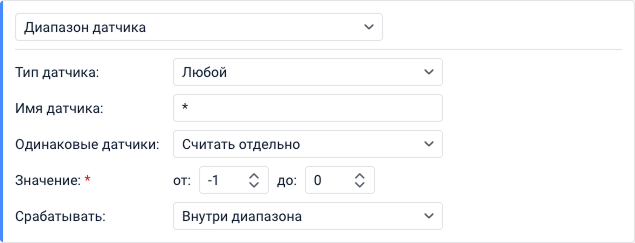
- В выпадающем списке Одинаковые датчики выберите одну из доступных опций:
- Суммировать значения: значения всех датчиков выбранного типа и/или датчиков с одинаковой маской имени суммируются. Таким образом, перед активацией уведомления учитывается сумма всех значений.
- Считать отдельно: значения всех датчиков выбранного типа и/или датчиков с одинаковой указанной маской имени контролируются отдельно.
- В полях Значение укажите минимальное (от) и максимальное (до) значения датчика. Если вам нужно контролировать конкретное значение, введите одно и то же число в оба поля (например, от 1 до 1).
- В выпадающем списке Срабатывать выберите тип активации:
- Внутри диапазона: уведомление срабатывает при получении значений, которые попадают в указанный диапазон, включая минимальное и максимальное значения.
- Вне диапазона: уведомление срабатывает при получении значений, которые не попадают в указанный диапазон.
Состояние соединения
Для настройки этого условия выполните следующие шаги:
- В поле Уведомление выберите событие, которое запускает условие: Потеря связи или Восстановление связи. Вы должны выбрать хотя бы одну опцию, но можете выбрать обе.
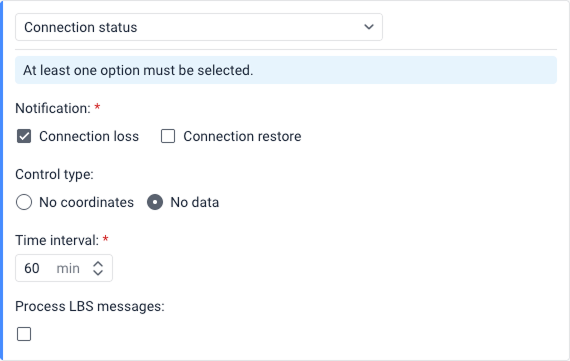
- В разделе Тип контроля выберите, как должно определяться состояние соединения:
- Нет координат: если выбрана эта опция, потерей связи считается отсутствие координат в сообщениях объекта или отсутствие самих сообщений. Возможна ситуация, когда отправляются сообщения с данными датчиков, но в них нет данных о местоположении объекта (например, в случае закрытия GPS-антенны).
- Нет данных: если выбрана эта опция, потерей связи считается отсутствие любых сообщений от объекта.
- В поле Интервал укажите, как долго должна длиться потеря связи (в минутах), чтобы условие было выполнено. Максимально допустимое значение — 999 999 минут.
- Выберите Учитывать LBS-сообщения, если хотите использовать LBS-данные для срабатывания уведомления. LBS-данные менее точные, но позволяют определить приблизительное местоположение объекта там, где GPS-сигналы могут быть слабыми или отсутствовать. GPS-данные по-прежнему используются, если доступны.