Мониторинг
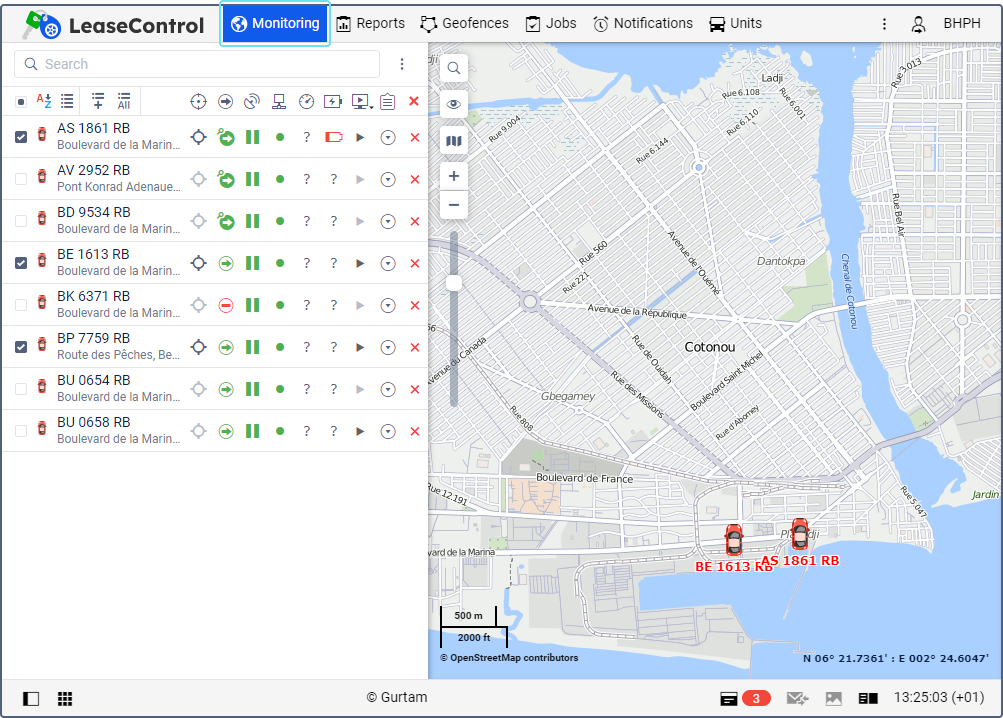
На вкладке Мониторинг вы можете видеть рабочий список объектов и карту, на которой можно отслеживать их передвижение в режиме реального времени. Здесь доступны основные функции, связанные со слежением за объектами и их параметрами.
Чтобы открыть вкладку Мониторинг, нажмите на её заголовок в верхней панели или выберите пункт с таким же названием в настройках главного меню.
Поиск объектов на вкладке «Мониторинг»
На вкладке Мониторинг доступен динамический поиск объектов. Для поиска можно начать вводить следующие параметры объекта:
- имя;
- уникальный ID (IMEI);
- имя группы, содержащей объект;
- тип устройства;
- телефонный номер.
Поиск выполняется одновременно по всем указанным параметрам.
Рабочий список объектов
Вы можете добавить в рабочий список на вкладке Мониторинг все доступные объекты или их часть. Если объект не добавлен в рабочий список, вы не сможете использовать его при настройке уведомлений, выполнении отчетов, запросе треков и выполнении большинства других действий на остальных вкладках.
В рабочем списке можно выполнять такие действия, как фильтрация и сортировка объектов, добавление и удаление их из списка (не из системы) и т. д. О том, как управлять рабочим списком, читайте здесь.
Кроме того, в рабочем списке объектов доступны следующие функции:

| Функция | Описание |
|---|---|
| Опции мониторинга | Опции мониторинга позволяют: Об опциях мониторинга и их настройке читайте здесь. |
| Расширенная информация об объекте | Чтобы увидеть расширенную информацию об объекте, нажмите на его иконку в рабочем списке. Расширенная информация может содержать те же данные, что и во всплывающей подсказке к объекту. Об этих функциях читайте здесь. |
| Мини-карты | Чтобы открыть мини-карту для слежения за объектом на карте и по видео, дважды щелкните по строке объекта. О мини-картах читайте здесь. |
Слежение за объектами на карте
Объекты показываются на карте, если выполняются следующие условия:
- они отмечены в рабочем списке;
- в меню видимых слоев активирован слой Мониторинг.
Чтобы центрировать карту на местоположении определенного объекта, щелкните по строке с его именем в списке. Подробнее о работе с картой и способах отображения объектов на ней читайте на страницах Карта и Объект на карте.
В Wialon вы также можете создать временную ссылку для незарегистрированных пользователей, чтобы они могли отслеживать объекты на карте без учетной записи. Для создания таких ссылок используйте функцию Локатор.