Cercas eletrônicas
Dois modos estão disponíveis nesta aba: Cercas eletrônicas e Groupos. No modo Cercas eletrônicas é possível criar cercas eletrônicas e realizar as seguintes ações com elas: editar, copiar, excluir, criar alertas sobre cruzar as fronteiras da cerca eletrônica. Você também pode mostrar e ocultar cercas eletrônicas no mapa.
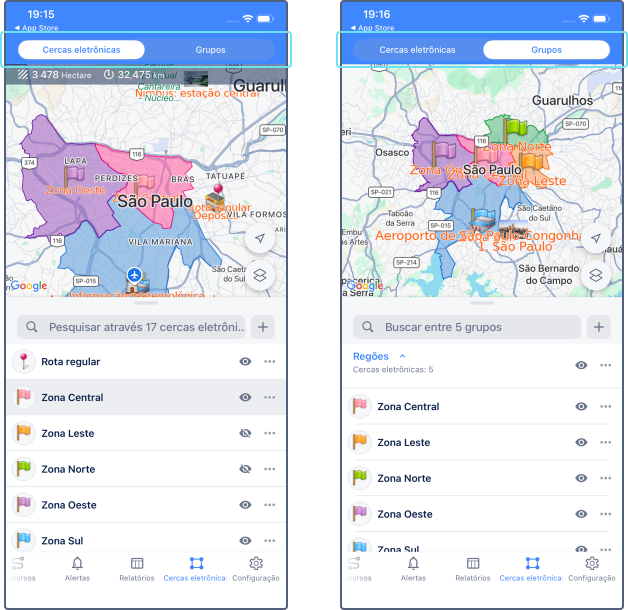
No canto superior esquerdo do mapa são exibidas informações sobre a área e o perímetro da cerca eletrônica selecionada. Arraste a borda superior da lista para expandi-la para tela cheia.
Criar cercas eletrônicas
Só é possível criar cercas eletrônicas circulares pelo aplicativo. Siga estas etapas para criar uma cerca eletrônica:
- Na aba Cercas eletrônicas, navegue até o local aproximado no mapa onde deseja criar a cerca eletrônica.
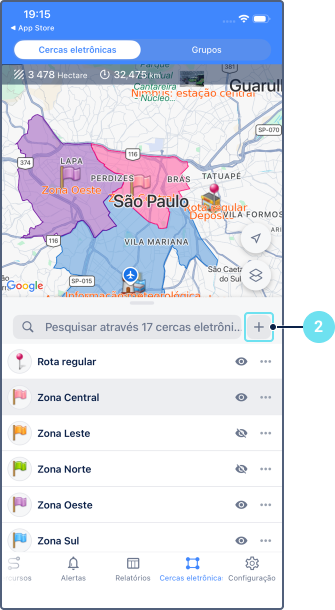
- Toque no ícone
 à direita da barra de busca ou selecione Criar cerca eletrônica no menu que se abre após um toque longo no mapa.
- Ajuste a localização e o tamanho da cerca eletrônica movendo e dimensionando o mapa.
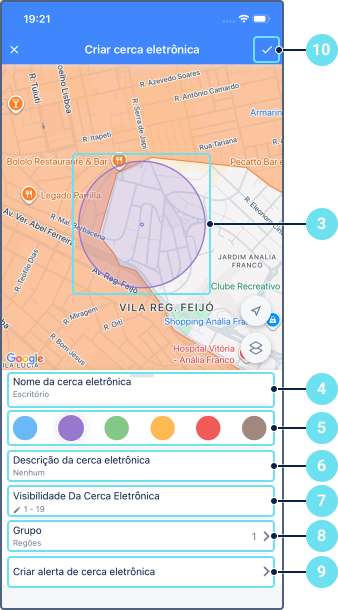
- Edite o nome da cerca eletrônica, se necessário. Por padrão, o nome da cerca eletrônica é o endereço de seu ponto central. Se o endereço não estiver disponível, as coordenadas serão usadas.
- Selecione a cor.
- Se necessário, especifique a descrição. Por padrão, o endereço do ponto central da cerca eletrônica é usado como descrição.
- Especifique o valor de visibilidade da cerca eletrônica (de 1 a 19). Ver mais.
- Se necessário, selecione o grupo ao qual a cerca eletrônica deve pertencer.
- Se necessário, toque em Criar alerta para configurar um alerta para esta cerca eletrônica. Consulte Criando alertas para cercas eletrônicas.
- Salve as alterações.
Gerenciar cercas eletrônicas
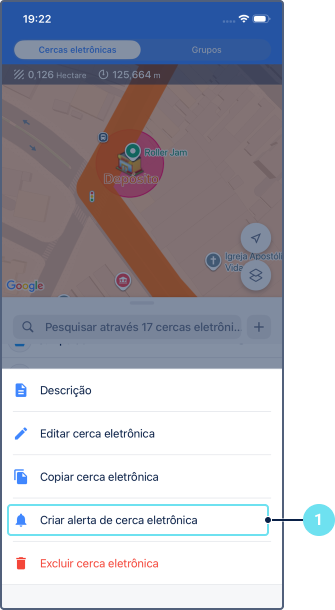
Um toque no ícone  ou um toque longo na cerca eletrônica na lista abre o menu. Dependendo dos direitos de acesso e da forma da cerca eletrônica, o menu pode conter as seguintes ações:
| Ícone | Ação | Descrição |
|---|---|---|
 |
Mostrar descrição | Mostra ou edita a descrição da cerca eletrônica. Para editar a descrição, toque no ícone  no canto superior direito. no canto superior direito. |
|
Editar cerca eletrônica | Edita as propriedades da cerca eletrônica. O conjunto de propriedades editáveis depende do formato da cerca eletrônica e dos direitos de acesso do usuário. Para polígonos e linhas é possível editar o nome, a cor, a descrição, a visibilidade e o grupo. Além disso, a edição da descrição também é possível usando a ação Mostrar descrição. Para cercas eletrônicas circulares é possível alterar a localização e o raio. |
 |
Copiar cerca eletrônica | Copia a cerca eletrônica. Disponível apenas para cercas eletrônicas circulares. Ao realizar esta ação, a cor e o tamanho também são copiados. Assim como ao criar uma cerca eletrônica, é possível alterar o tamanho, selecionar o local e especificar as propriedades. |
 |
Criar alerta | Cria um modelo de alerta do tipo Cerca eletrônica. Veja os detalhes abaixo. |
 |
Excluir | Exclui a cerca eletrônica. |
Mostrar e ocultar cercas eletrônicas
Para mostrar ou ocultar uma cerca eletrônica no mapa, toque no ícone  ao lado de seu nome na lista.
Para mostrar uma cerca eletrônica, você também pode selecioná-la (tocar nela) na lista. Quando uma cerca eletrônica é selecionada, ela é exibida no centro do mapa.
ao lado de seu nome na lista.
Para mostrar uma cerca eletrônica, você também pode selecioná-la (tocar nela) na lista. Quando uma cerca eletrônica é selecionada, ela é exibida no centro do mapa.
Para mostrar ou ocultar todas as cercas eletrônicas de uma vez, use a opção Cercas eletrônicas nas configurações.
Criar alertas para cercas eletrônicas
Para criar uma alerta para uma cerca eletrônica, siga as etapas abaixo.
- Selecione a ação Criar alerta no menu da cerca eletrônica.
- Digite o nome do alerta e toque em Salvar.
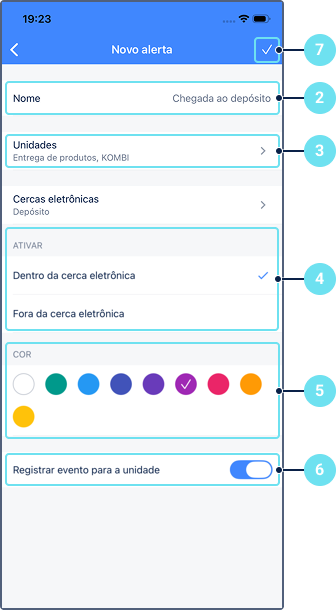
- Selecione a unidade ou o grupo de unidades para o qual se deseja criar uma alerta.
- Especifique a condição de disparo: dentro da cerca eletrônica ou fora da cerca eletrônica.
- Se você deseja distinguir visualmente este alerta de outros, selecione uma cor na seção Cor. Um indicador colorido é exibido na borda esquerda dos cartões de alertas na aba Histórico e na visualização de detalhes do alerta.
- Se necessário, ative a opção Registrar evento para unidade. A opção permite registrar os alertas acionadas como eventos que podem estar disponíveis na aba Histórico da unidade e/ou em relatórios.
- Salve a alerta.
Também é possível criar alertas para cercas eletrônicas nas propriedades da aba Alertas.