Alertas
Esta tradução foi feita automaticamente. Para obter informações mais precisas, consulte a versão em inglês.
Na aba Alertas, você pode realizar as seguintes ações:
- visualizar e excluir os alertas recebidos;
- criar, editar e excluir modelos de alerta;
- habilitar e desabilitar o envio de alertas para cada modelo.
A aba consiste em duas seções: Histórico e Modelos.
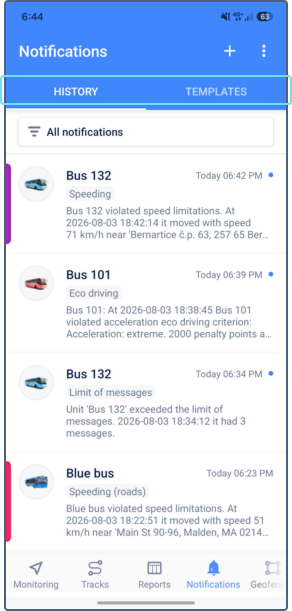
Um ponto azul na barra de navegação indica que você tem mensagens não lidas. Se o aplicativo estiver minimizado, o número de novos alertas é mostrado em seu ícone.
Para receber alertas criados na versão web do sistema de monitoramento, selecione a ação Enviar alerta para mobile.
Criar alertas
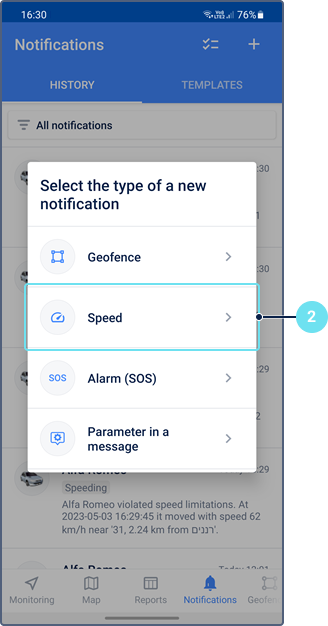
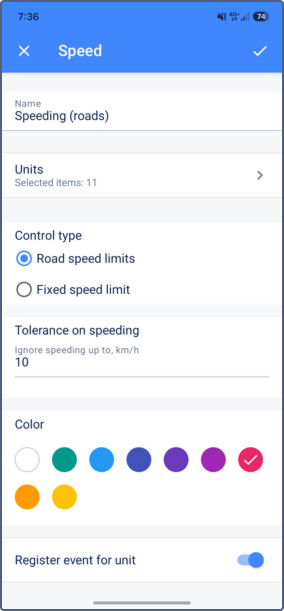
Você pode criar quatro tipos de modelos de alerta no aplicativo: Cerca eletrônica, Velocidade, Alarme (SOS), Parâmetro em uma mensagem.
Você também pode criar alertas para cercas eletrônicas e seus grupos na aba Cercas eletrônicas.
Para criar um modelo de alerta, siga estas etapas:
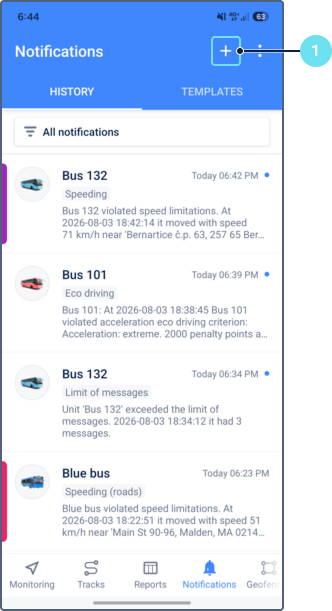
- Toque no ícone
 no canto superior direito.
- Selecione a condição de disparo, ou seja, o tipo de alerta.
- Especifique o nome do modelo de alerta.
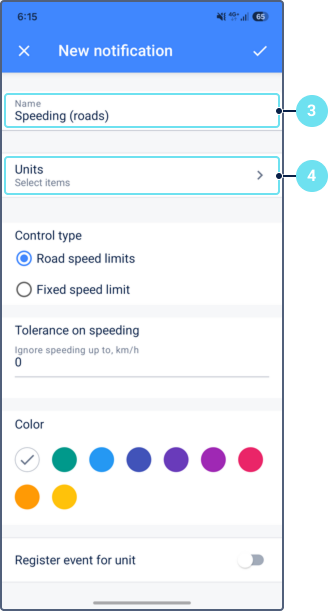
- Vá para a seleção de unidades ou grupos de unidades para os quais você deseja criar o modelo de alerta.
- Selecione os itens necessários na lista.
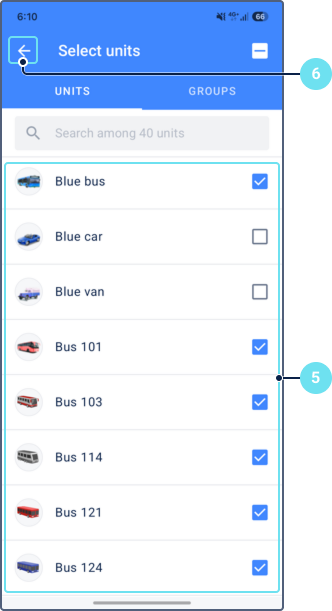
- Volte para o formulário do modelo de alerta.
- Se aplicável, configure condições de disparo adicionais.
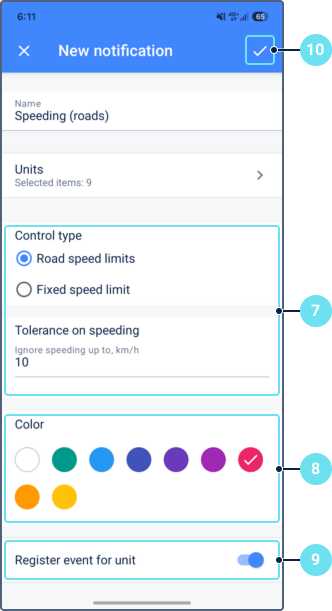
- Se quiser distinguir visualmente este alerta dos demais, selecione uma cor na seção Cor. Um indicador colorido é exibido na borda esquerda dos cartões de alerta na aba Histórico e na visualização detalhada do alerta. Você também pode configurar a cor do alerta na versão web ao configurar a ação Enviar alerta para mobile.
- Se necessário, ative a opção Registrar evento para unidade. A opção permite registrar os alertas acionados como eventos que podem estar disponíveis na aba Histórico da unidade e/ou em relatórios.
- Toque no ícone
 .
Depois disso, o modelo criado é salvo no recurso da sua conta e é mostrado na seção Modelos.
Histórico de alertas
Esta seção contém uma lista de todos os alertas recebidos (no máximo 200). Para exibir apenas os alertas com um nome específico, selecione-o no filtro acima da lista.
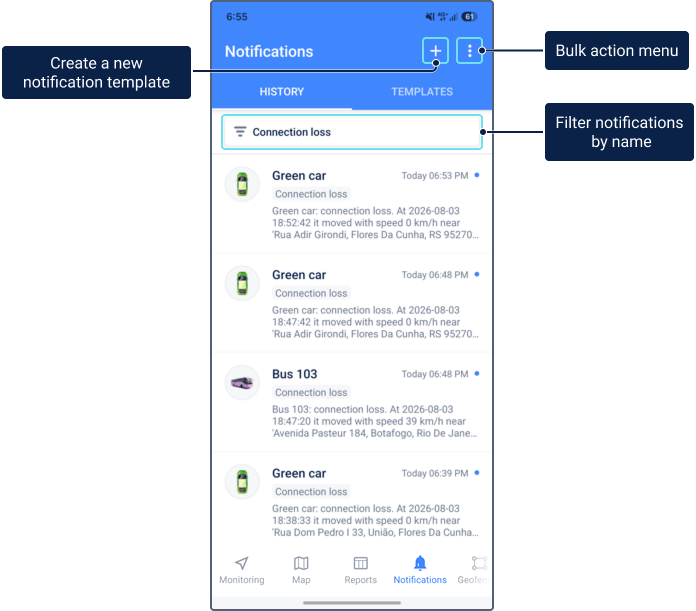
Se uma cor foi atribuída a um alerta (no aplicativo móvel ou na versão web), um indicador colorido é exibido na borda esquerda do seu cartão.
Toque na linha de um alerta para ler o texto completo e ver a localização da unidade no momento em que ele foi acionado. Um toque longo no texto do alerta o copia para a área de transferência. Da mesma forma, você pode copiar o alerta da lista na aba Alertas.
Marcar alertas como lidos
Um alerta é marcado automaticamente como lido quando você o abre. Você também pode marcar alertas como lidos das seguintes formas:
-
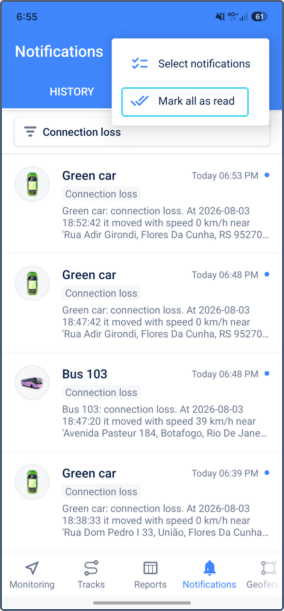
Todos de uma vez: toque no ícone
 no canto superior direito e selecione Marcar todos como lidos.
-
Alertas específicos: toque no ícone
no canto superior direito, toque em Selecione os alertas, marque os alertas necessários e toque em Marcar como lidos na parte inferior da tela.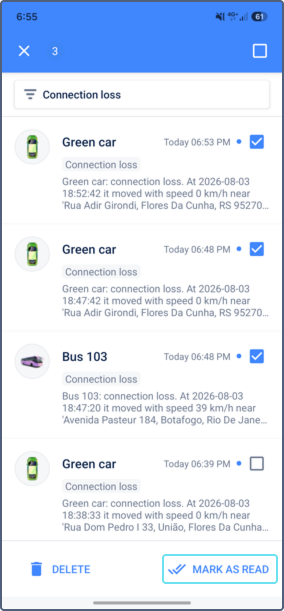
Excluir alertas recebidos
Você pode excluir os alertas recebidos das seguintes formas:
- Alertas individuais: deslize o alerta para a direita ou para a esquerda na lista.
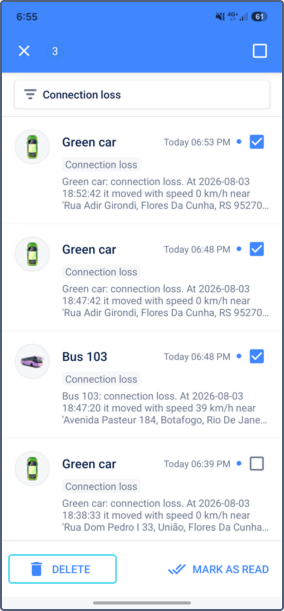
- Vários alertas de uma vez: toque no ícone no canto superior direito, toque em Selecione os alertas, marque os alertas necessários e toque em Excluir na parte inferior da tela.
Modelos de alerta
Esta seção contém uma lista de todos os modelos de alerta disponíveis criados no aplicativo e na versão web do Wialon. Você pode ver um ícone do tipo de alerta selecionado à esquerda do nome do modelo.
A lista de modelos é formada da seguinte forma:
- Se você entrou no aplicativo como um usuário criador da conta, a lista mostra os modelos do recurso dessa conta e da conta principal (se você tiver acesso).
- Se você entrou no aplicativo como um usuário que não é o criador da conta, a lista mostra os modelos de alerta do recurso da conta principal (se você tiver acesso).
Habilitar e desabilitar o envio de alertas
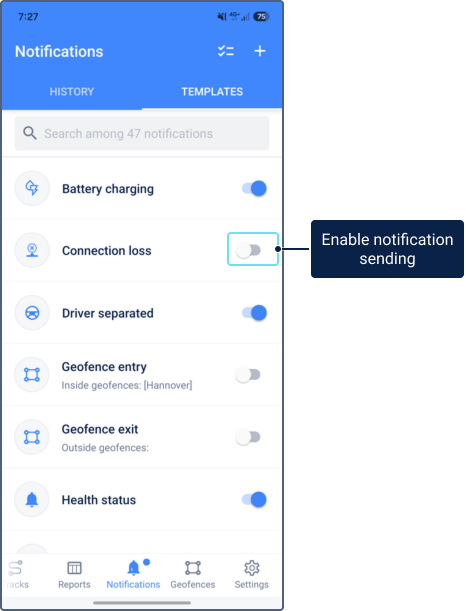
Para habilitar o envio de alertas, ative o seletor ao lado do nome do modelo. Para deixar de receber alertas, desative o seletor.
Editar modelos
Para editar um modelo de alerta, toque na linha com ele na lista, faça as alterações necessárias e confirme a ação.
A edição está disponível apenas para os tipos de modelos de alerta que podem ser criados no aplicativo.
Excluir modelos
Para excluir modelos de alerta, siga as etapas abaixo.
- Toque no ícone
 .
- Selecione os modelos necessários. Para marcar todos os modelos, marque a caixa de seleção acima da lista.
- Toque no ícone
 para confirmar a exclusão ou no ícone em forma de X para cancelar a ação.
Você também pode excluir modelos individuais diretamente da lista deslizando a linha com o modelo para a direita ou para a esquerda.