Percursos
Esta tradução foi feita automaticamente. Para obter informações mais precisas, consulte a versão em inglês.
Um percurso é uma linha que mostra o movimento da unidade no mapa. O percurso é gerado com base nas mensagens da unidade com coordenadas, independentemente da opção Detector de viagem.
Os percursos permitem que você visualize não apenas a localização da unidade, mas também a sua velocidade, os valores dos sensores e os parâmetros em um determinado momento do deslocamento. Os percursos também podem exibir marcadores de diversos eventos que ocorreram com a unidade.
Nesta página, você encontra a descrição das seguintes ações:
- Gerar um percurso
- Personalizar a aparência da aba “Percursos”
- Navegar por um percurso
- Visualizar informações sobre percursos, valores de sensores e parâmetros
- Visualizar eventos
- Usar a ferramenta “Medição de área”
Gerar percursos
Na aba Percursos, você pode gerar apenas um percurso de unidade por vez. O percurso é colorido de acordo com a velocidade da unidade.
Para gerar um percurso, siga as etapas abaixo.
-
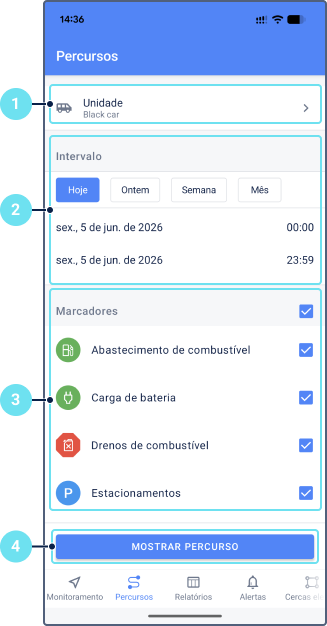
Na aba Percursos, selecione a unidade cujo percurso você deseja gerar.
-
Defina o intervalo de tempo para o qual deseja gerar o percurso. Há duas formas de fazer isso:
- Use os botões rápidos para selecionar um intervalo predefinido: Hoje, Ontem, Semana, Mês.
- Toque nos campos de início e fim do intervalo para selecionar data e hora personalizadas no calendário.
-
Selecione os marcadores de eventos que você deseja ver no percurso.
-
Toque em Mostrar percurso.
Como resultado, aparecerá uma tela exibindo o percurso no mapa, além de uma seção de informações e o reprodutor de percursos. Veja a descrição desta tela na seção Personalizar a aparência da aba “Percursos”.
A opção para gerar um percurso também está disponível no menu da unidade.
Perguntas e respostas
Personalizar a aparência da aba “Percursos”
Após a geração do percurso, a aba Percursos é dividida em quatro partes:
- cabeçalho mostrando o intervalo para o qual o percurso é gerado
- mapa mostrando o percurso, ícone da unidade, marcadores de início e fim do percurso e marcadores de eventos
- seção de informações: endereço, velocidade, quilometragem total durante o tempo do percurso, valores de parâmetros e sensores
- reprodutor de percurso
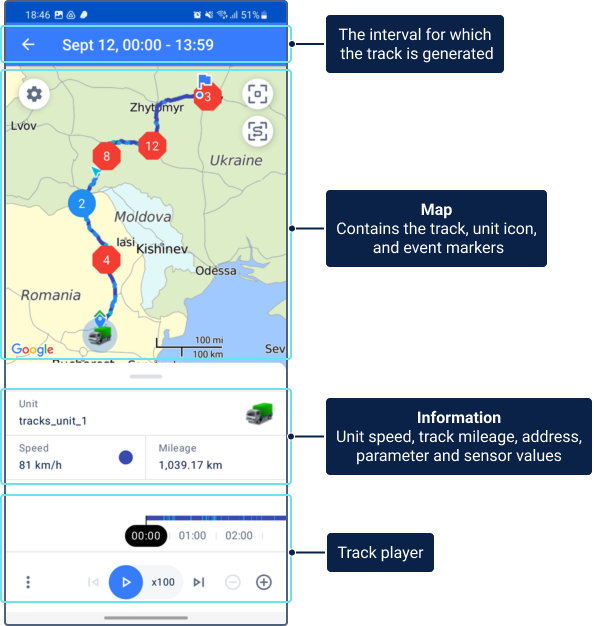
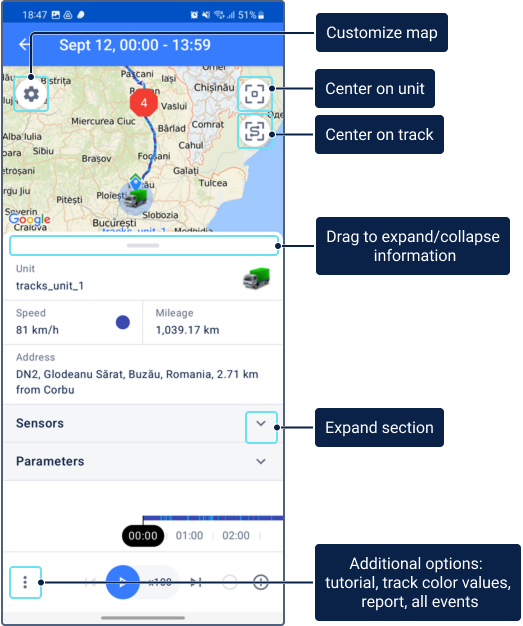
Use as seguintes opções para navegar pela aba e personalizar sua aparência:
| Opção | Descrição |
|---|---|
 |
Mostrar a unidade no centro do mapa. |
 |
Ajustar todo o percurso no mapa. |
 |
Personalizar a aparência do mapa. Veja Configurações. |
 |
Opções adicionais que incluem os seguintes itens:
|
Você também pode alterar o tamanho da seção de informações do percurso. Para fazer isso, arraste sua borda para cima ou para baixo.
Cor do percurso
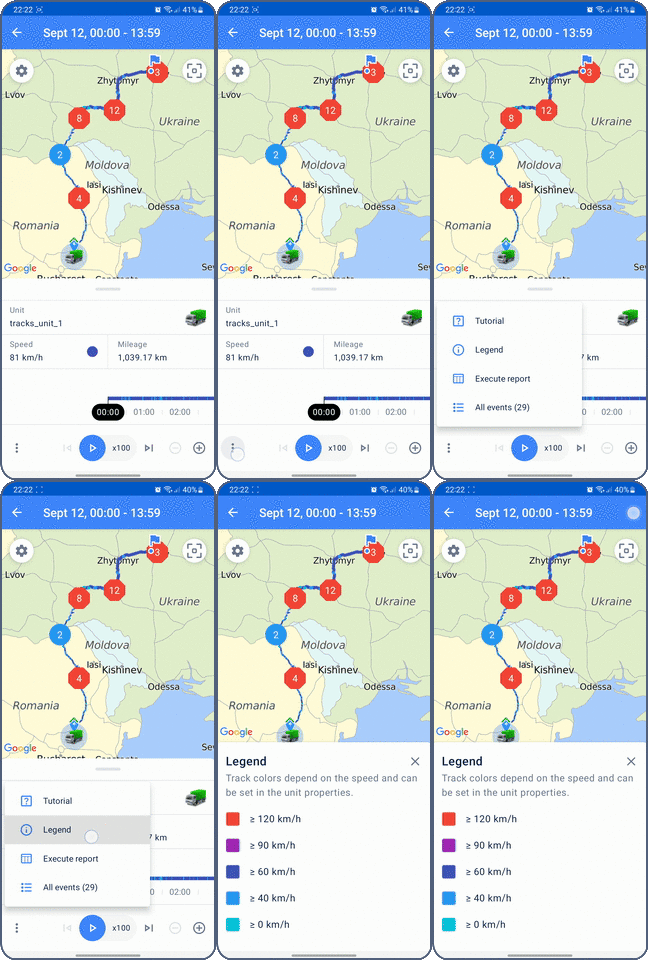
A cor do percurso varia conforme a velocidade da unidade em cada trecho. Os intervalos de velocidade e suas cores correspondentes são configurados na aba Avançadas das propriedades da unidade (veja a opção Cor do percurso: Por velocidade) na versão web do sistema de monitoramento. Se na versão web o método selecionado de determinação de cor não for por velocidade, o aplicativo mobile usa intervalos de velocidade e cores padrão do sistema de monitoramento.
Para descobrir qual cor corresponde a cada intervalo de velocidade, toque no ícone e selecione Legenda.
Ícone da unidade
A localização da unidade é indicada no mapa por seu ícone. Para mostrar sinais de estado de movimento em vez do ícone, desabilite a opção Ícones de unidades nas configurações do mapa.
O nome da unidade é mostrado abaixo do ícone. Para ocultar o nome da unidade, desative a opção Nomes de unidades nas configurações do mapa.
Para informações sobre como alterar o nome e o ícone da unidade, consulte a página Ações com unidades do menu da unidade.
Navegar por um percurso
Você pode percorrer o percurso para ver onde a unidade estava em um determinado momento e como a velocidade e os valores dos parâmetros e sensores variaram.
É possível navegar pelo percurso de duas maneiras: usando a reprodução automática ou pela navegação manual pelos pontos do percurso.
Reprodução automática
Para reproduzir o percurso automaticamente, toque no ícone  no reprodutor de percurso. Para ajustar a velocidade de reprodução, toque no ícone do tipo
  , onde o número indica a rapidez de reprodução em relação à reprodução em tempo real.
Durante a reprodução, o ícone da unidade se move pelo percurso. Simultaneamente, os valores dos sensores, parâmetros, velocidade e o endereço da unidade são atualizados na seção de informações abaixo do mapa.
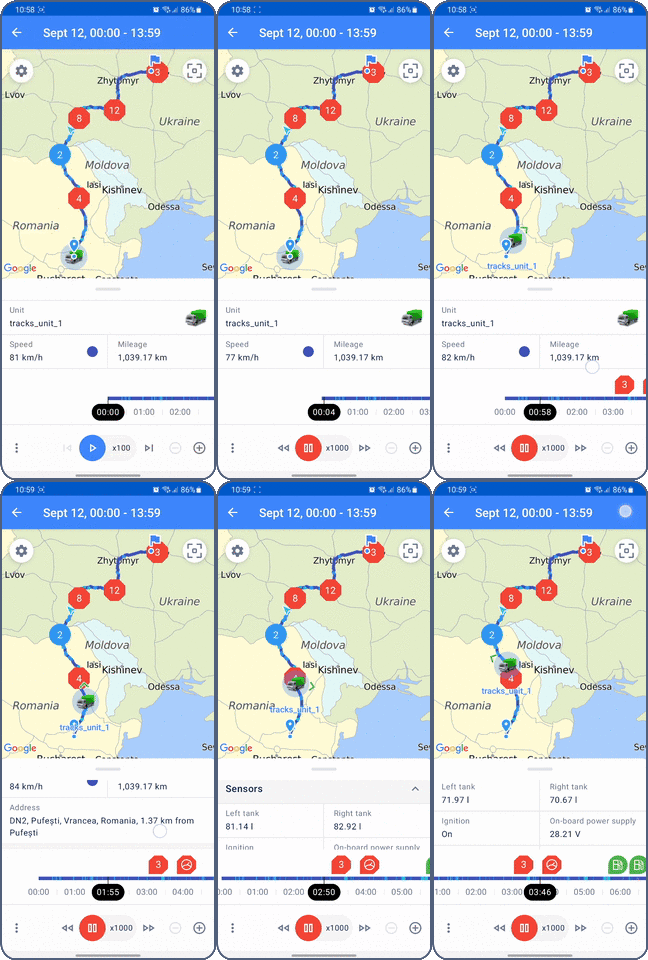
Durante a reprodução do percurso, você pode usar as opções do reprodutor de percurso.
Navegação manual pelos pontos do percurso
Você pode ir direto a pontos específicos do percurso para conferir a localização exata da unidade, sua velocidade e os valores dos sensores e parâmetros naquele exato instante.
Para fazer isso, deslize a linha do tempo para a esquerda ou para a direita, ou toque diretamente em um ponto do percurso no mapa. Você também pode aproveitar as opções do reprodutor de percursos durante esse processo.
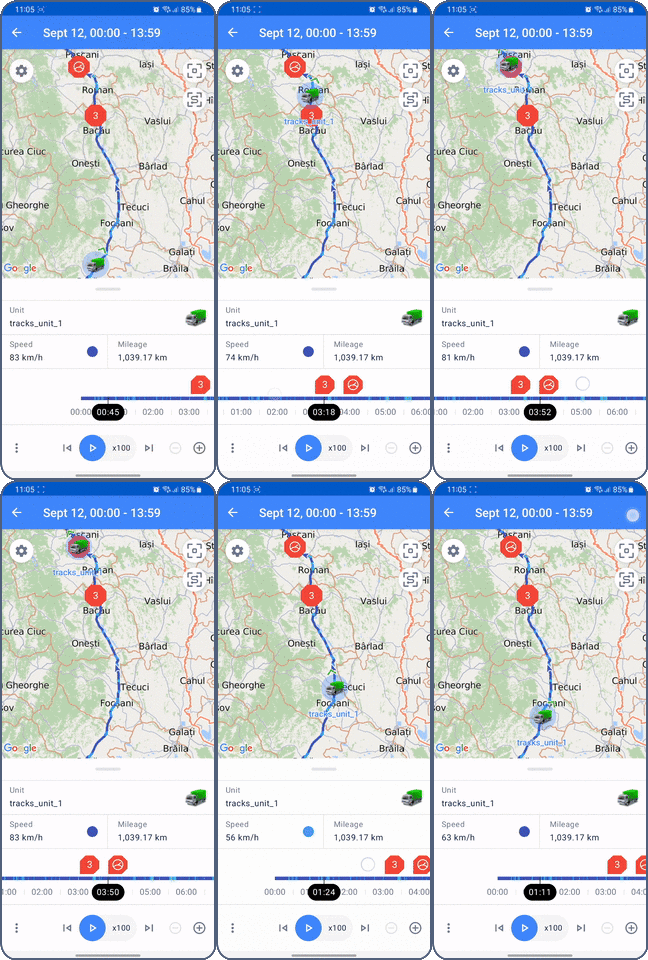
A unidade também muda de posição quando você toca em um marcador de evento na linha do tempo: os detalhes do evento aparecem e o ícone da unidade salta para o local exato da ocorrência no percurso.
Opções do reprodutor de percurso
O reprodutor de percursos fica na parte inferior da aba Percursos.Ele é composto por uma linha do tempo e por opções de navegação. A linha do tempo segue o mesmo padrão de cores do percurso (veja Cor do percurso) e exibe os mesmos marcadores de eventos.
Você pode usar as seguintes opções ao navegar pelo percurso:
| Opção | Descrição |
|---|---|
|
Iniciar a reprodução. |
 |
Pausar a reprodução. |
|
Alterar a velocidade de reprodução. Estão disponíveis cinco opções: x1, x25, x100, x500 e x1000. |
 |
Reduzir a velocidade de reprodução. |
 |
Aumentar a velocidade de reprodução. |
 |
Avançar para o próximo evento. Disponível com a reprodução pausada. |
 |
Voltar para o evento anterior. Disponível com a reprodução pausada. |
 |
Afastar o zoom (reduzir) na linha do tempo. O intervalo dos segmentos varia de 5 minutos a 1 hora. Esta opção não afeta a escala do mapa. |
 |
Aproximar o zoom (ampliar) na linha do tempo. O intervalo dos segmentos varia de 5 minutos a 1 hora. Esta opção não afeta a escala do mapa. |
Visualizar informações sobre percursos, valores de sensores e parâmetros
Para expandir a seção de informações do percurso, arraste a borda para cima.
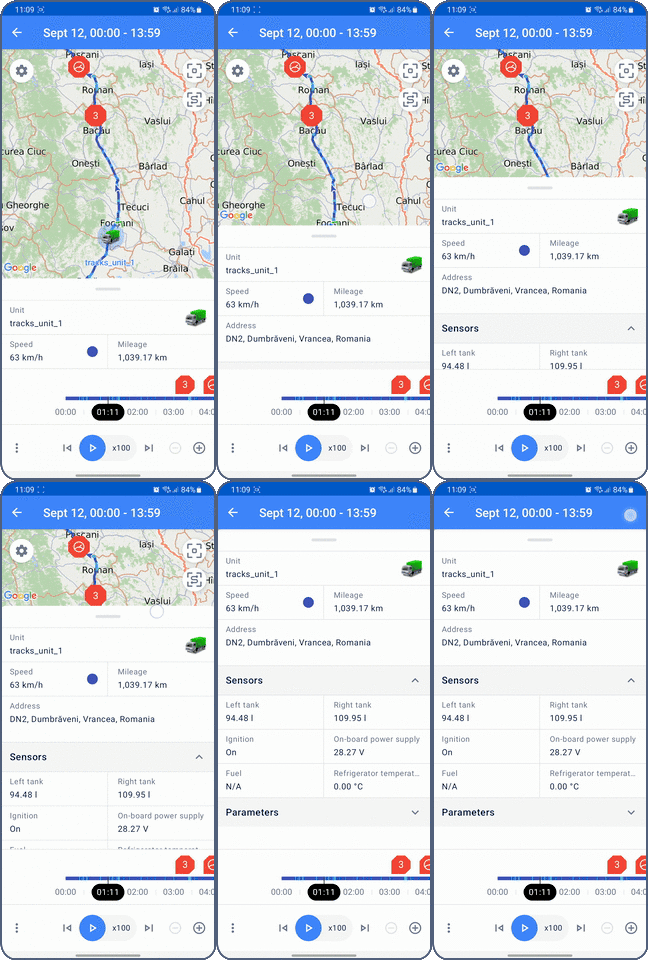
Os dados nos campos, exceto de Unidade e Quilometragem, correspondem ao ponto do percurso onde o ícone da unidade está localizado. Para saber como mover o ícone da unidade ao longo do percurso, consulte a seção Navegação pelo percurso.
Abaixo, detalhamos os dados exibidos na seção de informações:
| Campo | Descrição |
|---|---|
| Unidade | O nome da unidade cujo percurso foi gerado. |
| Velocidade | A velocidade da unidade em um determinado ponto do percurso. A cor correspondente a essa faixa de velocidade é exibida ao lado. |
| Quilometragem | A quilometragem total percorrida pela unidade ao longo do percurso.A quilometragem na aba Percursos pode ser diferente da mostrada na aba Histórico. Isso acontece por causa dos diferentes métodos de processamento de dados: na aba Histórico, os dados são processados em tempo real, enquanto na aba Percursos, assim como na maioria dos relatórios da versão web, as mensagens do banco de dados são consultadas sob demanda. Em caso de divergência, o valor da aba Histórico costuma ser o mais preciso. |
| Endereço | O endereço onde a unidade se encontrava naquele ponto do percurso. |
| Sensores | Os valores dos sensores da unidade naquele ponto específico do percurso. Aqui, aplicam-se as mesmas regras de exibição da aba Info (na seção Sensores). |
| Parâmetros | Os valores dos parâmetros naquele ponto do percurso. Este campo exibe os valores “brutos”, ou seja, exatamente como chegam na mensagem da unidade, sem transformações. |
Visualizar eventos
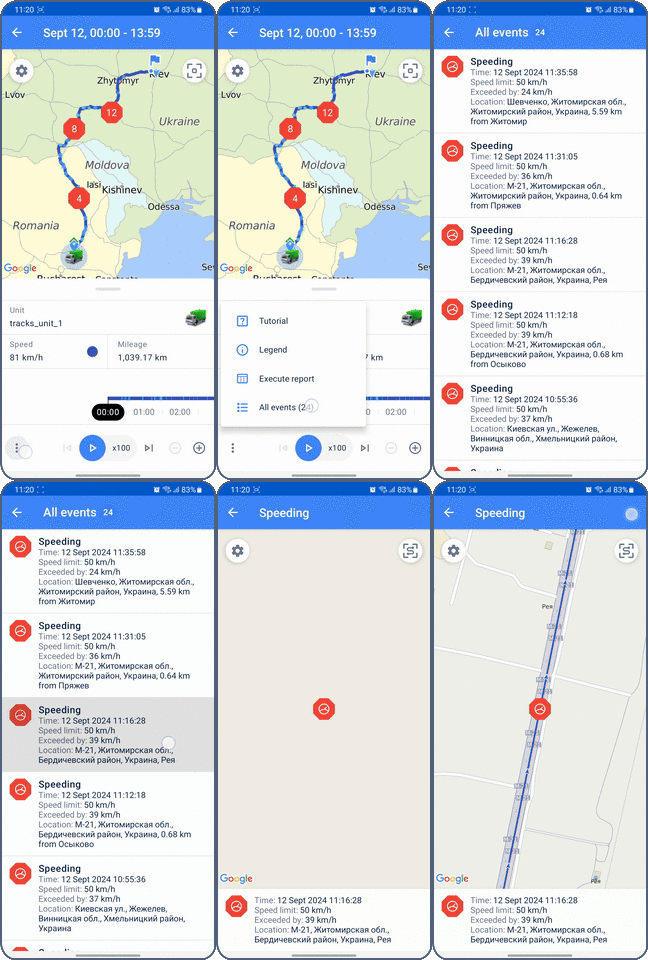
Os eventos são identificados no mapa e na linha do tempo por meio de marcadores. Para ver as informações de um evento, toque no marcador dele no mapa.
Para ver os detalhes do evento e mover o ícone da unidade direto para a localização dele, toque no marcador correspondente na linha do tempo.
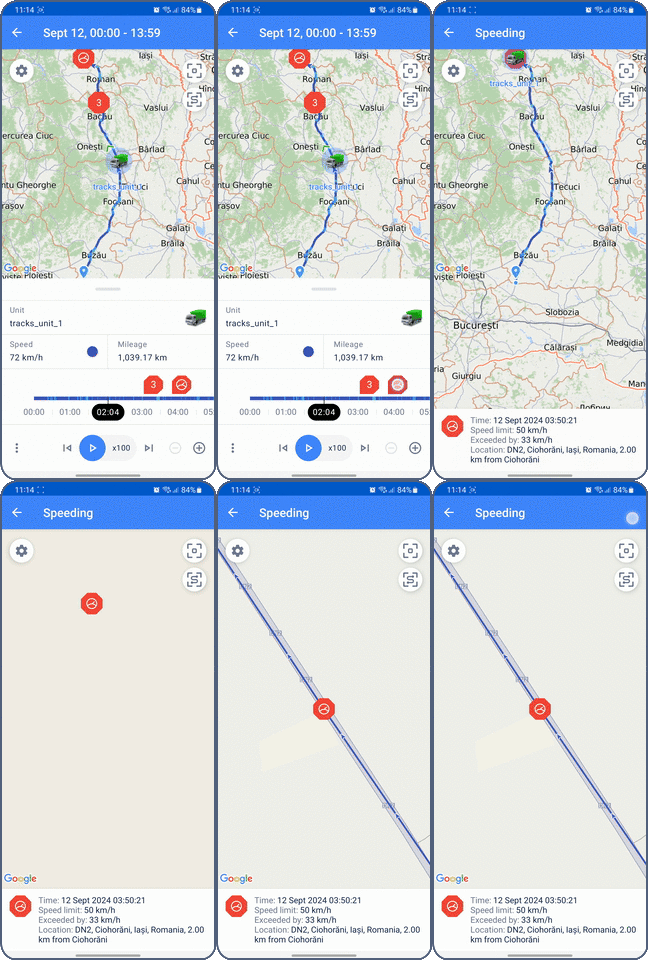
Para ver a lista completa de eventos que ocorreram durante o percurso da unidade, toque no ícone e selecione Todos os eventos. A lista exibe apenas os tipos de eventos escolhidos ao gerar o percurso.
Ao tocar em um evento dessa lista, ele é mostrado no mapa e informações detalhadas são mostradas na parte inferior da tela.
Tipos de eventos
Marcadores de cores diferentes são usados para classificar os eventos. O vermelho indica eventos de alarme (dreno de combustível, excesso de velocidade), o amarelo representa eventos registrados, o verde é usado para abastecimentos de combustível e cargas de bateria, e o azul para eventos de estacionamento.
| Marcador de evento | Descrição |
|---|---|
 |
Dreno de combustível. Determinado pelo sensor de nível de combustível. O horário do dreno é o momento da maior queda do nível de combustível. A cor vermelha indica um evento de alarme. |
 |
Excesso de velocidade. Determinado de acordo com as configurações na aba Avançadas. A cor vermelha indica um evento de alarme. |
 |
Eventos registrados como resultado de alertas acionados com a ação Registrar evento para unidade (criados na versão web do Wialon). Veja a lista de todos os eventos possíveis na página Histórico da unidade. |
 |
Abastecimento de combustível. Determinado pelo sensor de nível de combustível. O horário do abastecimento é o momento em que ocorre a maior diferença (aumento) no nível de combustível. |
 |
Carregamento da bateria. Determinado pelo sensor de carga de bateria. O horário de carga é o momento da maior diferença no nível de bateria. |
 |
Estacionamento do veículo. Determinado de acordo com as configurações da aba Detector de viagens. |
Se vários eventos ocorreram ao mesmo tempo ou muito próximos uns dos outros, eles são agrupados. O marcador exibirá o número total de eventos daquele grupo.
| Marcador comum | Descrição |
|---|---|
 |
Um grupo de eventos que contém, pelo menos, um evento de alarme. |
 |
Um grupo de eventos neutros, sem nenhum evento de alarme envolvido. |
O início e o fim do percurso são indicados, respectivamente, pelos ícones  e
e  .
.
Usar a ferramenta “Medição de área”
A ferramenta Medição de área permite medir a área e o perímetro de zonas específicas no mapa. Por exemplo, isso pode ser útil para medir campos agrícolas.
Esta ferramenta funciona apenas online. Os resultados da medição não podem ser salvos ou baixados. Lembre-se de anotar qualquer medida importante antes de fechar a ferramenta.
Para abrir a ferramenta, acesse a aba Percursos, gere um percurso e toque no ícone  no canto superior esquerdo.
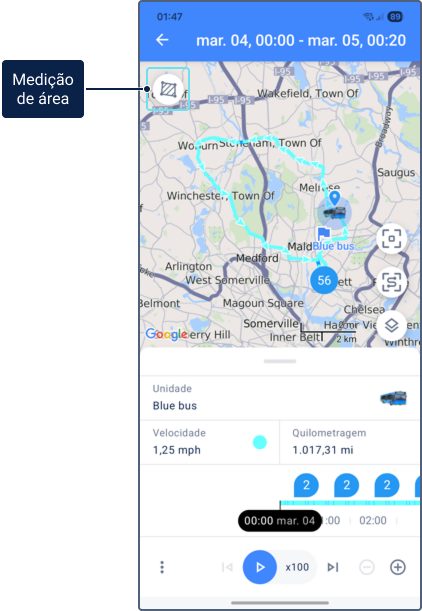
Com a ferramenta ativa, use as seguintes ações para desenhar e editar a forma geométrica no mapa:
- Adicionar um ponto: Toque em qualquer lugar do mapa para inserir o primeiro ponto. Continue tocando para adicionar mais pontos e contornar a área desejada.
- Mover um ponto: Toque em um ponto, depois toque e segure o ícone
 e arraste-o para ajustar a localização do ponto.
 - Visualizar medições: A área e o perímetro calculados aparecem na parte superior da tela. Os valores são atualizados em tempo real conforme você ajusta o desenho. O sistema de medidas utilizado obedece às configurações do usuário definidas na versão web.
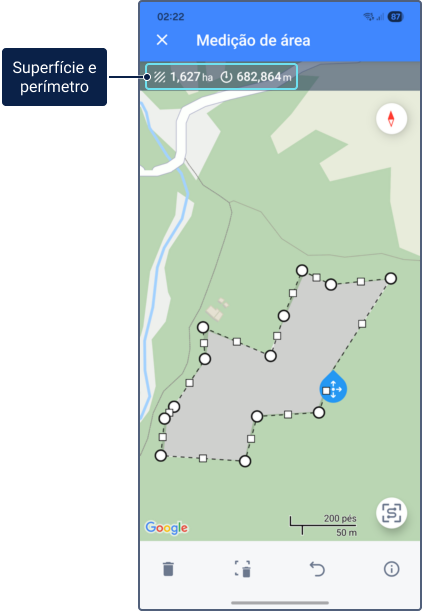
A barra de ferramentas na parte inferior da tela oferece ações adicionais:
- Excluir um ponto
 : Toque em um ponto para selecioná-lo e, em seguida, pressione o botão para removê-lo.
 - Recomeçar
 : Limpa o mapa e apaga todo o desenho, permitindo iniciar uma nova medição.
 - Desfazer
 : Reverte a sua última ação no mapa, preservando as demais alterações.
 - Instruções
 : Exibe a ajuda dentro do aplicativo sobre como utilizar a ferramenta.