Configurar acciones de notificaciones
Al configurar una notificación, en el paso 3, puede seleccionar una o varias acciones que se ejecutarán automáticamente cuando se active la notificación.
Cada acción de notificación requiere que el servicio correspondiente esté habilitado en el plan de facturación o en las propiedades de la cuenta. Para los requisitos previos generales (derechos de acceso, disponibilidad de unidades), consulte Crear notificaciones.
A continuación, se describen en detalle todas las acciones disponibles.
Mostrar notificación en línea en una ventana emergente
Esta acción de notificación permite mostrar notificaciones en una ventana emergente en Wialon (ver más).
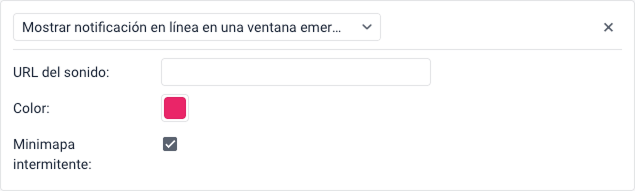
URL del sonido
Si la opción Reproducir sonido para eventos está habilitada en la configuración de usuario, las notificaciones van acompañadas de una señal de audio. En el campo URL del sonido, puede especificar un enlace directo al archivo de sonido, que debe terminar con .mp3, .wav o .ogg según el formato del archivo. El tamaño de archivo recomendado es de hasta 0,5 MB. Si el campo no se completa, se utiliza la señal de audio predeterminada.
Al usar diferentes navegadores, tenga en cuenta las siguientes restricciones:
| Navegador | Formato compatible |
|---|---|
| Google Chrome 11+ | MP3, WAV, Ogg |
| Mozilla Firefox 12+ | WAV, Ogg |
| Safari 5+ | MP3, WAV, AAC |
| Opera 10+ | WAV, Ogg |
Color
Si es necesario, puede seleccionar el color del indicador de notificación y del fondo. El color predeterminado es blanco.
Minimapa intermitente
Si la opción Minimapa intermitente está habilitada, una vez que se activa la notificación, se abre una miniventana en la que puede rastrear el movimiento de la unidad.
Notificar por email
Esta acción le permite configurar el envío de notificaciones por correo electrónico.
Algunos tipos de dispositivos permiten adjuntar una imagen al correo electrónico enviado por la unidad en el mensaje después del cual se activó la notificación. Para hacer esto, habilite la opción Adjuntar imagen del mensaje activador.
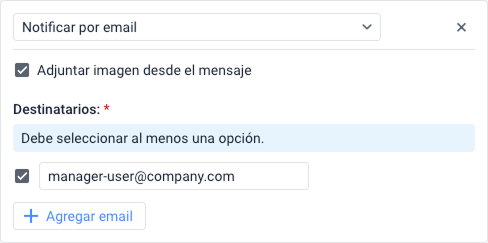
En la sección Correos electrónicos, debe especificar las direcciones a las que se deben enviar las notificaciones. Para hacerlo:
- Haga clic en el botón Agregar email para añadir un nuevo campo de entrada.
- Marque la casilla a la izquierda del campo e ingrese la dirección de correo electrónico requerida.
- Para cancelar el envío de notificaciones a cualquiera de las direcciones especificadas, simplemente desmarque la casilla a la izquierda de esa dirección.
Debe seleccionarse al menos una opción de correo electrónico para guardar la acción.
Estructura del correo electrónico
El nombre de la notificación se especifica en el encabezado del correo electrónico recibido, y el nombre de la unidad se muestra entre corchetes. El cuerpo principal del correo electrónico contiene el texto de la notificación.
Cancelar suscripción a notificaciones por email
Si la función de darse de baja está habilitada en las propiedades de la cuenta o recurso donde se almacena la notificación, se muestra un enlace Darme de baja en la parte inferior del correo electrónico.
Si un destinatario cancela su suscripción, la casilla a la izquierda de su correo electrónico se desmarca automáticamente en la configuración de la notificación. Si todos los destinatarios especificados cancelan su suscripción, y solo esta acción está especificada en la configuración de la notificación, la notificación se desactiva automáticamente.
Notificar por SMS
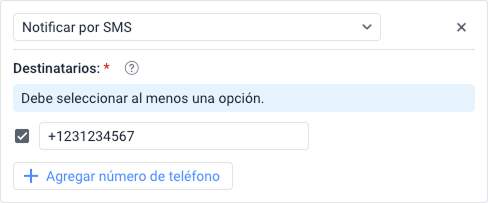
Esta acción le permite configurar el envío de notificaciones como mensajes SMS.
En la sección Destinatarios, especifique el número de teléfono en formato internacional (por ejemplo, +37060123456) y asegúrese de que la casilla junto a este esté seleccionada. Para introducir varios números, haga clic en el botón Agregar número de teléfono.
Registrar evento para la unidad
Esta acción le permite registrar eventos en el historial de la unidad.
Los eventos registrados se muestran en la tabla de informes Eventos. Para que los eventos se registren como infracciones y estén disponibles en la tabla Infracciones, marque la casilla Registrar como infracción.

Enviar un comando
Esta acción permite enviar un comando determinado a la(s) unidad(es). La lista contiene todos los comandos disponibles creados en las propiedades de todas las unidades seleccionadas. Seleccione el comando que desea ejecutar utilizando los botones de opción.
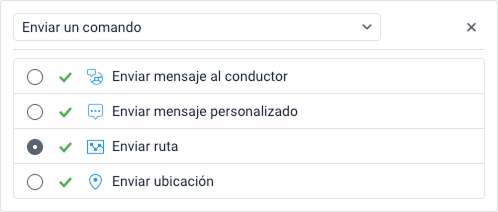
Junto al nombre de cada comando, puede ver los siguientes íconos:
 : significa que todas las unidades seleccionadas soportan este comando;
 : significa que no todas las unidades seleccionadas soportan este comando (más información en el tooltip).
En el caso de enviar comandos que involucran introducir texto o un mensaje (por ejemplo, Enviar mensaje personalizado o Enviar mensaje al conductor), se hacen disponibles ajustes adicionales:
-
Mensaje: Introduzca el texto requerido. Para guardar el mensaje para uso futuro, haga clic en el ícono
 . Puede utilizar las mismas etiquetas que para el texto de notificación. Al ejecutar el comando, las etiquetas especificadas se convierten en los valores que les corresponden.
Las etiquetas en un mensaje de comando se convierten en valores solo cuando utiliza la acción de notificación Enviar un comando. Cuando envía un comando manualmente desde la pestaña Seguimiento, las etiquetas no se convierten.
-
Grupo: Puede organizar los mensajes guardados en categorías. Seleccione un grupo existente de la lista desplegable, o haga clic en Agregar grupo para crear uno nuevo. También puede eliminar un grupo seleccionado utilizando el ícono
 .
. -
Mensajes guardados: Muestra los mensajes que se han guardado previamente. Puede hacer clic en un mensaje para utilizarlo, o eliminarlo de la lista utilizando el ícono
.
Aquí puede encontrar preguntas frecuentes sobre el envío de comandos y respuestas a ellas. Para obtener más información sobre los comandos, consulte la sección Comandos.
Enviar notificación móvil
Esta acción permite configurar el envío de notificaciones móviles.
Para configurar el envío de notificaciones móviles, siga estos pasos:
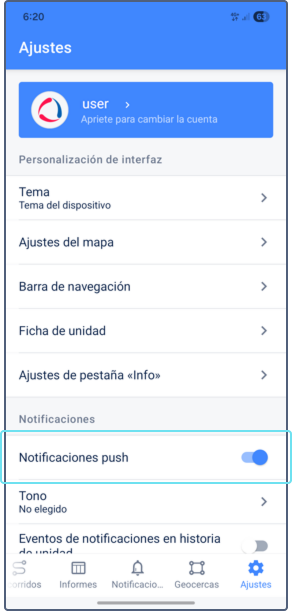
- Asegúrese de que los usuarios que deben recibir notificaciones estén autorizados en la aplicación móvil y tengan habilitada la opción que les permite recibir notificaciones. En el caso de la aplicación móvil Wialon, la opción Notificaciones push debe estar habilitada en la configuración.
- Seleccione la aplicación móvil a la que se debe enviar la notificación de la lista desplegable Aplicaciones.
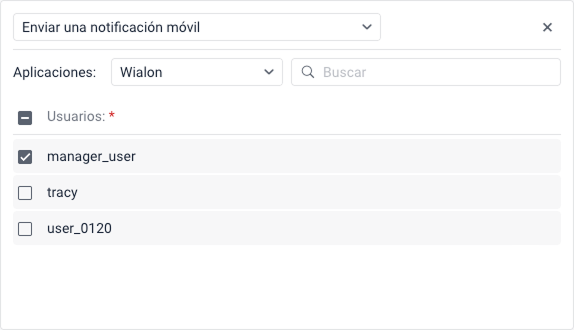
- Seleccione los usuarios que deben recibir la notificación marcando las casillas junto a sus nombres. Puede utilizar la barra de búsqueda sobre la lista para encontrarlos rápidamente. Para seleccionar todos los usuarios a la vez, marque la casilla junto al título Usuarios.