Configurar condiciones de notificación
Las condiciones se configuran en el primer paso del proceso de creación de notificación.
A continuación se presentan todas las condiciones de notificación posibles y sus ajustes.
Cada condición de notificación requiere que el servicio correspondiente esté habilitado en las propiedades del plan de facturación o en las propiedades de la cuenta. Para los requisitos previos generales (derechos de acceso, disponibilidad de unidades), consulte Crear notificaciones.
Entrada en geocerca
- En la lista izquierda, seleccione las geocercas o grupos de geocercas (mostrados entre corchetes) para los que se debe activar la notificación. Están agrupadas por recurso al que tiene acceso. Puede usar el filtro dinámico encima de la lista para buscar. Para la selección masiva, use la casilla Seleccionar todo para marcar todas las geocercas, o haga clic en la casilla junto al nombre del recurso para seleccionar todas las geocercas dentro de ese recurso específico.
- Usando el icono
 , mueva los elementos de la lista izquierda a la derecha.
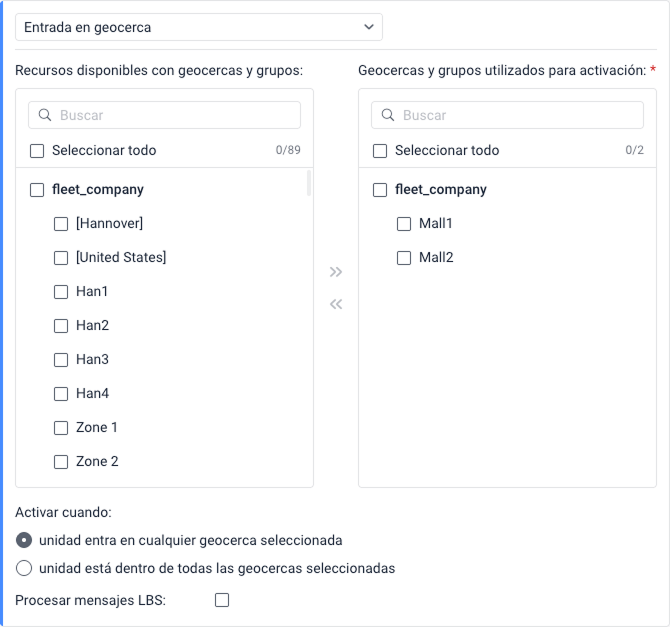
- En caso de seleccionar varias geocercas, seleccione cuándo activar:
- cuando la unidad entra en cualquiera geocerca seleccionada
- cuando la unidad está dentro de todas las geocercas seleccionadas
Consulte los ejemplos para obtener detalles sobre la activación en cada caso.
- Seleccione Procesar mensajes LBS si desea usar datos LBS para activar la notificación. Los datos LBS son menos precisos, pero permiten determinar la ubicación aproximada de una unidad donde las señales GPS pueden ser débiles o estar ausentes.
Para recibir datos LBS de una unidad, esta función debe ser compatible con el tipo de dispositivo y la opción Permitir posicionamiento por torres de red celular debe estar habilitada en las propiedades de la unidad.
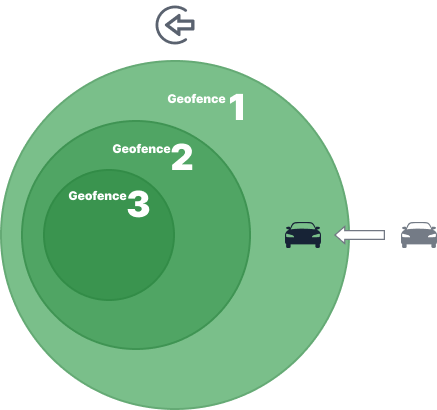
Cuando la unidad entra en cualquiera geocerca seleccionada
La notificación se activa cuando la unidad entra en cualquiera de las geocercas seleccionadas.
Ejemplo. Geocerca 1, Geocerca 2 y Geocerca 3 están seleccionadas en la configuración de la notificación. Cuando la unidad entra en la Geocerca 1, la notificación se activa. También se activará si la unidad entra en la Geocerca 2 o en la Geocerca 3. Además, la notificación se activará si las geocercas no se superponen y la unidad entra en cualquiera de ellas.
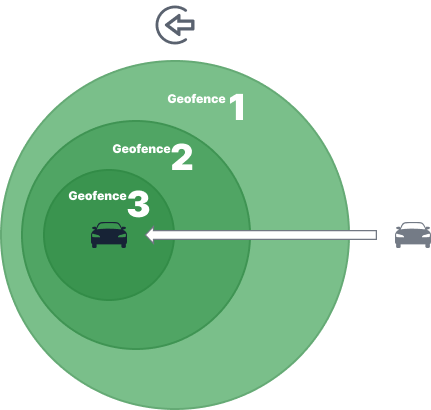
Cuando la unidad está dentro de todas las geocercas seleccionadas
La notificación se activa cuando la unidad está en todas las geocercas seleccionadas al mismo tiempo.
Ejemplo. Geocerca 1, Geocerca 2 y Geocerca 3 están seleccionadas en la configuración de la notificación. La Geocerca 3 está dentro de la Geocerca 2 y la Geocerca 1. Cuando la unidad está en la Geocerca 3 y, por lo tanto, en todas las demás geocercas al mismo tiempo, la notificación se activa.
Salida de geocerca
- En la lista izquierda, seleccione las geocercas o grupos de geocercas (mostrados entre corchetes) para los que se debe activar la notificación. Están agrupadas por recurso al que tiene acceso. Puede usar el filtro dinámico encima de la lista para buscar. Para la selección masiva, puede seleccionar todas las geocercas y todas las geocercas de un recurso.
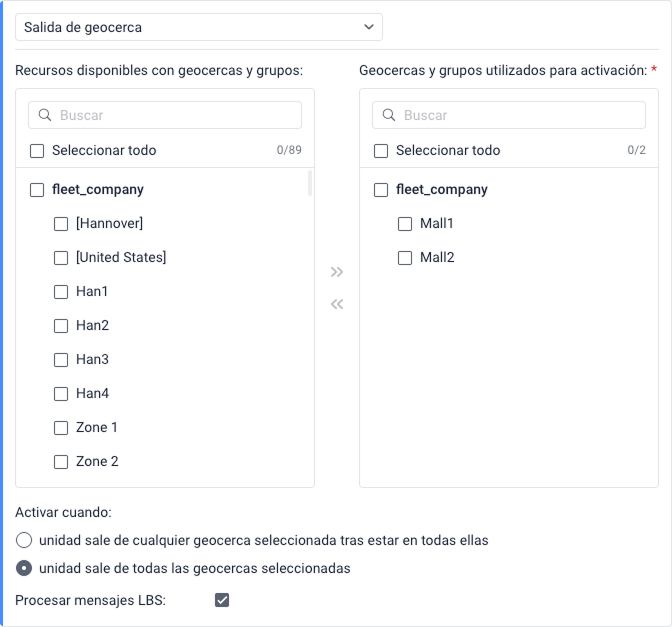
- Usando el icono , mueva los elementos de la lista izquierda a la derecha.
- En caso de seleccionar varias geocercas, seleccione cuándo activar:
- cuando la unidad sale de cualquier geocerca seleccionada tras estar en todas ellas
- cuando la unidad sale de todas las geocercas seleccionadas
Consulte los ejemplos para obtener detalles sobre la activación en cada caso.
- Seleccione Procesar mensajes LBS si desea usar datos LBS para activar la notificación. Los datos LBS son menos precisos, pero permiten determinar la ubicación aproximada de una unidad donde las señales GPS pueden ser débiles o estar ausentes. Los datos GPS se siguen utilizando si están disponibles.
Para recibir datos LBS de una unidad, esta función debe ser compatible con el tipo de dispositivo y la opción Permitir posicionamiento por torres de red celular debe estar habilitada en las propiedades de la unidad.
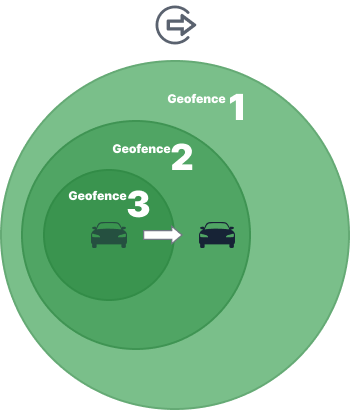
La unidad sale de cualquier geocerca seleccionada tras estar en todas ellas
La notificación se activa cuando la unidad sale de cualquiera de las geocercas seleccionadas si previamente ha estado en todas ellas al mismo tiempo.
Ejemplo. Geocerca 1, Geocerca 2 y Geocerca 3 están seleccionadas en la configuración de la notificación. La Geocerca 3 está dentro de la Geocerca 2 y la Geocerca 1. La unidad está en la Geocerca 3 y, por lo tanto, en las tres geocercas al mismo tiempo. Cuando sale de la Geocerca 3 pero aún permanece en la Geocerca 2 y la Geocerca 1, la notificación se activa. La notificación también se activa si la unidad se mueve de la Geocerca 3 a la Geocerca 1 o sale de todas las geocercas a la vez. Si la unidad estaba en la Geocerca 2 o la Geocerca 1 y las ha dejado, la notificación no se activará.
La unidad sale de todas las geocercas seleccionadas
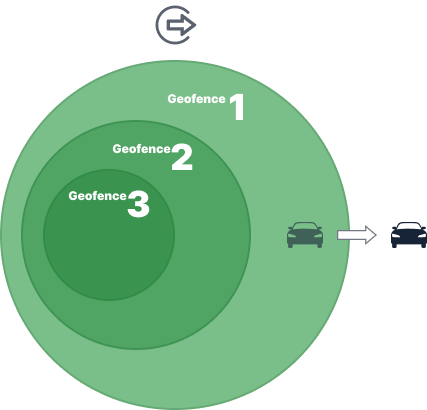
La notificación se activa cuando la unidad sale de todas las geocercas seleccionadas.
Ejemplo. Geocerca 1, Geocerca 2 y Geocerca 3 están seleccionadas en la configuración de la notificación. La Geocerca 3 está dentro de la Geocerca 2 y la Geocerca 1. La unidad está en la Geocerca 1. Después de que la unidad salga de la Geocerca 1, no está en ninguna de las tres geocercas, por lo que la notificación se activa. Además, la notificación se activa si las geocercas no se superponen y la unidad sale de cualquiera de ellas.
Rango de velocidad personalizado
La notificación con esta condición se activa si el valor de velocidad está por encima o por debajo del rango permitido.
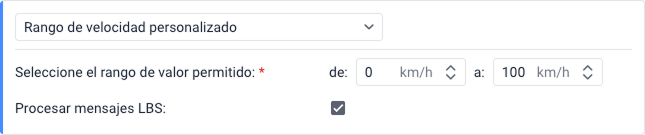
Seleccione Procesar mensajes LBS si desea usar datos LBS para activar la notificación. Los datos LBS son menos precisos, pero permiten determinar la ubicación aproximada de una unidad donde las señales GPS pueden ser débiles o estar ausentes. Los datos GPS se siguen utilizando si están disponibles.
Para recibir datos LBS de una unidad, esta función debe ser compatible con el tipo de dispositivo y la opción Permitir posicionamiento por torres de red celular debe estar habilitada en las propiedades de la unidad.
Límites de velocidad en vías
La condición se activa si se violan los límites de velocidad de los mapas. Los límites de velocidad en vías se toman de Gurtam Maps. Consulte la sección Límites de vías para más detalles.
Para este tipo de control, puede especificar el número de kilómetros por hora en los que se pueden exceder los límites de los mapas (el campo Exceso de velocidad permitido).
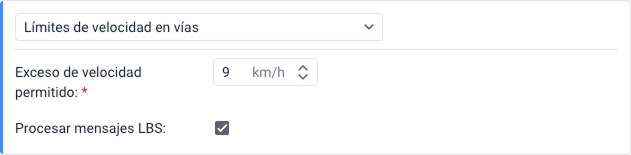
Seleccione Procesar mensajes LBS si desea usar datos LBS para activar la notificación. Los datos LBS son menos precisos, pero permiten determinar la ubicación aproximada de una unidad donde las señales GPS pueden ser débiles o estar ausentes. Los datos GPS se siguen utilizando si están disponibles.
Para recibir datos LBS de una unidad, esta función debe ser compatible con el tipo de dispositivo y la opción Permitir posicionamiento por torres de red celular debe estar habilitada en las propiedades de la unidad.
Rango del sensor
Esta condición le permite especificar un rango de valores del sensor para controlar si los valores recibidos están dentro o fuera de él.
La condición Rango del sensor no se activará en los siguientes casos:
- La notificación se utiliza para controlar los valores de sensores que usan parámetros de mensajes anteriores.
- El valor del sensor recibido no se encuentra dentro del intervalo establecido en los campos Límite superior e Inferior en la tabla de cálculo. Tales valores se consideran no válidos y no se tratan como iguales a 0.
Para configurar esta condición, siga estos pasos:
- En la lista desplegable Tipo de sensor, seleccione el tipo de sensor requerido, y/o en el campo Nombre del sensor, especifique la máscara de nombre utilizando caracteres especiales (
*y?).
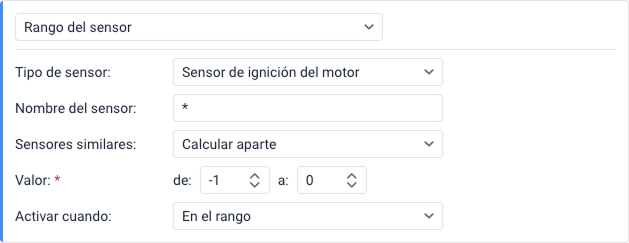
- En la lista desplegable Sensores similares, seleccione una de las opciones disponibles:
- Sumar valores: Los valores de todos los sensores del tipo seleccionado y/o sensores con la misma máscara de nombre se suman. Por lo tanto, la suma de todos los valores se tiene en cuenta antes de que se active la notificación.
- Calcular aparte: Los valores de todos los sensores del tipo seleccionado y/o sensores con la misma máscara de nombre especificada se controlan por separado.
- En los campos Valor, especifique los valores mínimo (de) y máximo (a) del sensor. Si necesita controlar un valor específico, ingrese el mismo número en ambos campos (por ejemplo, de 1 a 1).
- En la lista desplegable Activar cuando, seleccione el tipo de activación:
- En el rango: La notificación se activa al recibir valores que se encuentran en el rango especificado, incluidos los valores mínimo y máximo.
- Fuera del rango: La notificación se activa al recibir valores que no se encuentran en el rango especificado.
Valor del sensor
Esta condición le permite especificar un cambio de valor (delta) para controlar si la fluctuación en los valores recibidos excede su límite establecido o no.
La condición Valor del sensor no se activará en los siguientes casos:
- La notificación se utiliza para controlar los valores de sensores que usan parámetros de mensajes anteriores.
- El valor del sensor recibido no se encuentra dentro del intervalo establecido en los campos Límite superior e Inferior en la tabla de cálculo. Tales valores se consideran no válidos y no se tratan como iguales a 0.
Para configurar esta condición, siga estos pasos:
- En la lista desplegable Tipo de sensor, seleccione el tipo de sensor requerido, y/o en el campo Nombre del sensor, especifique la máscara de nombre utilizando caracteres especiales (
*y?).
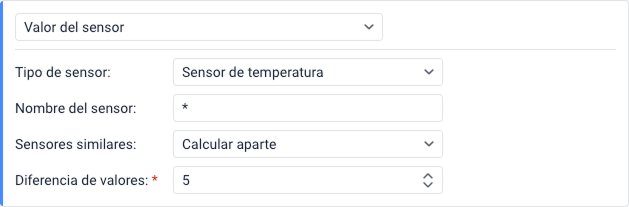
- En la lista desplegable Sensores similares, seleccione una de las opciones disponibles:
- Sumar valores: Los valores de todos los sensores del tipo seleccionado y/o sensores con la misma máscara de nombre se suman.
- Calcular aparte: Los valores de todos los sensores del tipo seleccionado y/o sensores con la misma máscara de nombre especificada se controlan por separado.
- En el campo Diferencia de valores, especifique un valor umbral. La notificación se activará cuando el cambio absoluto entre los valores del sensor exceda (sea mayor que) este umbral. El cambio se calcula utilizando la diferencia absoluta (módulo), lo que significa que la dirección del cambio no importa: los valores del sensor pueden aumentar o disminuir. Por ejemplo,
|12 − 10| = 2y|10 − 12| = 2. La notificación se activa cuando este cambio absoluto es mayor que el valor Diferencia de valores, no cuando es igual al valor Diferencia de valores.
Configurar correctamente la diferencia de valores (delta)
Debido a que la notificación se activa cuando el cambio excede (es mayor que) el valor Diferencia de valores, debe establecer el valor Diferencia de valores ligeramente por debajo de su umbral deseado.
Ejemplo: Si desea que la notificación se active cuando el valor cambie exactamente en 1, debe especificar 0.9 en el campo Diferencia de valores (porque un cambio de 1 es mayor que 0.9). Si especifica 1.0, la notificación solo se activará cuando el cambio exceda 1.0 (como 1.1, 1.5, 2.0, etc.), pero no cuando el cambio sea exactamente 1.0.
Estado de conexión
Para configurar esta condición, siga los pasos a continuación:
- En el campo Notificación, seleccione el evento que activa la condición: Pérdida de conexión o Restablecimiento de conexión. Debe seleccionar al menos una opción, pero puede seleccionar ambas.
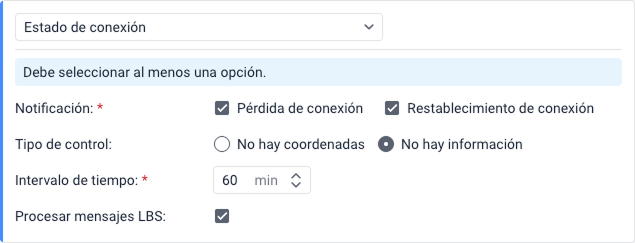
- En la sección Tipo de control, seleccione cómo debe detectarse el estado de conexión:
- No hay coordenadas: Si esta opción está seleccionada, la pérdida de conexión se refiere a la ausencia de coordenadas en los mensajes de la unidad o a la ausencia de los mensajes mismos. Puede suceder que se envíen mensajes con datos de sensores pero que no contengan datos sobre la ubicación de la unidad (por ejemplo, si la antena GPS está cerrada).
- No hay información: Si esta opción está seleccionada, la pérdida de conexión se refiere a la ausencia de cualquier mensaje de la unidad.
- En el campo Intervalo de tiempo, especifique cuánto tiempo debe durar la pérdida de conexión (en minutos) para que se cumpla la condición. El valor máximo permitido es 999 999 minutos.
- Seleccione Procesar mensajes LBS si desea usar datos LBS para activar la notificación. Los datos LBS son menos precisos, pero permiten determinar la ubicación aproximada de una unidad donde las señales GPS pueden ser débiles o estar ausentes. Los datos GPS se siguen utilizando si están disponibles.