Comment mettre à niveau Wialon Local de v2204 à v2304
Pour mettre à niveau Wialon Local de la version 2204 à la version 2304, suivez les instructions ci-dessous étape par étape.
Préparation
-
Coordonnez la mise à niveau de la version 2204 à 2304 avec votre Partner Success Manager.
-
Comme la mise à niveau nécessite une conversion de base de données pour les serveurs principaux et de sauvegarde, assurez-vous que les serveurs disposent d’un espace libre suffisant.
La conversion de la base de données (le répertoire storage) entraîne une augmentation de sa taille jusqu’à 20 %.
-
Installez toutes les mises à jour disponibles dans le système d’administration du serveur principal. Si le système d’administration est installé sur des serveurs de sauvegarde, installez également les mises à jour pour ceux-ci.
-
Désactivez l’option Installation automatique dans l’onglet System des systèmes d’administration des serveurs principal et de sauvegarde.
Mise à niveau du système d’exploitation des serveurs de sauvegarde
Si les serveurs de sauvegarde utilisent déjà Debian 11 (Bullseye), ignorez cette étape.
Mettez à niveau le système d’exploitation vers Debian 11 (Bullseye) pour les serveurs avec le module de sauvegarde installé. Pour ce faire, suivez les étapes ci-dessous.
- Arrêtez le module de sauvegarde qui s’exécute sur le serveur de sauvegarde.
- Mettez à niveau la version de Debian.
- Mettez à jour la partie logicielle des serveurs de sauvegarde (voir ci-dessous).
- Démarrez le module de sauvegarde.
Mise à jour de la partie logicielle des serveurs de sauvegarde
Mettez à jour la partie logicielle des serveurs de sauvegarde. Ceci est nécessaire pour la conversion ultérieure de leurs bases de données.
Si le serveur de sauvegarde exécute le système d’administration en mode serveur de sauvegarde, procédez comme suit :
- Vérifiez si l’outil
rsyncest installé sur le serveur de sauvegarde. Sinon, installez-le en exécutant la commandeapt-get install rsyncdans le terminal du serveur. - Dans l’onglet System, dans la section Serveurs de sauvegarde, activez l’option Mettre à jour le serveur de sauvegarde automatiquement.
- Dans l’onglet System, cliquez sur l’icône
 (Retélécharger tous les modules).
 - Installez la mise à jour téléchargée.
Si le serveur de sauvegarde n’a pas le système d’administration installé, procédez comme suit :
- Installez toutes les mises à jour disponibles dans le système d’administration du serveur principal.
- Téléchargez l’archive avec le module de sauvegarde en cliquant sur le bouton Download dans la section Backup servers.
- Arrêtez le module de sauvegarde.
- Sauvegardez le dossier
storage, qui se trouve dans le répertoire du module de sauvegarde et contient la base de données Wialon Local. - Réinstallez le module de sauvegarde.
- Copiez le dossier
storagesauvegardé dans le répertoire du module de sauvegarde afin que la base de données n’ait pas besoin d’être synchronisée depuis le début. - Démarrez le module de sauvegarde.
Changement de la distribution
- Demandez à votre Partner Success Manager de basculer votre distribution Wialon Local de la version 2204 vers la version 2304.
- Attendez la prochaine mise à jour avec les modules Wialon Local version 2204, qui sera livrée au système d’administration du serveur Wialon Local principal après le basculement de la distribution vers la version 2304.
À ce moment-là, tous les serveurs de sauvegarde doivent être mis à jour, lancés et connectés au serveur Wialon Local principal.
- Installez la mise à jour. L’entrée
Adding ADF\_STORAGE\_MSG\_VERSION = v2 to wialonEnvs’affichera dans le journal du système d’administration du serveur principal :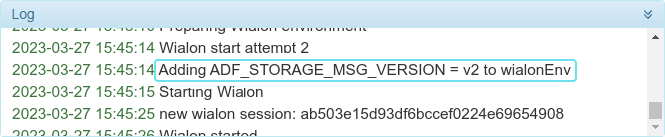
Conversion de la base de données
Après l’installation de la mise à jour, la conversion de la base de données des serveurs principal et de sauvegarde commence. Selon la taille de la base de données, cela peut prendre plusieurs heures.
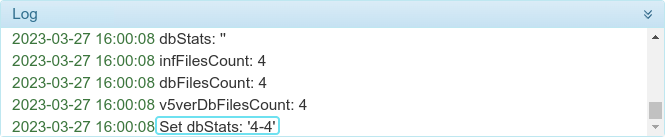
Vous pouvez surveiller le processus de conversion de la base de données du serveur principal dans le journal du système d’administration. Il y aura un enregistrement comme Set dbStats: 'X-Y' toutes les 10 minutes. Si X est égal à Y, alors le processus de conversion est terminé :
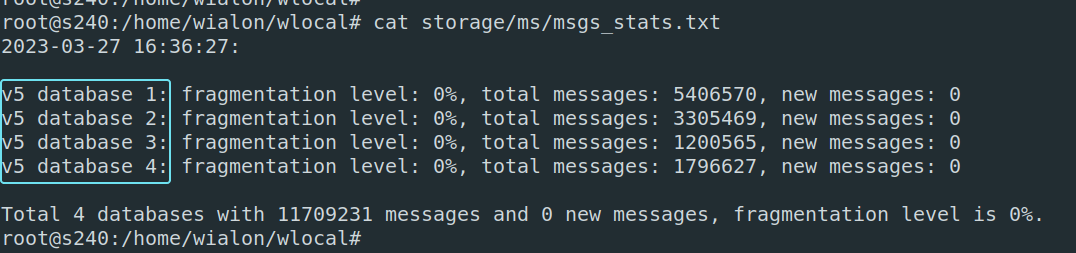
Vous pouvez également vérifier si la conversion s’est terminée dans le fichier /home/wialon/wlocal/storage/ms/msgs_stats.txt. Tous les fichiers de base de données doivent être V5 :
N’arrêtez pas ou ne redémarrez pas Wialon Local après que la conversion soit terminée.
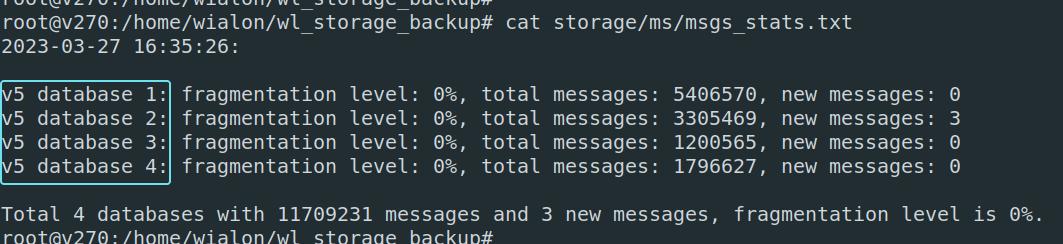
Assurez-vous que les bases de données sur tous les serveurs de sauvegarde sont également converties. Pour ce faire, vérifiez le contenu du fichier storage/ms/msgs_stats.txt sur les serveurs de sauvegarde. Tous les fichiers de base de données doivent être V5 :
Environ 20 minutes après la fin de la conversion de la base de données, le système d’administration du serveur principal recevra une mise à jour avec Wialon Local version 2304.
Installation de Wialon Local 2304
Après la conversion de la base de données, vous devez installer la mise à jour avec Wialon Local version 2304. Pour ce faire, suivez les étapes ci-dessous.
- Installez la mise à jour avec la version 2304 dans le système d’administration du serveur Wialon Local principal.
- Si les systèmes d’administration des serveurs de sauvegarde ne sont pas installés, suivez les étapes de la section Mise à jour de la partie logicielle des serveurs de sauvegarde. S’ils sont installés, attendez que la mise à jour arrive dans les systèmes d’administration des serveurs de sauvegarde, activez l’option Mettre à jour le serveur de sauvegarde automatiquement pour eux, et installez les mises à jour reçues.
Vous pouvez également contacter le support technique pour mettre à niveau de la version 2204 à la version 2304.