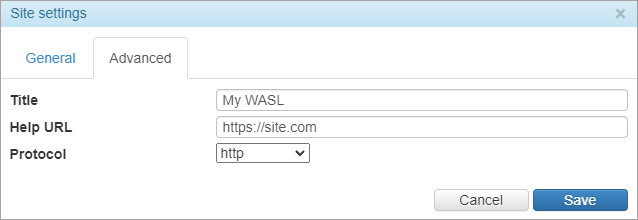
Advanced
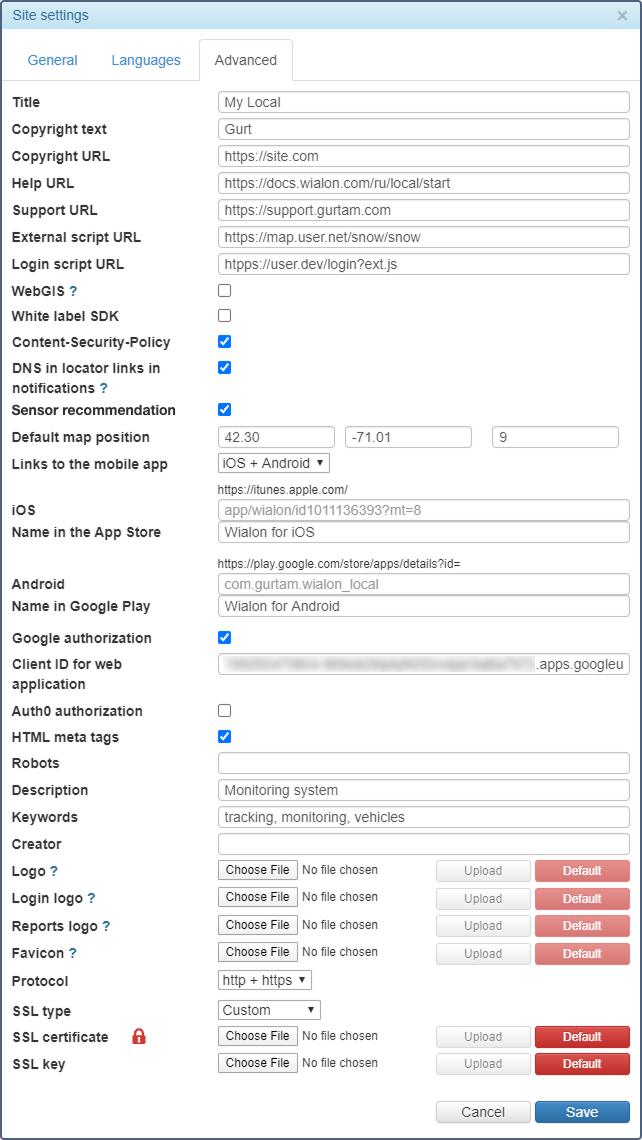
Dans cet onglet, selon le type de site, vous pouvez configurer différents paramètres liés principalement à la personnalisation des sites. Les paramètres des différents types de sites sont décrits ci-dessous.
Wialon Web
Pour les sites de ce type, vous pouvez modifier les paramètres spécifiés ci-dessous.
| Paramètre | Description |
|---|---|
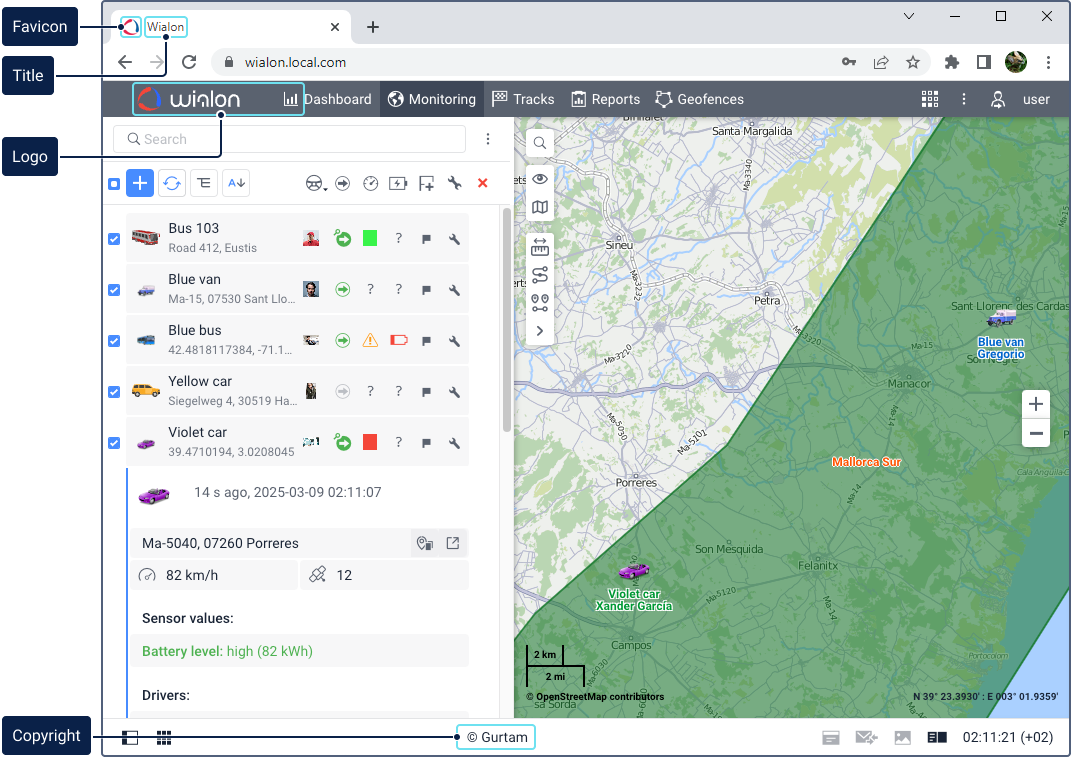
| Title | Le titre du site. |
| Copyright text | Le texte qui s’affiche comme copyright. Il s’applique seulement si vous remplissez le champ Copyright URL. |
| Copyright URL | L’adresse du site vers lequel le lien copyright mène. Il s’applique seulement si vous remplissez le champ Copyright text. |
| Help URL | L’adresse du site avec la documentation. Si le champ est vide, il n’y a pas de documentation. |
| Support URL | L’adresse du site de support technique. |
| External script URL | L’adresse d’un script tiers qui doit être connecté au site de surveillance. |
| Login script URL | L’adresse du script qui doit être utilisé lors de la connexion. |
| WebGIS | L’option qui permet de renommer Gurtam Maps en WebGIS. |
| White label SDK | Si cette option est activée, la partie wialon/ajax.html dans les requêtes API pour les sites Wialon est remplacée par api. En même temps, les requêtes SDK individuelles peuvent être générées à la fois sous l’ancienne forme selon la documentation SDK officielle (avec la partie wialon/ajax.html) et sous la nouvelle forme (remplaçant la partie wialon/ajax.html par api). |
| Content-Security-Policy | L’option d’activation de l’en-tête Content-Security-Policy. |
| DNS in locator links in notifications | L’option qui permet d’utiliser le DNS du site dans les liens localisateur (balise “%LOCATOR_LINK%”) qui sont utilisés dans les notifications du système de surveillance Wialon et de Logistics. Vous ne pouvez sélectionner qu’un seul DNS à la fois. Redémarrez Wialon Local pour appliquer le paramètre. |
| Sensor recommendation | Cette option permet d’utiliser le service de recommandation de capteur. Lorsqu’elle est activée, la liste des capteurs les plus utilisés est disponible lorsque vous créez des capteurs dans les propriétés d’unité. |
| Default map position | La position de la carte après connexion au système de surveillance. Vous pouvez indiquer la latitude et la longitude du point sur lequel la carte doit être centrée et l’échelle (de 1 à 18). |
| Link to the mobile app | L’option qui active l’affichage des boutons qui mènent à la page de téléchargement de l’application mobile. Options disponibles :
|
| Google authorization | Si cette option est activée, vous pouvez connecter votre compte Wialon Local avec un compte Google dans les paramètres utilisateur du système de surveillance, et l’utiliser plus tard pour vous connecter. Voir le guide détaillé. |
| Client ID for web application | Dans ce champ, vous devez spécifier l’ID client du service Google Cloud Console si l’option Google authorization est activée (voir ci-dessus). |
| Auth0 authorization | Si cette option est activée, vous pouvez utiliser le service tiers Auth0 pour vous connecter au système de surveillance. Pour compléter la configuration, il est nécessaire de remplir les champs ci-dessous. |
| Nom du service sur le bouton de connexion | Le nom spécifié ici remplace N dans la phrase Login via N account, qui s’affiche sur le bouton de la page de connexion. |
| Nom de votre service | Le nom de votre service qui est utilisé dans Wialon Local pour configurer l’autorisation Auth0. |
| Auth0 client ID | L’ID client qui est utilisé dans le service Auth0. |
| Auth0 domain | L’adresse URL du point d’autorisation dans le service Auth0. |
| HTML meta tags | L’option qui permet d’utiliser les balises meta HTML. Vous pouvez ajouter les informations pour les balises meta suivantes : Robots, Description, Keywords, Creator. |
| Logo | Le logo du site de surveillance. Vous pouvez utiliser une image PNG ou SVG qui ne dépasse pas 172×30 pixels en taille. |
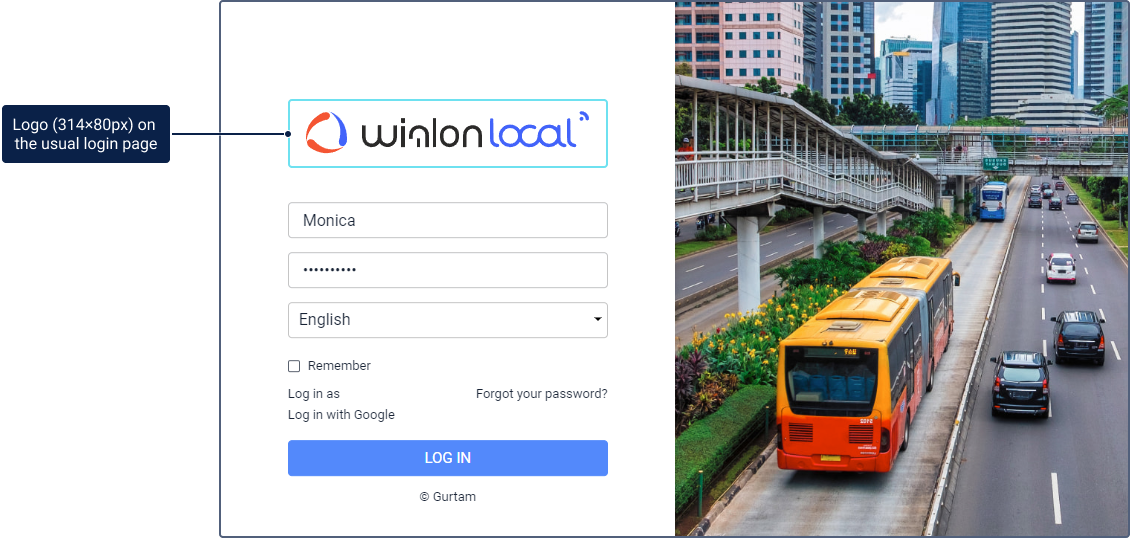
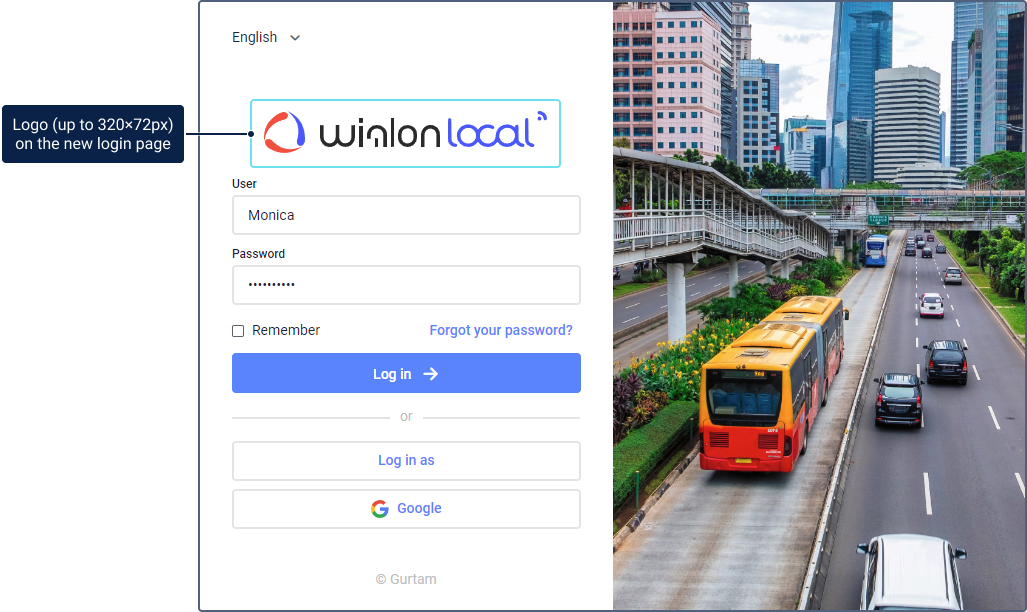
| Logo de connexion | Le logo qui s’affiche sur la page de connexion. Vous pouvez utiliser une image PNG ou SVG. Les exigences de taille dépendent de l’option New login page dans les paramètres généraux du site. Si l’option est activée et que le nouveau design de la page de connexion est appliqué, la taille d’image ne doit pas dépasser 320×72 pixels ; si l’option est désactivée, la taille ne doit pas dépasser 314×80 pixels. |
| Logo de rapport | Le logo qui s’affiche dans le rapport exporté (fichiers en HTML, PDF). Vous pouvez utiliser une image PNG qui ne dépasse pas 140×30 pixels en taille. Cette option permet d’appliquer un seul logo (le dernier téléchargé) à tous les sites de type Wialon Web, s’il y en a plusieurs. Il est conseillé de définir des logos pour les rapports et de les assigner aux plans de facturation dans la section Logos in reports. |
| Favicon | L’icône du site, qui s’affiche à côté du titre. Vous pouvez utiliser une image ICO qui ne dépasse pas 16×16 pixels en taille. |
| Protocol | Le protocole utilisé (http, http + https, https). Pour le protocole https, vous pouvez ajouter un certificat SSL et une clé SSL. Pour un certificat SSL, indiquez son type (Custom, Let’s Encrypt, ou Self-signed). En cas de sélection de Let’s Encrypt ou Self-signed, vous n’avez pas à télécharger le certificat vous-même car il est généré automatiquement. |
Pour revenir à la vue originale du site de surveillance, videz tous les champs de texte de cet onglet et réinitialisez les paramètres des images en cliquant sur le bouton Default.
Certains éléments de l’interface sont affichés ci-dessous.
Nouvelles pages de connexion et pages habituelles
Dans les images ci-dessous, vous pouvez voir la page de connexion habituelle et la nouvelle.
CMS Manager
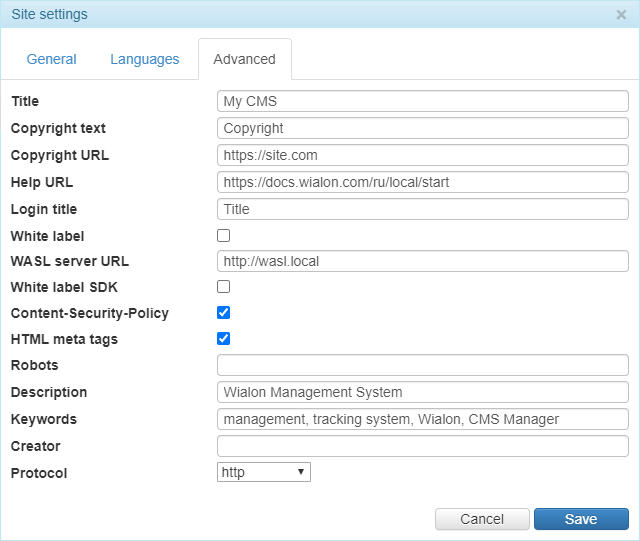
Les paramètres disponibles dans les paramètres avancés du site CMS Manager sont décrits ci-dessous.
| Paramètre | Description |
|---|---|
| Title | Le titre du site. |
| Copyright text | Le texte qui s’affiche comme copyright. Il s’applique seulement si vous remplissez le champ Copyright URL. |
| Copyright URL | L’adresse du site vers lequel le lien copyright mène. Il s’applique seulement si vous remplissez le champ Copyright text. |
| Help URL | L’adresse du site avec la documentation. Si l’URL n’est pas spécifiée, CMS Manager est redirigé vers la documentation selon la langue de l’interface d’application. Pour désactiver le lien vers la documentation, saisissez la valeur skip dans le champ. |
| Login title | Le titre qui s’affiche sur la page de connexion (il faut activer en plus l’option White label). |
| White label | L’option qui supprime le logo de la page de connexion. |
| Wasl server URL | Ce paramètre est utilisé pour configurer l’envoi de données de Wialon vers Wasl. Ici vous devez indiquer le DNS spécifié dans les paramètres généraux du site Wasl précédé du préfixe de protocole http ou https.Si vous changez le protocole pour le DNS du site Wasl, vous devez également changer le préfixe de protocole pour l’URL du serveur Wasl. En cas de questions, contactez le support technique. Après cela, vous pouvez procéder à la configuration dans le système de gestion. |
| White label SDK | L’option qui permet de masquer les mentions de Wialon dans les requêtes SDK. |
| Content-Security-Policy | L’option d’activation de l’en-tête Content-Security-Policy. |
| HTML meta tags | L’option qui permet d’utiliser les balises meta HTML. Vous pouvez ajouter les informations pour les balises meta suivantes : Robots, Description, Keywords, Creator. |
| Protocol | Le protocole utilisé (http, http + https, https). Pour le protocole https, vous pouvez ajouter un certificat SSL et une clé SSL. Pour un certificat SSL, indiquez son type (Personnalisé, Let’s Encrypt, ou Self-signed). En cas de sélection de Let’s Encrypt ou Self-signed, vous n’avez pas à télécharger le certificat vous-même car il est généré automatiquement. |
Après avoir apporté des modifications, il est recommandé de vider le cache et de redémarrer le site.
NimBus
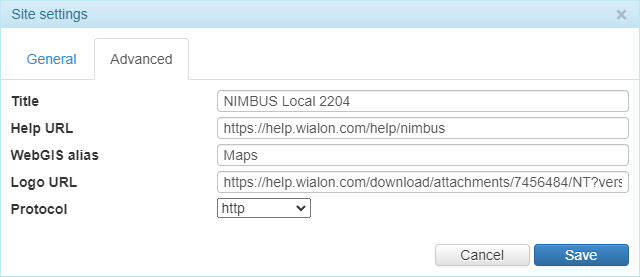
Les paramètres disponibles dans les paramètres avancés du site NimBus sont décrits ci-dessous.
| Paramètre | Description |
|---|---|
| Title | Le titre du site. |
| Help URL | L’adresse du site avec la documentation. |
| WebGIS alias | Nom WebGIS dans l’application. |
| Logo URL | L’adresse de l’image affichée sur la page de connexion de l’application et dans l’application elle-même à côté de son nom. Le protocole https doit être utilisé pour l’adresse. Le rapport d’aspect de l’image doit être 1:1. |
| Protocol | Le protocole utilisé (http, http + https, https). Pour le protocole https, vous pouvez ajouter un certificat SSL et une clé SSL. Pour un certificat SSL, indiquez son type (Custom, Let’s Encrypt, ou Self-signed). En cas de sélection de Let’s Encrypt ou Self-signed, vous n’avez pas à télécharger le certificat vous-même car il est généré automatiquement.Pour fonctionner avec le protocole https, le site (Wialon Web ou CMS Manager) indiqué dans le champ Base URL de l’onglet Général doit également fonctionner avec celui-ci (c’est-à-dire que dans le champ Protocol, soit http + https soit https doit être sélectionné). |
Après avoir apporté des modifications, le site devient indisponible pour une période allant jusqu’à 10 minutes.
Fleetrun
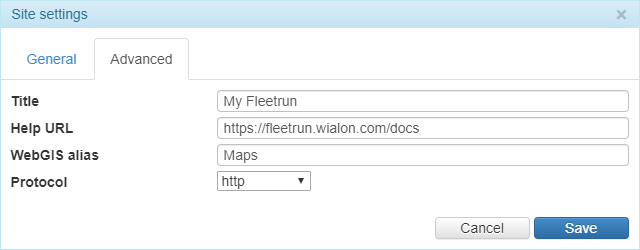
Les paramètres disponibles dans les paramètres avancés du site Fleetrun sont décrits ci-dessous.
| Paramètre | Description |
|---|---|
| Title | Le titre du site. |
| Help URL | L’adresse du site avec la documentation. |
| WebGIS alias | Nom WebGIS dans l’application. |
| Protocol | Le protocole utilisé (http, http + https, https). Pour le protocole https, vous pouvez ajouter un certificat SSL et une clé SSL. Pour un certificat SSL, indiquez son type (Custom, Let’s Encrypt, ou Self-signed). En cas de sélection de Let’s Encrypt ou Self-signed, vous n’avez pas à télécharger le certificat vous-même car il est généré automatiquement.Pour fonctionner avec le protocole https, le site (Wialon Web ou CMS Manager) indiqué dans le champ Base URL de l’onglet Général doit également fonctionner avec celui-ci (c’est-à-dire que dans le champ Protocol, soit http + https soit https doit être sélectionné). |
Hecterra
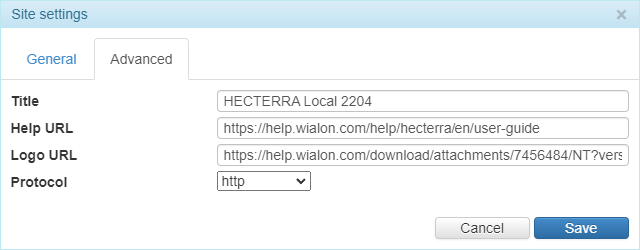
Les paramètres disponibles dans les paramètres avancés du site Hecterra sont décrits ci-dessous.
| Paramètre | Description |
|---|---|
| Title | Le titre du site. |
| Help URL | L’adresse du site avec la documentation. |
| Logo URL | L’adresse de l’image affichée sur la page de connexion de l’application et dans l’application elle-même à côté de son nom. Le protocole https doit être utilisé pour l’adresse. Le rapport d’aspect de l’image doit être 1:1. |
| Protocol | Le protocole utilisé (http, http + https, https). Pour le protocole https, vous pouvez ajouter un certificat SSL et une clé SSL. Pour un certificat SSL, indiquez son type (Custom, Let’s Encrypt, ou Self-signed). En cas de sélection de Let’s Encrypt ou Self-signed, vous n’avez pas à télécharger le certificat vous-même car il est généré automatiquement.Pour fonctionner avec le protocole https, le site (Wialon Web ou CMS Manager) indiqué dans le champ URL de base de l’onglet Général doit également fonctionner avec celui-ci (c’est-à-dire que dans le champ Protocol, soit http + https soit https doit être sélectionné). |
Logistics
Les paramètres disponibles dans les paramètres avancés du site Logistics sont décrits ci-dessous.
| Paramètre | Description |
|---|---|
| Route building time, s | Le délai d’attente d’exécution des requêtes pour créer et optimiser les itinéraires dans l’application. |
| Protocol | Le protocole utilisé (http, http + https, https). Pour le protocole https, vous pouvez ajouter un certificat SSL et une clé SSL. Pour un certificat SSL, indiquez son type (Custom, Let’s Encrypt, ou Self-signed). En cas de sélection de Let’s Encrypt ou Self-signed, vous n’avez pas à télécharger le certificat vous-même car il est généré automatiquement.Pour fonctionner avec le protocole https, le site (Wialon Web ou CMS Manager) indiqué dans le champ Base URL de l’onglet Général doit également fonctionner avec celui-ci (c’est-à-dire que soit http + https soit https doit être sélectionné dans le champ Protocole). |
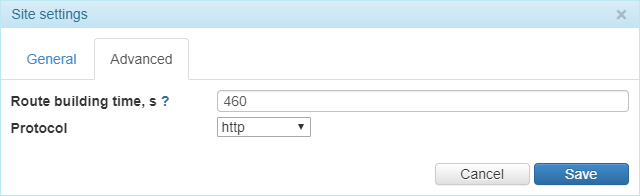
La présence d’un logo sur la page de connexion dépend du paramètre de l’option White label sur le site CMS Manager. Si elle est activée, le logo sur la page de connexion du site Logistics ne s’affiche pas.
Wasl
Les paramètres avancés du site Wasl n’influencent pas les fonctions disponibles. Remplir les champs est optionnel.