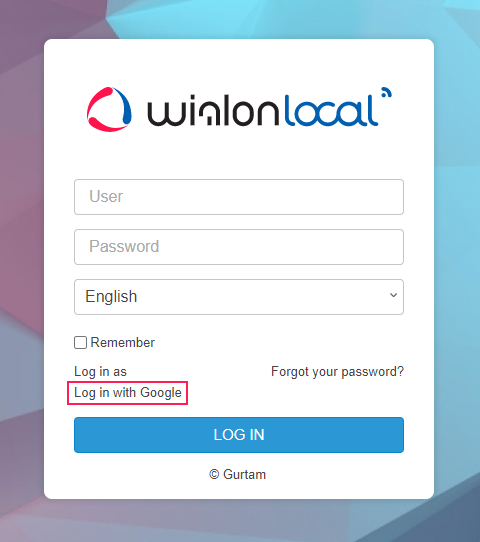
Comment configurer l’autorisation avec un compte Google
Ce guide décrit la séquence d’étapes que vous devez suivre si vous souhaitez utiliser votre compte Google pour vous connecter au site de surveillance.
-
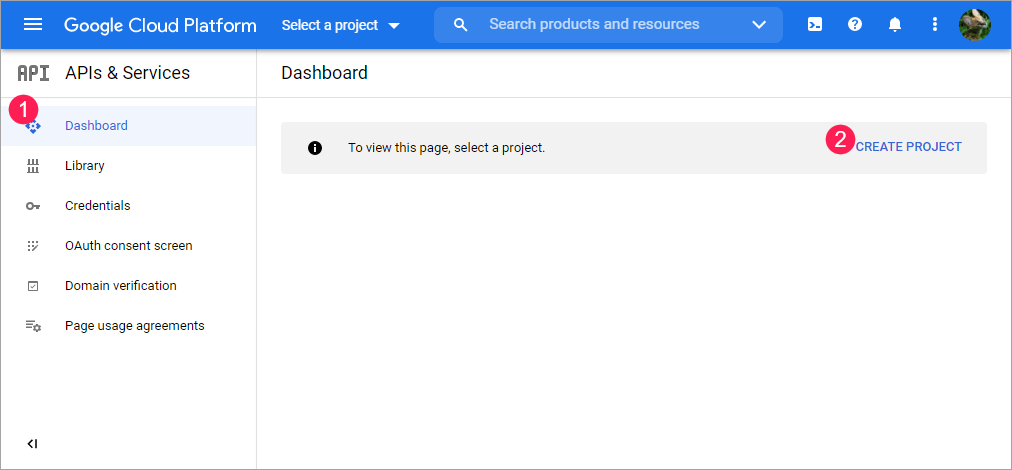
Allez sur Google Cloud Platform et connectez-vous à votre compte Google. L’onglet Dashboard est ouvert par défaut.
-
Cliquez sur Create project.
-
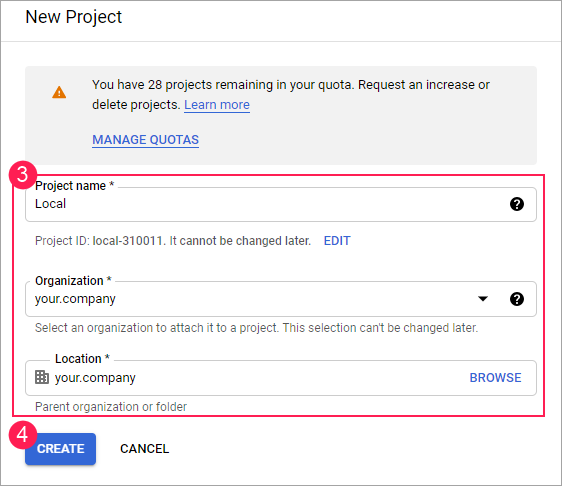
Spécifiez le nom du projet, l’organisation et l’emplacement du projet. Si vous utilisez un compte personnel, le champ Organization ne s’affiche pas.
-
Cliquez sur Create.
-
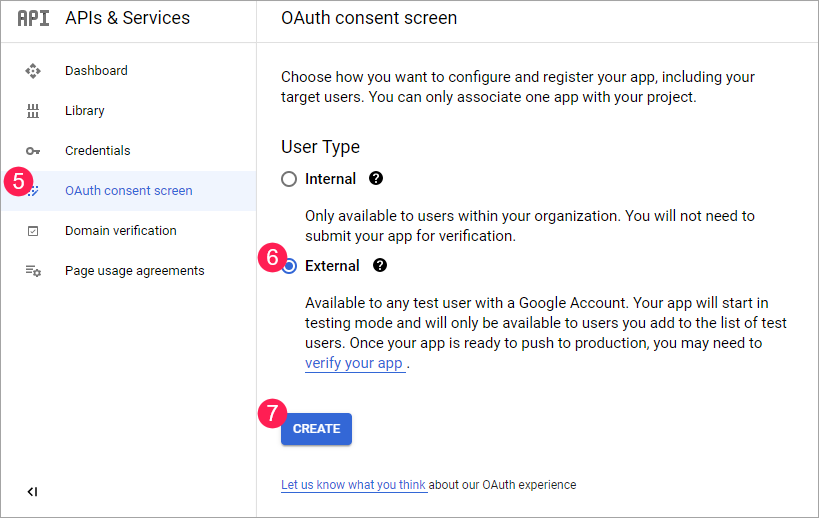
Ouvrez l’onglet OAuth consent screen.
-
Sélectionnez le type d’utilisateur External.
-
Cliquez sur Create.
-
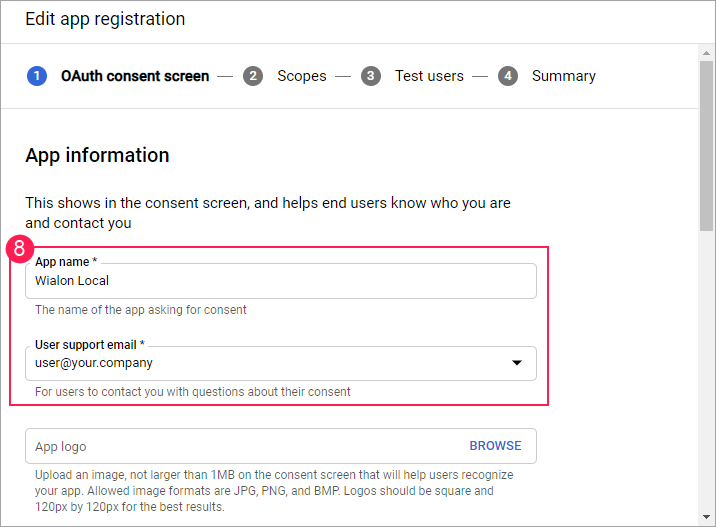
Spécifiez le nom de l’application et l’email de support utilisateur.
-
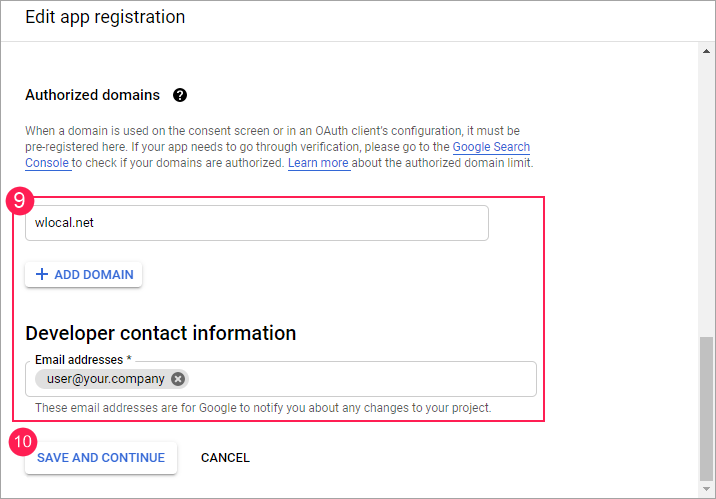
En bas de la page, indiquez le nom de domaine du site de surveillance et l’adresse email à laquelle vous souhaitez recevoir les notifications Google.
-
Cliquez sur Save and continue.
-
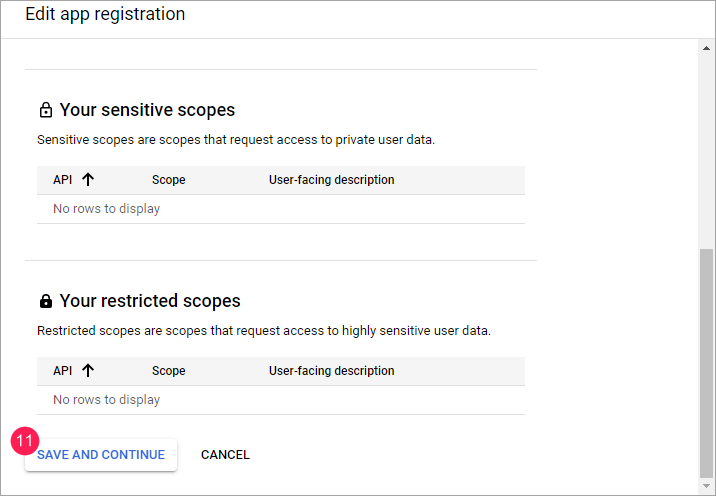
Si nécessaire, configurez les portées et cliquez sur Save and continue.
-
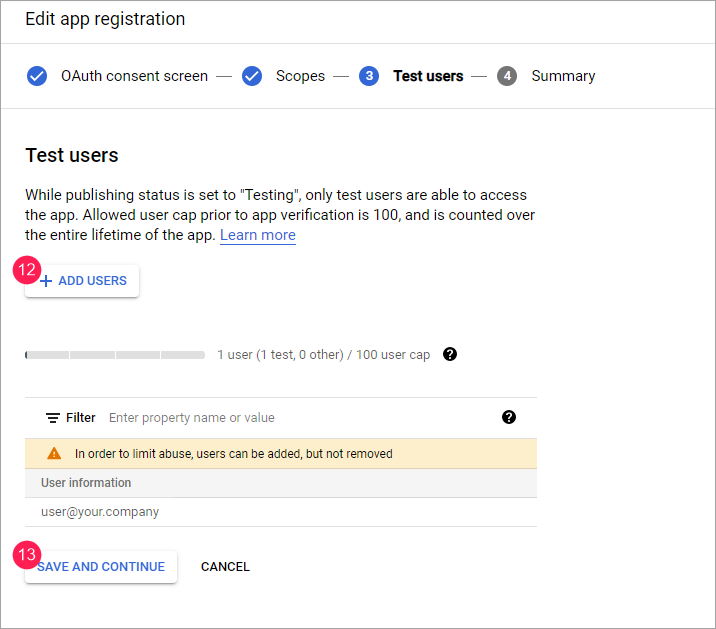
Si nécessaire, ajoutez des utilisateurs de test qui doivent pouvoir accéder au projet avant sa publication.
-
Cliquez sur Save and continue.
-
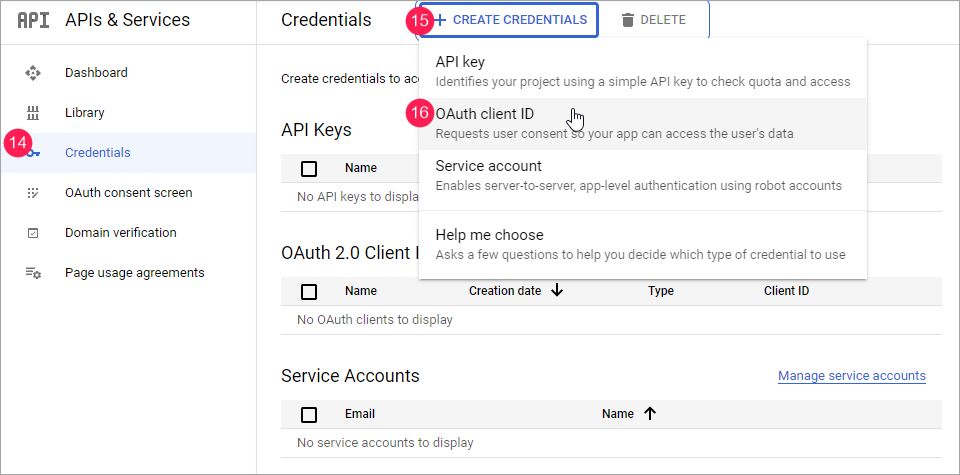
Ouvrez l’onglet Credentials.
-
Cliquez sur Create credentials pour spécifier les données d’autorisation.
-
Sélectionnez Oauth client ID.
-
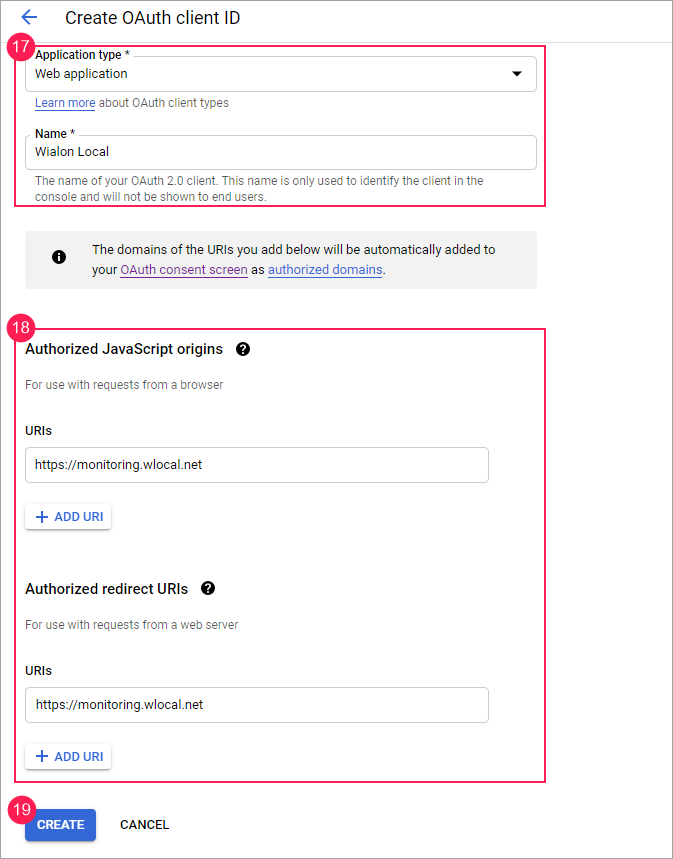
Sélectionnez le type d’application et spécifiez son nom.
-
Tapez l’URI du site de surveillance (doit être https) dans les champs Authorized JavaScript origins et Authorized redirect URIs.
-
Cliquez sur Create.
-
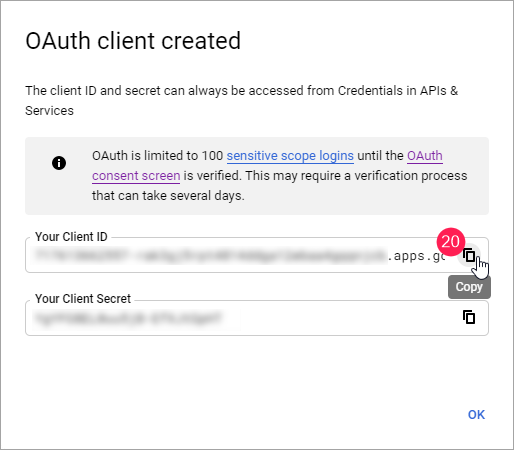
Copiez l’ID client du champ Your client ID.
-
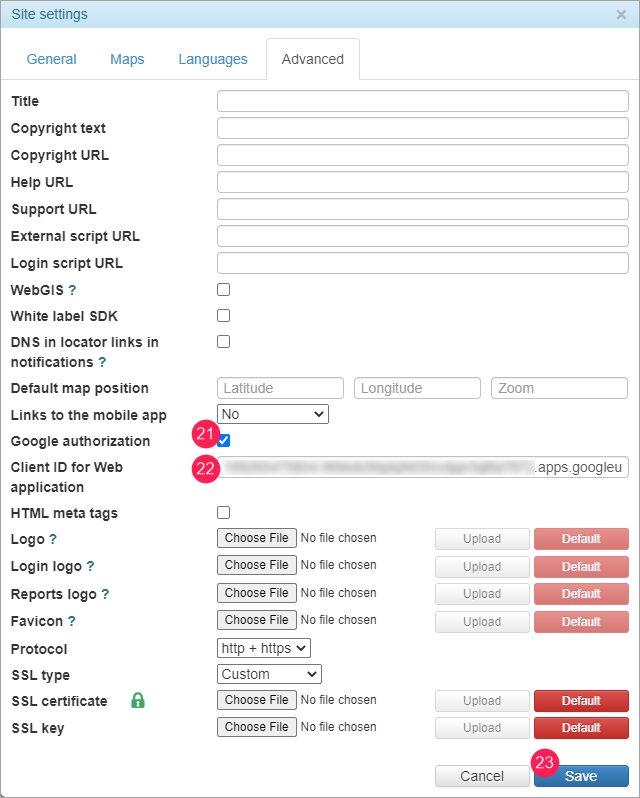
Dans l’onglet Wialon du système d’administration, trouvez le site de surveillance (type Wialon Web) auquel vous voulez accéder en utilisant l’autorisation Google et cliquez sur Edit à côté de son nom. Dans l’onglet Advanced des paramètres du site, activez l’option Google authorization.
Le protocole https doit être utilisé pour le site de surveillance sélectionné.
-
Insérez l’ID client copié dans le champ Client ID for web application.
-
Cliquez sur Save.
-
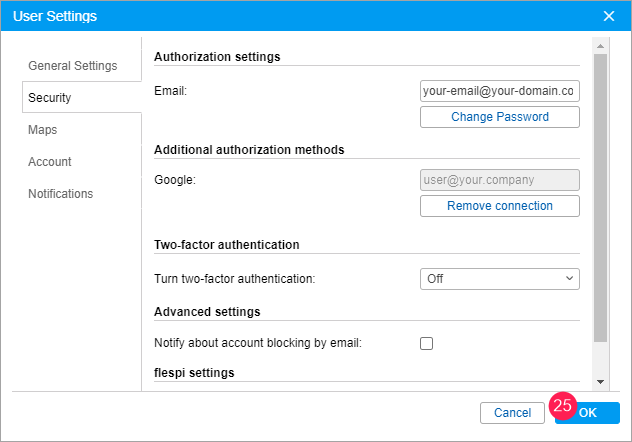
Connectez-vous au site de surveillance en tant qu’utilisateur pour lequel vous souhaitez configurer l’autorisation Google. Cliquez sur Connect with Google dans l’onglet Security des paramètres utilisateur.

-
Sélectionnez le compte Google que vous souhaitez utiliser pour l’autorisation et cliquez sur OK.
En conséquence, la mention Log in with Google s’affiche sur la page de connexion du système de surveillance. Elle permet de se connecter au système en utilisant le compte Google connecté.