Importation de véhicules en masse
Cette traduction a été effectuée automatiquement. Pour obtenir des informations plus précises, veuillez consulter la version anglaise.
Vous pouvez enregistrer plusieurs véhicules à la fois en utilisant la fonctionnalité Importer. Elle vous permet d’importer des véhicules en bloc à partir d’un fichier CSV ou XLSX.
Le processus d’importation comprend les étapes suivantes :
- téléchargement du fichier requis ;
- préparation d’un tableau avec les données à importer ;
- ajout d’un modèle (facultatif) ;
- finalisation de l’importation et vérification des résultats.
Lisez plus d’informations sur chaque étape ci-dessous.
Téléchargement du fichier
Pour télécharger le fichier à partir duquel vous souhaitez importer des données, suivez les étapes ci-dessous :
-
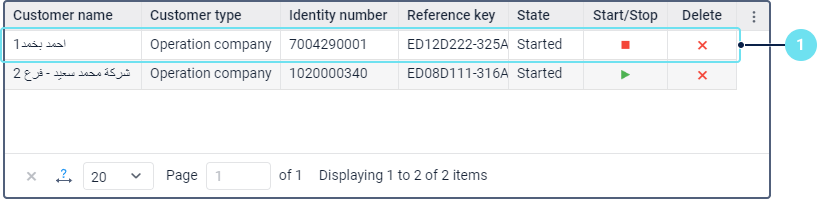
Dans le tableau des clients, cliquez sur la ligne du client pour lequel vous souhaitez enregistrer le véhicule.
-
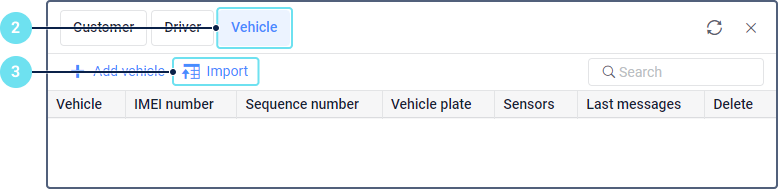
Accédez à l’onglet Véhicule.
-
Cliquez sur Importer.
-
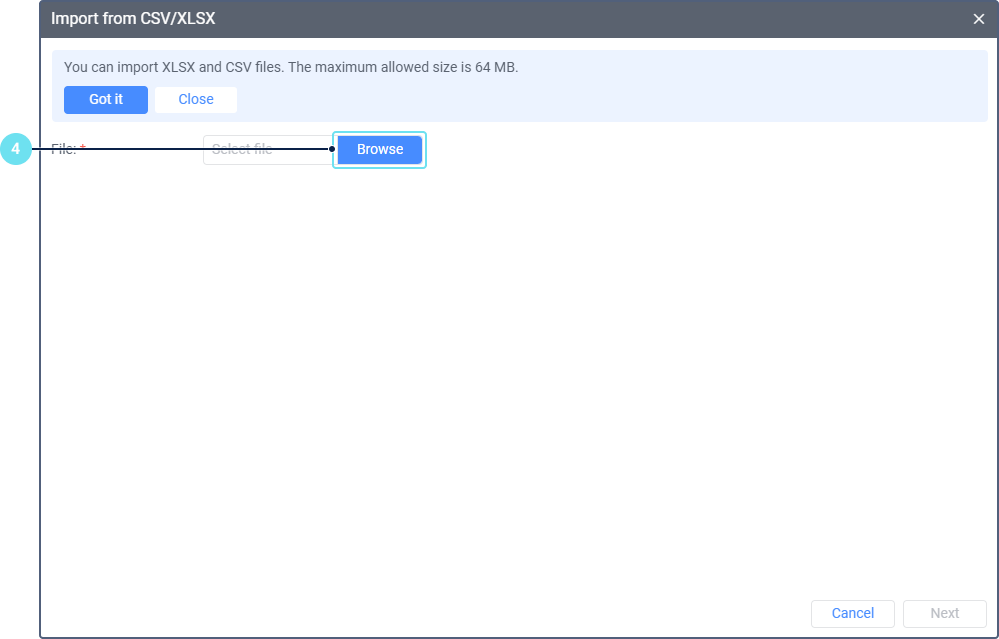
Cliquez sur le bouton Parcourir et sélectionnez le fichier que vous souhaitez télécharger.
-
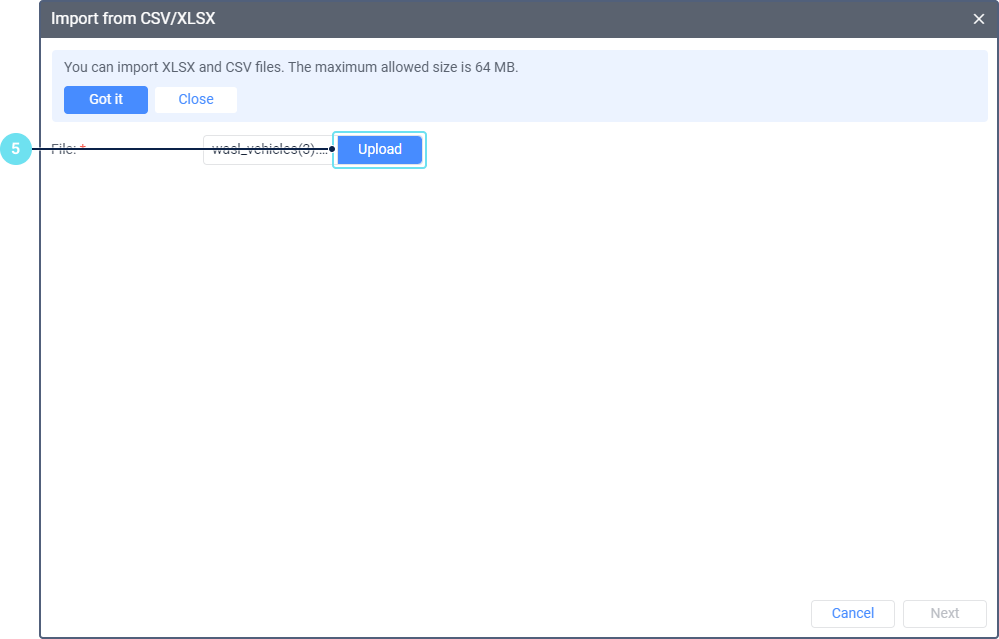
Cliquez sur Télécharger.
-
Pour un fichier CSV, spécifiez le séparateur : virgule, point-virgule, deux-points ou tabulation.
-
Cliquez sur Suivant.
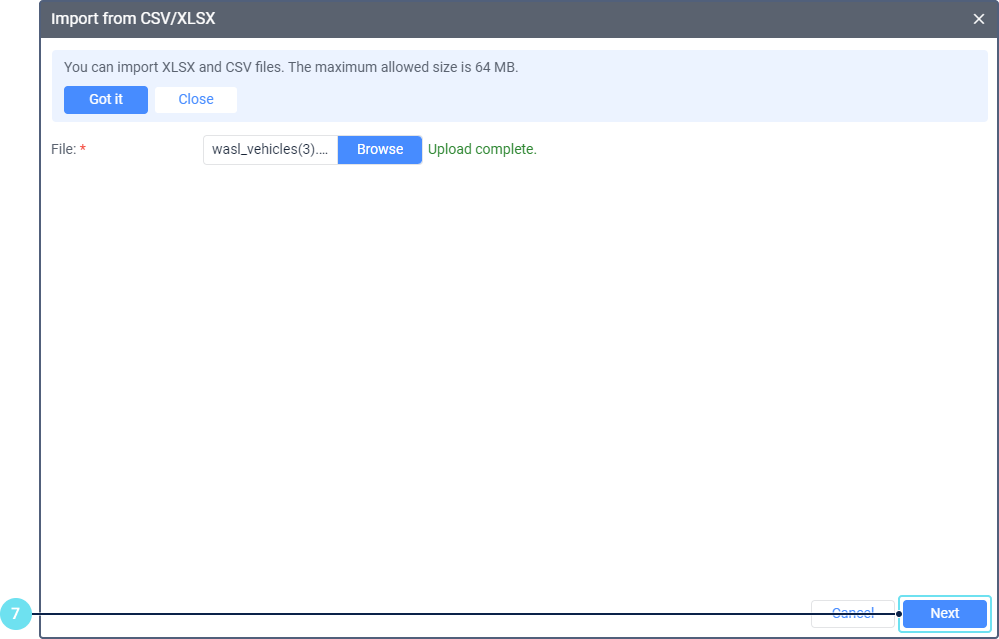
Préparation du tableau pour l’importation
Pour préparer les données téléchargées pour l’importation, suivez les instructions ci-dessous.
-
Spécifiez les en-têtes des colonnes. Pour ce faire, vous pouvez appliquer un modèle préalablement sauvegardé ou sélectionner des en-têtes dans les listes déroulantes au-dessus des colonnes. Les en-têtes obligatoires sont marqués d’un astérisque (*). Pour une description de toutes les colonnes disponibles, consultez la section Tableau d’importation de véhicules.
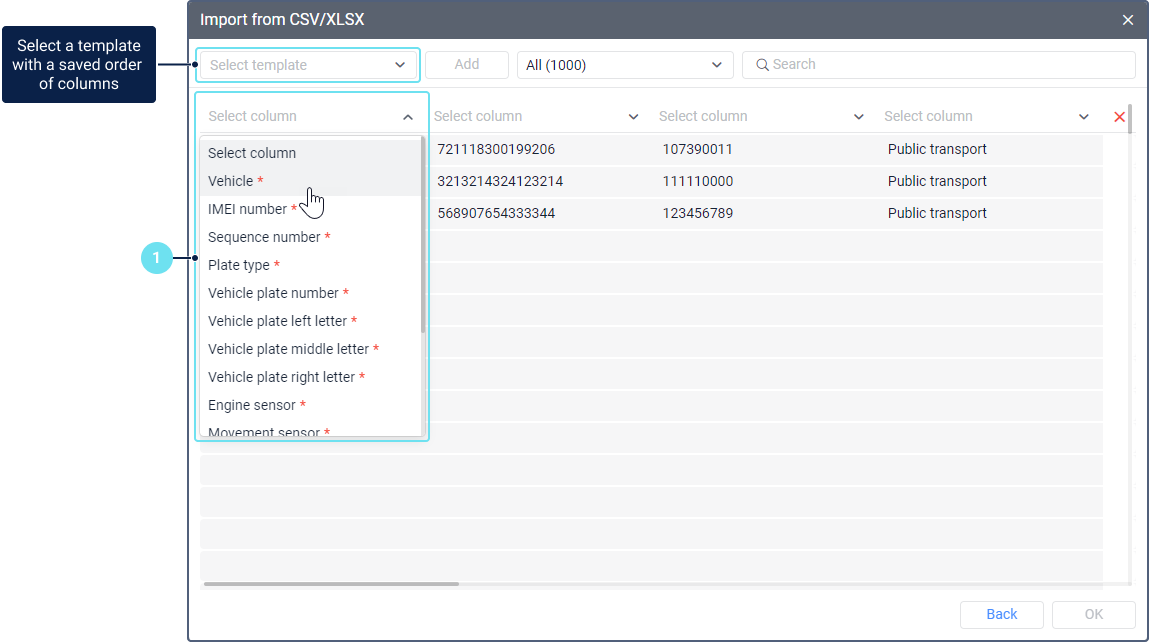
Si aucun nom n’est sélectionné pour une colonne, son contenu n’est pas importé dans le système.
-
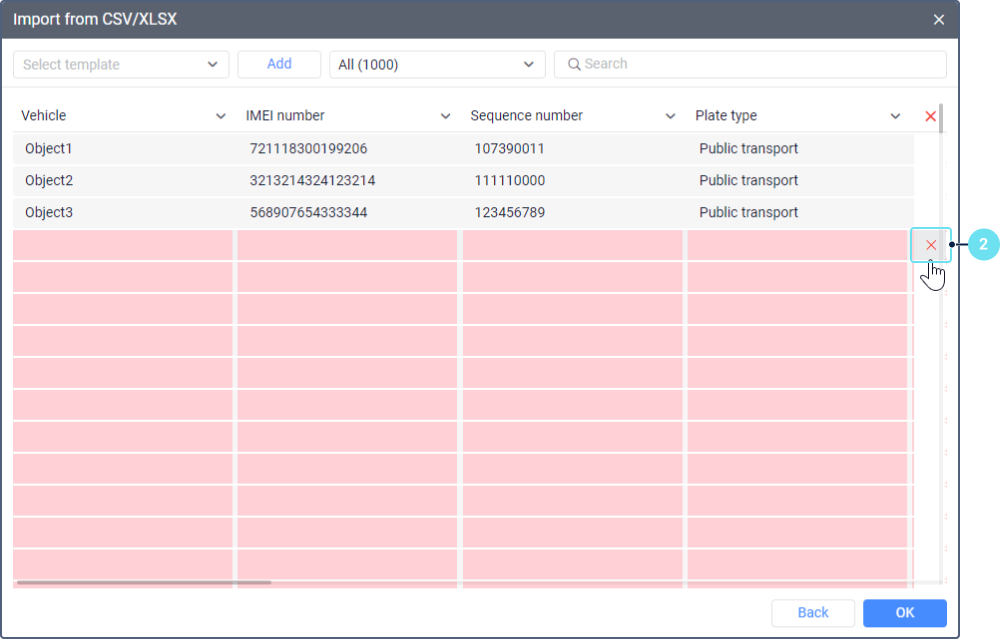
Si nécessaire, supprimez les lignes inutiles. Pour ce faire, pointez sur la ligne et cliquez sur l’icône à la fin de la ligne.
-
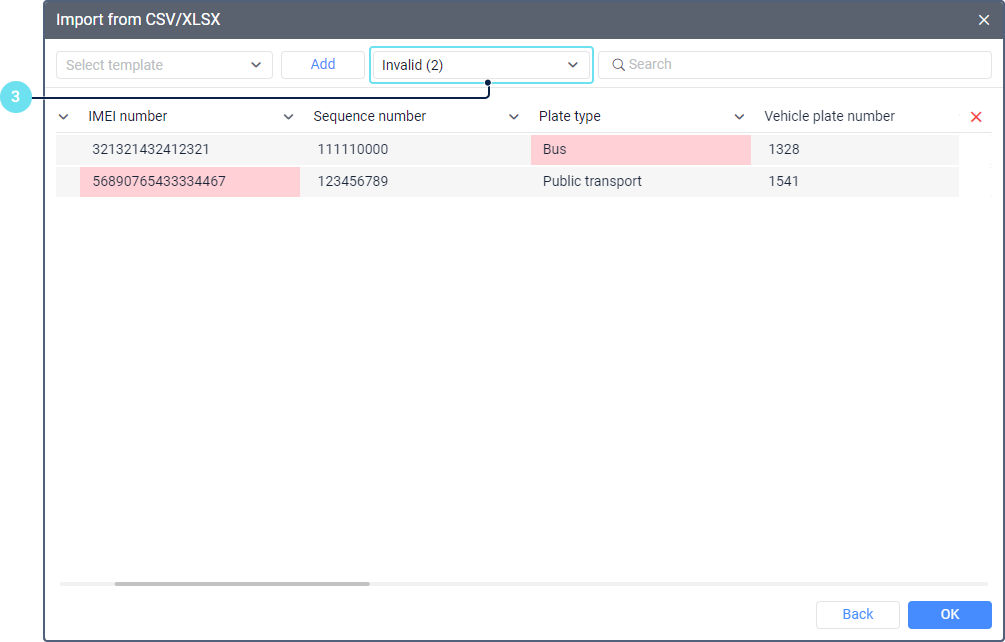
Assurez-vous que le tableau affiche des données valides. Pour ce faire, sélectionnez Invalide dans le filtre. Si rien n’est trouvé par le filtre, toutes les lignes sont valides. Si des données invalides sont trouvées, modifiez-les.
-
Si nécessaire, sauvegardez le modèle afin de pouvoir appliquer immédiatement le même ordre de colonnes la prochaine fois que vous importerez des données.
Tableau d’importation de véhicules
Dans le tableau d’importation d’unités, vous pouvez sélectionner les colonnes énumérées ci-dessous. Vous trouverez ici leur description et les exigences qui doivent être respectées pour que les données de ces colonnes soient considérées comme valides.
Les colonnes obligatoires sont marquées d’un astérisque (*).
| Colonne | Description | Exigences |
|---|---|---|
| Véhicule | Le nom du véhicule. | Le nom du véhicule doit correspondre au nom de l’unité disponible pour l’utilisateur. |
| Numéro IMEI | Le numéro IMEI de l’appareil installé sur le véhicule. | La valeur doit se composer de 15 à 16 chiffres. |
| Numéro de série | Le numéro de série du véhicule. Il s’agit d’un numéro de série, généralement composé de 8 à 9 chiffres, indiqué dans le coin inférieur droit de la carte de licence du véhicule. | La valeur doit contenir uniquement des chiffres et ne pas dépasser 100 caractères. |
| Type de plaque | Le type de plaque du véhicule. | Les types de plaques autorisés sont les suivants :
|
| Numéro de plaque du véhicule | Le numéro de la plaque du véhicule. En règle générale, la plaque du véhicule consiste en un numéro à quatre chiffres suivi des lettres gauche, milieu et droite. Dans cette colonne, spécifiez uniquement le numéro de la plaque. |
La valeur doit contenir uniquement des chiffres et ne pas dépasser 100 caractères. |
| Lettre gauche de la plaque du véhicule | La lettre gauche de la plaque du véhicule. | La valeur doit consister en une seule lettre. |
| Lettre du milieu de la plaque du véhicule | La lettre du milieu de la plaque du véhicule. | La valeur doit consister en une seule lettre. |
| Lettre droite de la plaque du véhicule | La lettre droite de la plaque du véhicule. | La valeur doit consister en une seule lettre. |
| Capteur moteur | Le capteur du type Capteur d’allumage. | Le nom du capteur doit correspondre à celui spécifié dans les propriétés de l’unité. |
| Capteur de mouvement | Le capteur du type Capteur de mouvement en temps réel. | Le nom du capteur doit correspondre à celui spécifié dans les propriétés de l’unité. |
| Capteur de coupure d’alimentation | Le capteur du type Capteur numérique personnalisé utilisé pour détecter les coupures d’alimentation externes. | Le nom du capteur doit correspondre à celui spécifié dans les propriétés de l’unité. |
| Capteur d’accident | Le capteur du type Capteur numérique personnalisé utilisé pour détecter les accidents de circulation. | Le nom du capteur doit correspondre à celui spécifié dans les propriétés de l’unité. |
| Capteur de poids | Le capteur du type Capteur de poids. | Le nom du capteur doit correspondre à celui spécifié dans les propriétés de l’unité. |
| Capteur de température | Le capteur du type Capteur de température. | Le nom du capteur doit correspondre à celui spécifié dans les propriétés de l’unité. |
| Capteur d’humidité | Le capteur du type Capteur personnalisé utilisé pour mesurer l’humidité. | Le nom du capteur doit correspondre à celui spécifié dans les propriétés de l’unité. |
Finalisation de l’importation et vérification des résultats
Pour finaliser l’importation, cliquez sur OK.
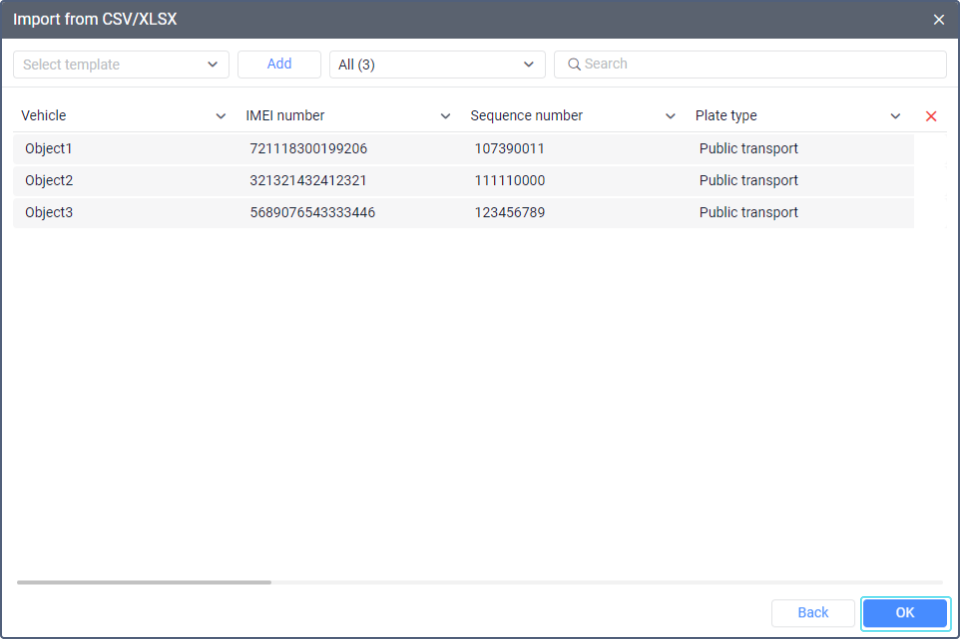
L’importation de plusieurs véhicules peut prendre du temps.
Si l’importation d’au moins un véhicule réussit, le message pop-up Importation terminée s’affiche. Dans le cas contraire, vous pouvez voir le message indiquant que les données n’ont pas pu être importées. Lors de l’importation de véhicules, ce message contient également un fichier avec des informations sur les erreurs qui se sont produites. Vous pouvez le télécharger.
Suite à une importation réussie, le véhicule est enregistré et sauvegardé dans le tableau des véhicules. Un enregistrement de l’inscription est affiché dans le journal.