Installation de Wialon Local
La distribution Wialon Local contient le système d’exploitation Debian 12 Bookworm. Nous recommandons d’installer Wialon Local sur un serveur physique. Vous pouvez également installer Wialon Local 2504 sur le service cloud AWS.
Pour installer la distribution sur le serveur Windows, utilisez une machine virtuelle.
D’abord, téléchargez l’image ISO depuis le serveur de distribution et enregistrez-la sur un CD, DVD, ou une clé USB.
Ajustez la configuration BIOS pour démarrer depuis le lecteur CD/DVD. Ensuite suivez les instructions à l’écran :
-
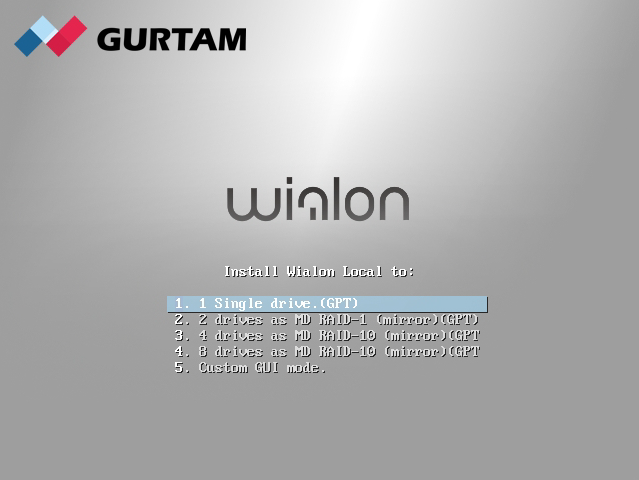
Sélectionnez le type d’installation : un, deux (RAID-1), quatre (RAID-10) ou huit (RAID-10) disques.
-
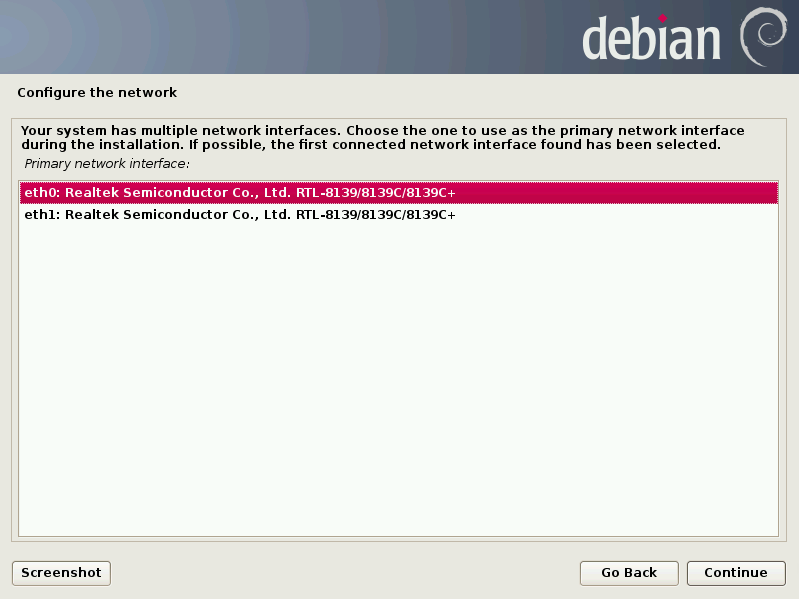
Si plus d’un réseau est détecté, il vous sera demandé de sélectionner celui qui devra être utilisé pendant le processus d’installation.
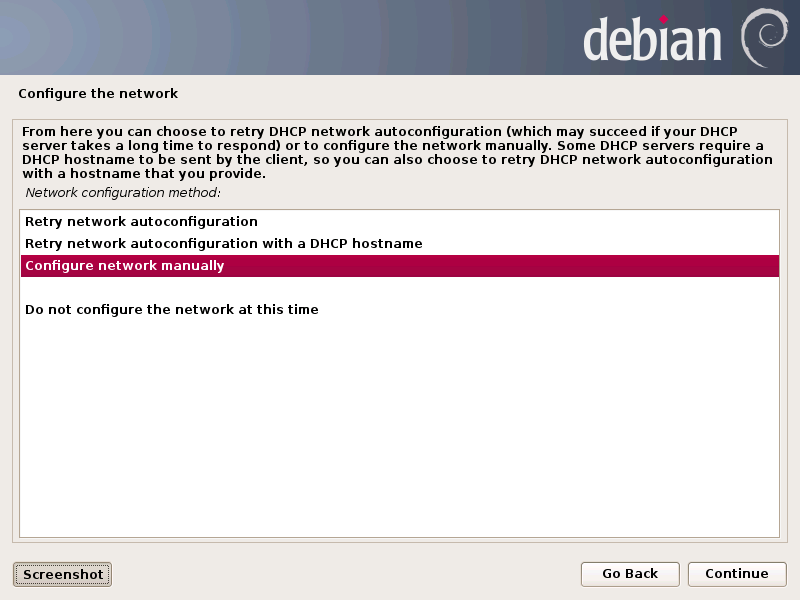
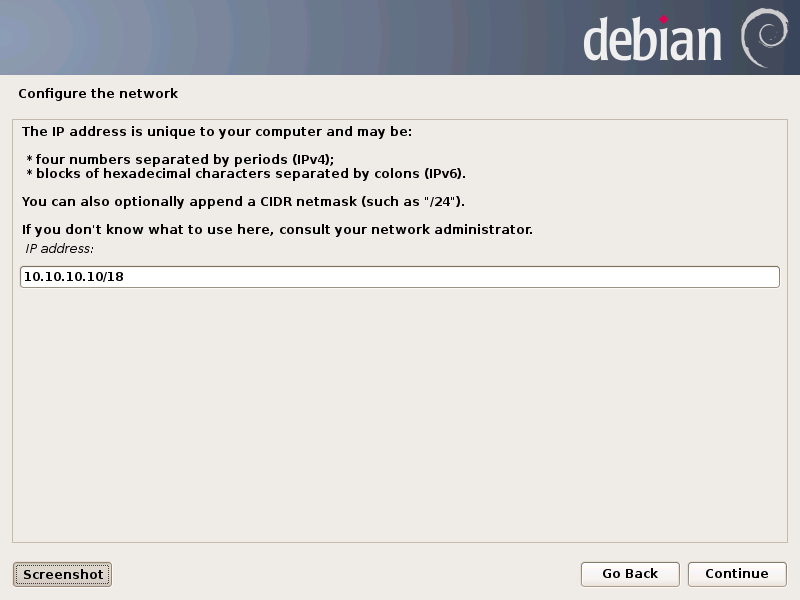
Cependant, si le serveur DHCP n’est pas disponible pendant l’installation, vérifiez la disponibilité du réseau et répétez l’ajustement réseau ou définissez les paramètres réseau manuellement :
-
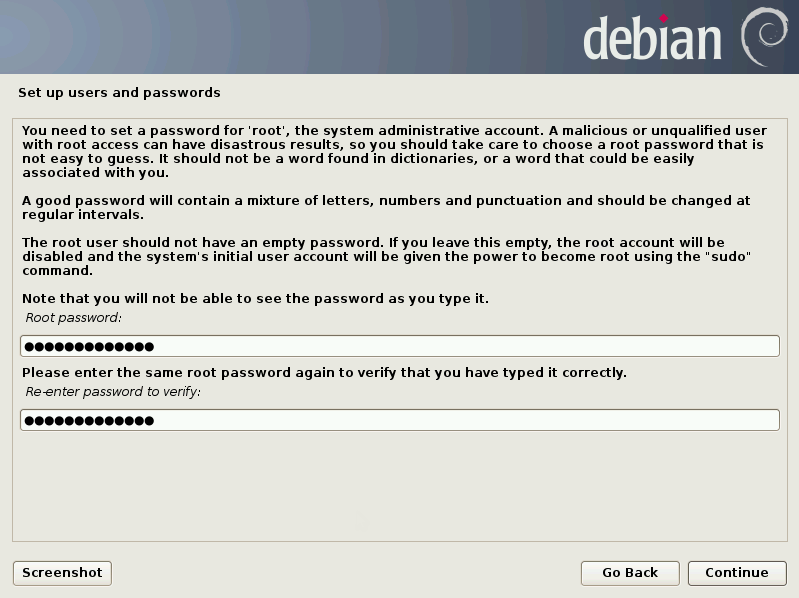
Configurez le mot de passe pour le compte root — compte principal de votre OS Debian.
-
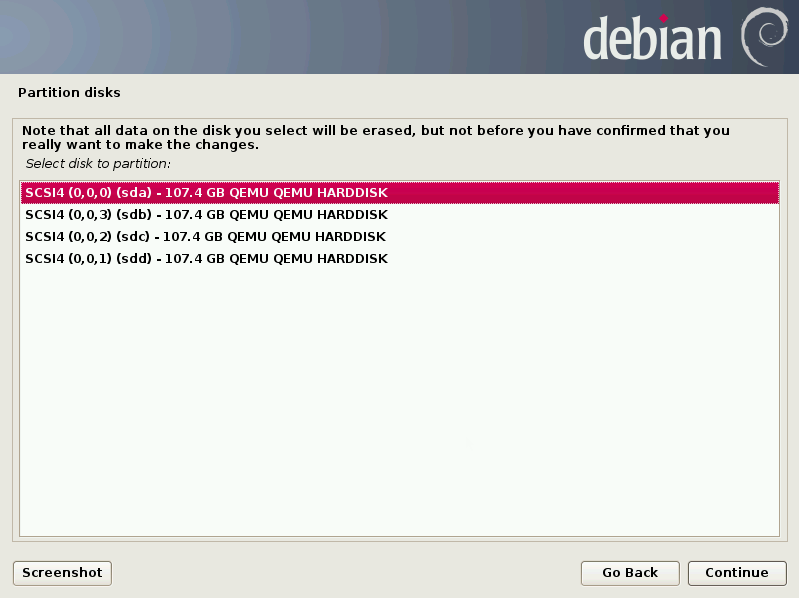
Si l’installation sur un disque a été sélectionnée au début, spécifiez un disque particulier ici.
-
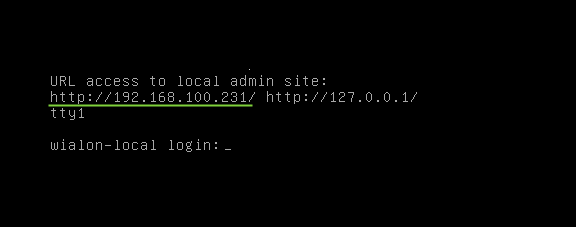
Lorsque le processus d’installation est terminé, le système redémarre automatiquement (n’oubliez pas de réajuster les paramètres BIOS). Après le redémarrage, l’adresse URL du système d’administration Wialon Local sera affichée.
-
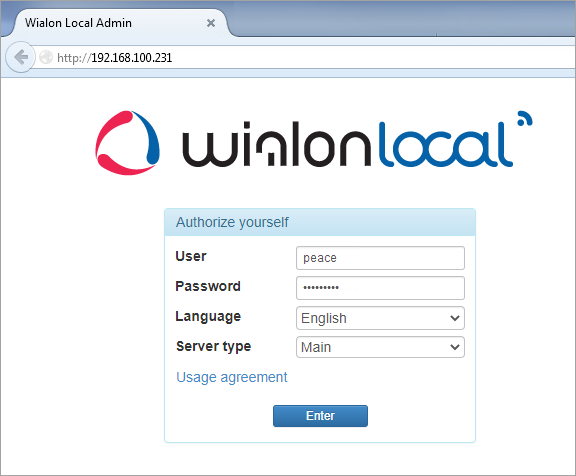
Saisissez cette URL dans la barre d’adresse d’un navigateur sur un ordinateur avec une interface graphique qui a accès au serveur avec Wialon Local. Pour vous autoriser, utilisez le nom d’utilisateur et le mot de passe qui vous ont été donnés lors de l’achat de Wialon Local. Dans la ligne Server type, sélectionnez Main si vous installez Wialon Local pour le serveur principal. Sélectionnez Backup si vous installez Wialon Local pour le serveur de sauvegarde. Voir Installation d’un serveur de sauvegarde pour plus de détails.
-
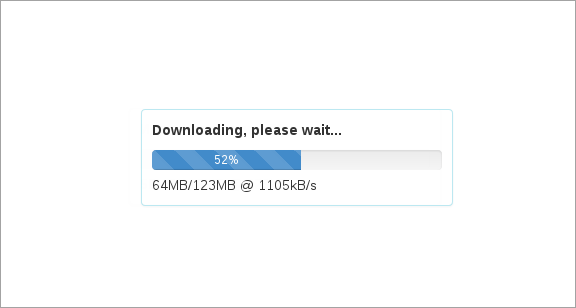
Après une autorisation réussie, Wialon Local sera téléchargé et installé. Cela peut prendre du temps.
-
Lorsque le processus est terminé, vous vous connectez au Système d’administration. Si nécessaire, configurez l’accès (voir ci-dessous).
Les interfaces par défaut des systèmes de gestion et de surveillance sont disponibles sur les ports 8024 et 8025, respectivement.
Selon la configuration de votre serveur, une installation non standard peut être nécessaire. En cas de difficultés, contactez le support technique.
Configuration de l’accès au système d’administration
Lorsque vous vous connectez pour la première fois au système d’administration, vous pouvez recevoir un message qui indique : You are looking for site that is not available here. Please check your DNS configuration.
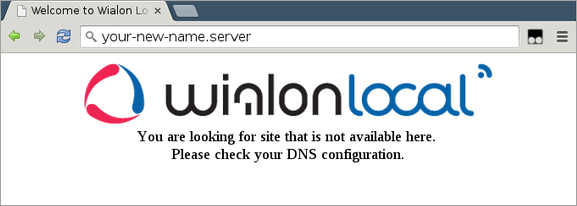
Dans ce cas, vous devez enregistrer votre nouvelle adresse pour le système d’administration dans le fichier /etc/nginx/conf.d/lcm.conf.
Par exemple :
server_name 192.168.100.231 127.0.0.1 your-new-name.server;