Gestion des notifications
Pour travailler avec les notifications, vous devez disposer des droits d’accès suivants à la ressource dans laquelle les notifications sont stockées :
- Voir les notifications ;
- Créer, modifier et supprimer les notifications.
Sur l’onglet, vous pouvez voir une liste de toutes les notifications disponibles. Au-dessus de la liste, on trouve un bouton pour créer des notifications et une recherche dynamique.
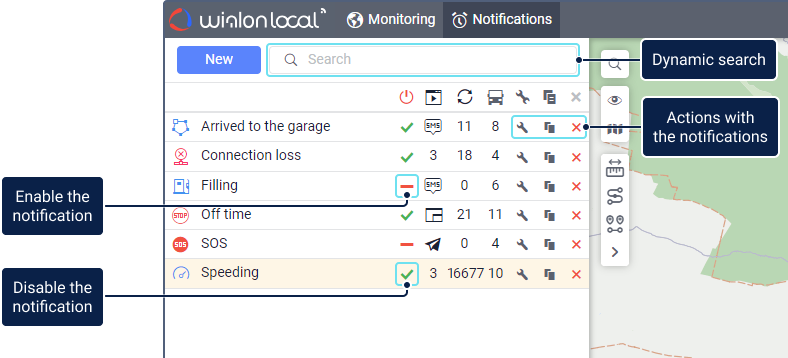
Si l’arrière-plan d’une notification dans la liste est orange, cela signifie que vous devez modifier ses paramètres, car cela constitue une menace pour les performances de votre système. Cela peut arriver pour deux raisons :
- le temps d’exécution de la notification dépasse 10 minutes (par exemple, lorsque l’intervalle de temps ou le nombre d’unités spécifié est trop important dans une notification avec l’action Envoyer un rapport par e-mail) ;
- la notification a été déclenchée plus de 10 000 fois en une heure (par exemple, lorsque l’option Pour tous les messages est inutilement activée dans les paramètres de notification).
Dans la liste des notifications, vous pouvez obtenir les informations suivantes à l’aide d’icônes :
| Icône | Description |
|---|---|
| voir ci-dessous | Le type de notification. |
 |
La notification est activée. |
 |
La notification est désactivée. |
 |
L’action de notification. Voir la description détaillée de chaque action ci-dessous. |
 |
Le nombre de fois que la notification a été déclenchée. |
 |
Le nombre d’unités pour lesquelles la notification est configurée. |
Vous pouvez également effectuer les actions suivantes dans la liste :
| Icône | Action |
|---|---|
|
Désactiver la notification (l’icône change à  en conséquence). en conséquence). |
|
Activer la notification (l’icône change à en conséquence). |
 / /  |
Modifier les paramètres de notification ou les voir seulement si on ne dispose pas du droit d’accès Créer, modifier et supprimer les notifications. |
 |
Copier la notification, c’est-à-dire créer une nouvelle notification en utilisant la notification actuelle comme modèle. |
 |
Supprimer la notification. |
la bulle d’aide d’une notification affiche certains de ses paramètres :
- nom ;
- type ;
- action ;
- texte ;
- ressource à laquelle elle appartient.
Les icônes indiquant le type de notification et l’action effectuée après son déclenchement sont décrites ci-dessous.
Types des notifications
À gauche du nom de la notification, vous pouvez voir l’une des icônes suivantes qui indique le type de notification :
| Icône | Type |
|---|---|
 |
Vitesse. |
 |
Zone. |
 |
Alarme (SOS). |
 |
Entrée digitale. |
 |
Paramètre dans un message. |
 |
Valeur du capteur. |
 |
Perte de connexion. |
 |
Inactivité. |
 |
SMS. |
 |
Interposition des unités. |
 |
Adresse. |
 |
Excès de messages. |
 |
Remplissage ou recharge de batterie. |
 |
Baisse de carburant. |
 |
Avancée sur l’itinéraire. |
 |
Conducteur. |
 |
Remorque. |
 |
Activité du passager. |
 |
Alerte sur les passagers. |
 |
Maintenance. |
Actions des notifications
Les icônes indiquant l’action effectuée après le déclenchement de la notification sont affichées sur le côté droit de la liste. Ils peuvent être les suivants :
| Icône | Action |
|---|---|
 |
Notifier par e-mail. |
 |
Notification par SMS. |
 |
Envoyer les notifications vers l’application Telegram. |
 |
Afficher les notifications dans une fenêtre pop-up. |
 |
Envoyer notification sur portable. |
 |
Envoyer une requête. |
 |
Enregistrer l’événement pour l’unité. |
 |
Enregistrer comme violation. |
 |
Envoyer une commande. |
 |
Modifier l’accès aux unités. |
 |
Stocker la valeur du compteur/Stocker la valeur du compteur comme paramètre. |
 |
Enregistrer le statut de l’unité. |
 |
Ajouter ou supprimer des unités des groupes. |
 |
Envoyer un rapport par e-mail. |
 |
Changer l’icône. |
 |
Créer un voyage. |
 |
Séparer le conducteur. |
 |
Séparer la remorque. |
| 2, 3, 4… | Si plusieurs actions de notification sont sélectionnées, leur nombre s’affiche au lieu de l’icône. |