Tableau des véhicules
Cette traduction a été effectuée automatiquement. Pour obtenir des informations plus précises, veuillez consulter la version anglaise.
Le tableau des véhicules contient des informations sur les véhicules enregistrés et l’icône pour les supprimer.
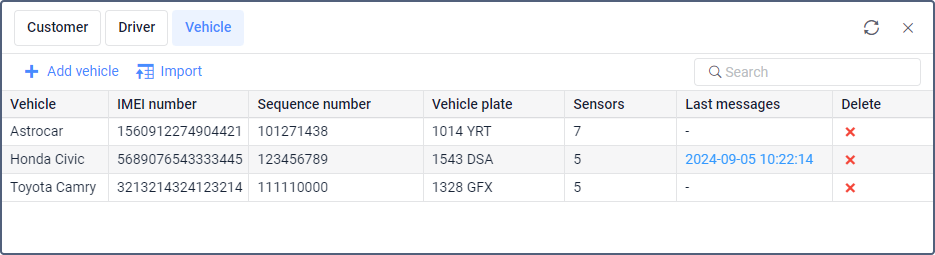
Le tableau comprend les colonnes suivantes :
| Colonne | Description |
|---|---|
| Véhicule | Le nom du véhicule enregistré. |
| Numéro IMEI | Le numéro IMEI spécifié lors de l’enregistrement du véhicule. |
| Numéro de série | Le numéro de série spécifié lors de l’enregistrement. |
| Plaque du véhicule | La plaque du véhicule spécifiée lors de l’enregistrement. |
| Capteurs | Le nombre de capteurs sélectionnés lors de l’enregistrement du véhicule. Si l’un des capteurs a été supprimé ou modifié après l’enregistrement, un point d’exclamation avec un avertissement s’affiche dans la colonne. Dans ce cas, vous devez modifier les capteurs ou en sélectionner de nouveaux. Vous pouvez le faire dans une ligne de véhicule développée. |
| Derniers messages | La date et l’heure du dernier statut du véhicule envoyé vers Wasl. Cliquez dessus pour ouvrir une fenêtre avec les informations du dernier message d’unité dans Wialon et le dernier statut du véhicule envoyé vers Wasl. Si aucun message n’a été envoyé vers Wasl, un tiret s’affiche. Les informations de la page sont mises à jour selon les derniers messages lorsque vous naviguez dans les onglets Client, Conducteur, Véhicule. Pour mettre à jour les informations sans quitter l’onglet, cliquez sur l’icône  dans son coin supérieur droit. dans son coin supérieur droit. |
| Supprimer | L’icône pour supprimer le véhicule de la section Intégrations ( ). Après la suppression, les données du véhicule ne sont plus transmises vers Wasl. Cette action n’entraîne pas la suppression de l’unité de Wialon. ). Après la suppression, les données du véhicule ne sont plus transmises vers Wasl. Cette action n’entraîne pas la suppression de l’unité de Wialon. |
Pour trouver rapidement un véhicule spécifique, utilisez la recherche dynamique au-dessus du tableau. Cette fonctionnalité vous permet de rechercher des véhicules par nom, IMEI, numéro de série, plaque, nombre de capteurs et heure du dernier message.
Vous pouvez développer la ligne du véhicule en cliquant dessus. Ici, vous pouvez voir les informations spécifiées lors de l’enregistrement, demander le statut actuel du véhicule, modifier le numéro IMEI ou changer les capteurs.
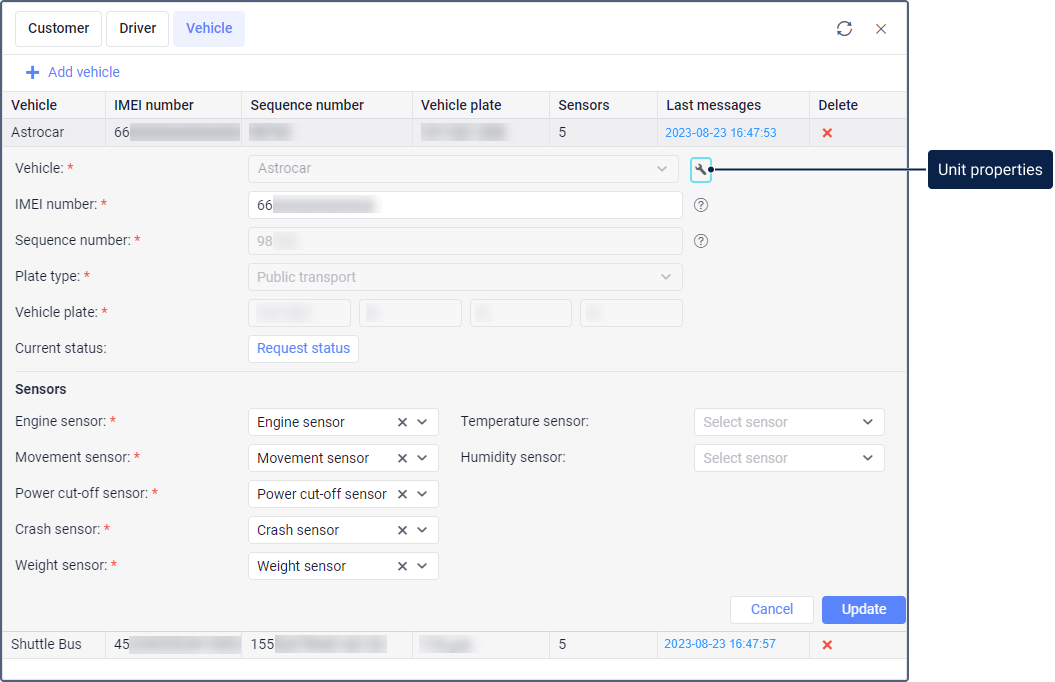
Pour voir le statut du véhicule, cliquez sur Demander le statut.
Pour modifier le numéro IMEI, saisissez-en un nouveau et cliquez sur Mettre à jour. Après cela, une demande est envoyée au serveur Wasl. En cas de succès, l’IMEI change. L’ID unique de l’unité dans Wialon ne change pas suite à cette action.
Le reste des informations sur le véhicule ne sont pas modifiables, mais vous pouvez les copier en sélectionnant le texte et en appuyant sur Ctrl+C.
Pour changer les capteurs, sélectionnez ceux requis et cliquez sur Mettre à jour. Si vous souhaitez modifier les propriétés du capteur ou créer de nouveaux capteurs, cliquez sur l’icône  , accédez à l’onglet Capteurs et suivez le guide.
Pour réduire la ligne sans appliquer les modifications, cliquez dessus ou sélectionnez Annuler.