Barre supérieure
La barre supérieure du système de suivi peut contenir les éléments suivants :
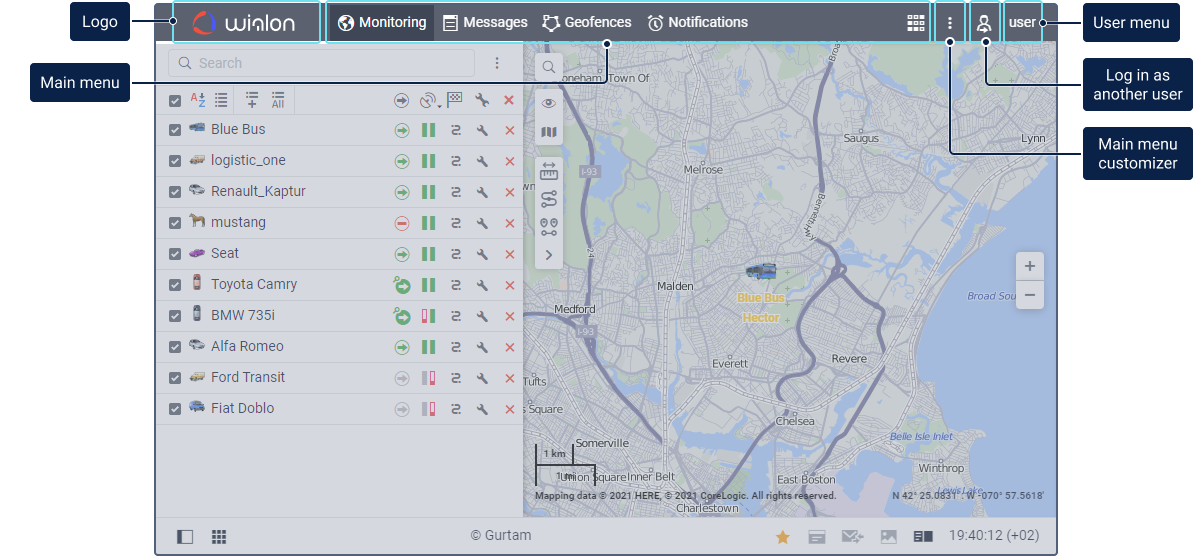
| Élément | Description |
|---|---|
| Logo | Logo du système de suivi. |
| Menu principal | Menu principal du système de suivi (voir ci-dessous). |
Icône  |
Icône de réglage du menu principal (voir ci-dessous). |
Icône  |
Icône pour se connecter en tant qu’autre utilisateur. En savoir plus sur cette fonctionnalité ici. |
| Nom d’utilisateur | Le nom d’utilisateur sous lequel vous êtes connecté. Cliquez dessus pour ouvrir le menu d’utilisateur. Des messages d’information et des avertissements peuvent être affichés sous le nom d’utilisateur. Cette fonction est également disponible dans le système de contrôle (voir détails). |
Menu principal
Selon les services activés pour votre compte ou plan de tarification, le menu principal peut contenir différents onglets pour faire fonctionner le système et une icône pour accéder aux applications.
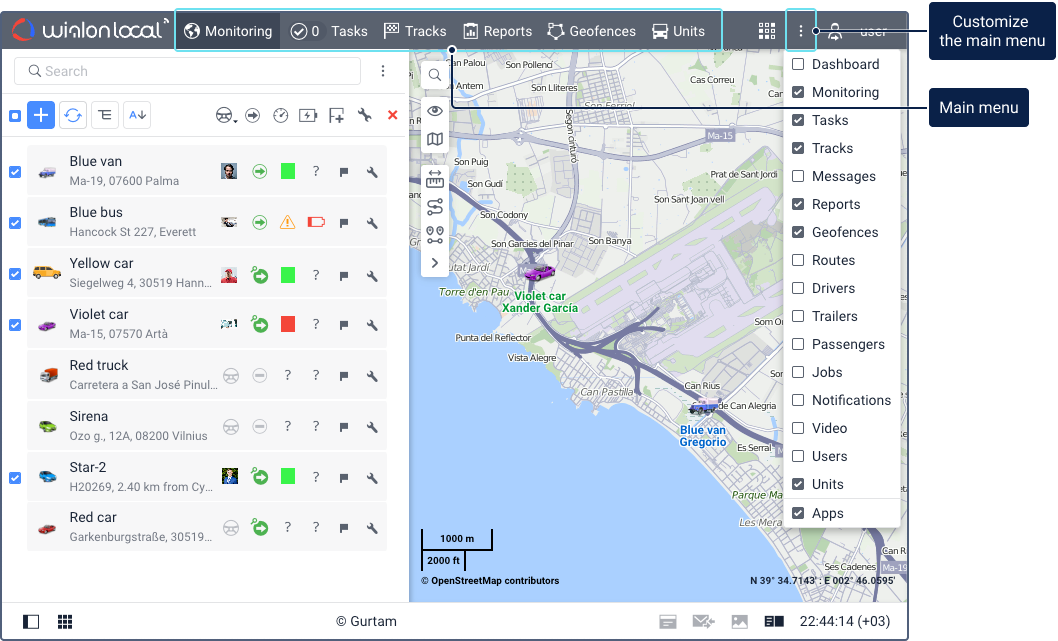
Configuration du menu principal
Pour sélectionner les éléments qui doivent être affichés dans le menu principal, cliquez sur l’icône et cochez ceux qui sont requis. Pour masquer les éléments inutiles, désélectionnez-les.
Après avoir sélectionné des éléments dans le menu principal, vous verrez les onglets portant le même nom :
| Icône | Nom d’onglet | Description |
|---|---|---|
 |
Tableau de bord | Informations récapitulatives sur les unités du panneau de statuts dans l’onglet Statuts. |
 |
Statuts | Suivi de l’emplacement et de l’état des unités. |
 |
Activités | Gestion des activités créées sur la base d’événements des unités. |
 |
Tracés | Obtention de tracés de mouvement d’unités. |
 |
Messages | Affichage des messages reçus des unités. |
 |
Rapports | Exécution de rapports sur divers paramètres d’unités, conducteurs, remorques, etc. |
 |
Zones | Création de zones géographiques et leur gestion. |
 |
Itinéraires | Construction des itinéraires et suivi de ses voyages. |
 |
Conducteurs | Création de conducteurs et leur gestion, y compris l’affectation à des unités. |
 |
Remorques | Création de remorques et leur gestion, y compris l’affectation aux unités. |
 |
Passagers | Création de passagers et leur gestion, y compris l’affectation aux unités. |
 |
Tâches | Création de tâches exécutées selon des horaires et leur gestion, y compris l’affectation aux unités. |
 |
Notifications | Configuration des notifications pour suivre les unités et leurs paramètres. |
 |
Vidéo | Visualisation des émissions vidéo des caméras des unités, demande d’enregistrements vidéo de la mémoire des appareils, sauvegarde des fichiers vidéo. |
 |
Utilisateurs | Administration des autres utilisateurs. |
 |
Unités | Création, modification et suppression d’unités. |
Lorsque vous sélectionnez Apps dans le menu principal, l’icône  s’affiche également. Elle vous permet de naviguer vers les applications disponibles.
Navigation sur les onglets
Pour ouvrir l’onglet requis, utilisez l’une des méthodes suivantes :
- cliquez sur le nom de l’onglet dans le menu principal ;
- cliquez sur l’élément du même nom dans la fenêtre des paramètres du menu principal (cela activera la couche visible correspondant à l’onglet ouvert) ;
- utilisez les raccourcis clavier.
Le nom d’un onglet ouvert est mis en surbrillance avec un arrière-plan plus sombre. Si trop d’onglets sont sélectionnés, leurs noms dans la barre supérieure sont raccourcis ou transférés dans le menu qui est disponible après un clic sur l’icône  .
.
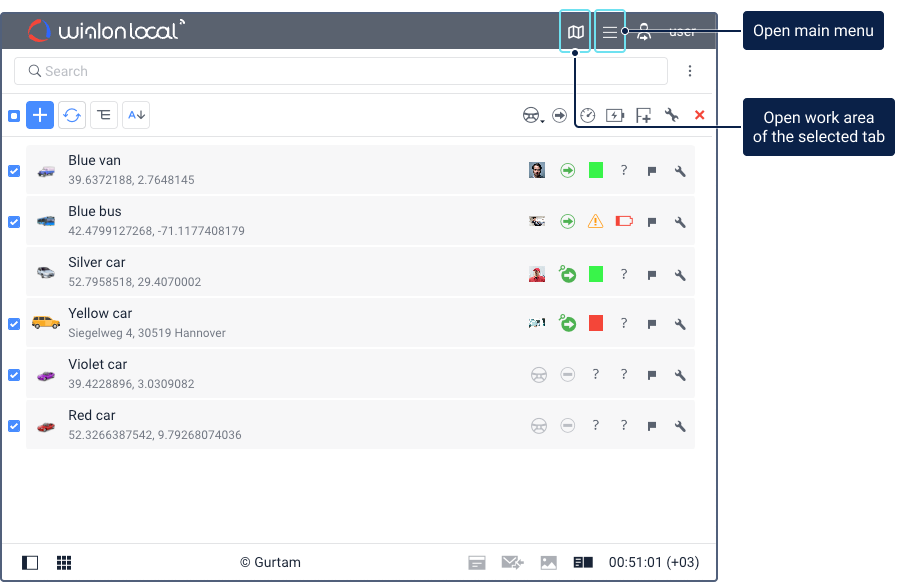
Lorsque vous passez d’un onglet à l’autre, le contenu de la zone de travail change.
Мenu d’utilisateur
Pour ouvrir le menu d’utilisateur, cliquez sur le nom d’utilisateur dans la barre supérieure.
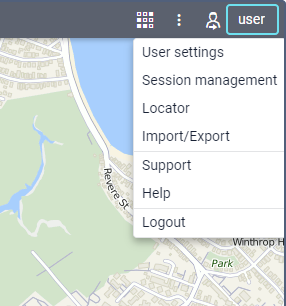
Les éléments suivants sont accessibles dans le menu d’utilisateur :
| Elément de menu | Description |
|---|---|
| Paramètres d’utilisateur | Ouvre les paramètres d’utilisateur pour l’affichage et/ou la modification. |
| Gestion des sessions | Permet de voir une liste des applications autorisées et des notifications mobiles. |
| Localisateur | Permet de créer des liens temporaires pour le suivi d’unités par des utilisateurs non enregistrés (voir plus de détails). |
| Importation/Exportation | Permet d’importer et d’exporter le contenu des ressources, les propriétés des unités et les paramètres d’utilisateur. |
| Démarrage rapide | Ouvre un programme qui enseigne les bases du travail avec le système de suivi. L’élément s’affiche si le service Démarrage rapide est activé pour votre compte ou plan de tarification. |
| Support | Permet de contacter le support technique. |
| Aide en ligne | Permet d’accéder au centre d’aide. |
| Déconnexion | Permet de se déconnecter (interrompre la session). |
Vous pouvez activer et configurer les éléments Aide et Support dans le système d’administration.