Installation de Wialon Local sur AWS
Vous pouvez installer Wialon Local sur AWS (Amazon Web Services) à l’aide d’un modèle CloudFormation prêt à l’emploi. Le modèle crée toutes les ressources nécessaires : un réseau, une instance EC2 avec Wialon Local, une adresse IP Elastic, un disque chiffré, une paire de clés SSH et une politique d’instantanés quotidiens. Pour la liste complète, consultez la section Ressources créées par le modèle.
L’installation comprend les étapes suivantes :
- Création d’une pile à partir du modèle CloudFormation.
- Obtention des données de connexion et enregistrement de la clé privée SSH.
- Connexion au serveur via SSH.
- Connexion au système d’administration.
Les étapes et les captures d’écran de cette page présentent la console AWS telle qu’elle était lors de la rédaction de ce guide. L’interface peut être modifiée par Amazon. Pour obtenir des informations à jour, consultez la documentation AWS.
Création d’une pile
Pour créer une pile, suivez les étapes ci-dessous.
-
Téléchargez le fichier du modèle : wl.yaml. Il s’agit d’un modèle AWS CloudFormation : un fichier YAML qui décrit toutes les ressources AWS nécessaires à Wialon Local, afin qu’AWS les crée automatiquement sous forme d’une seule pile.
-
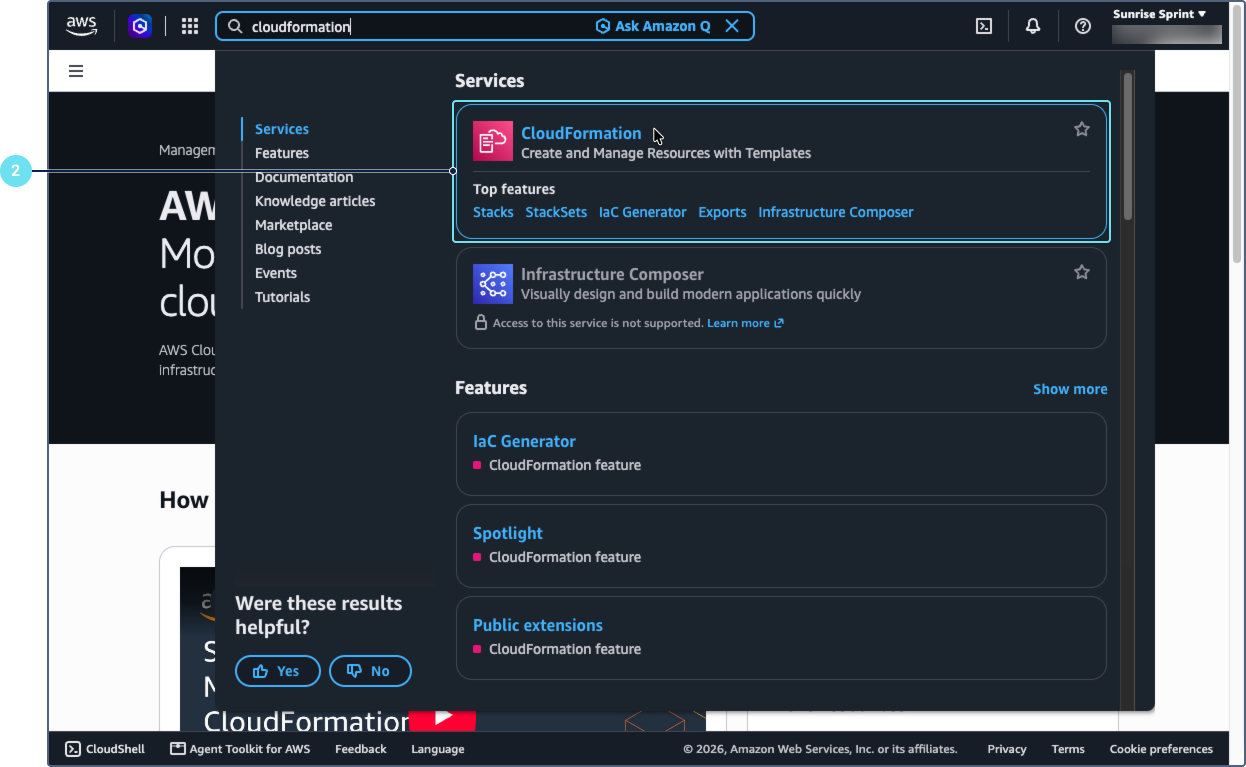
Dans la console AWS, trouvez le service CloudFormation à l’aide du champ de recherche et ouvrez-le.
-
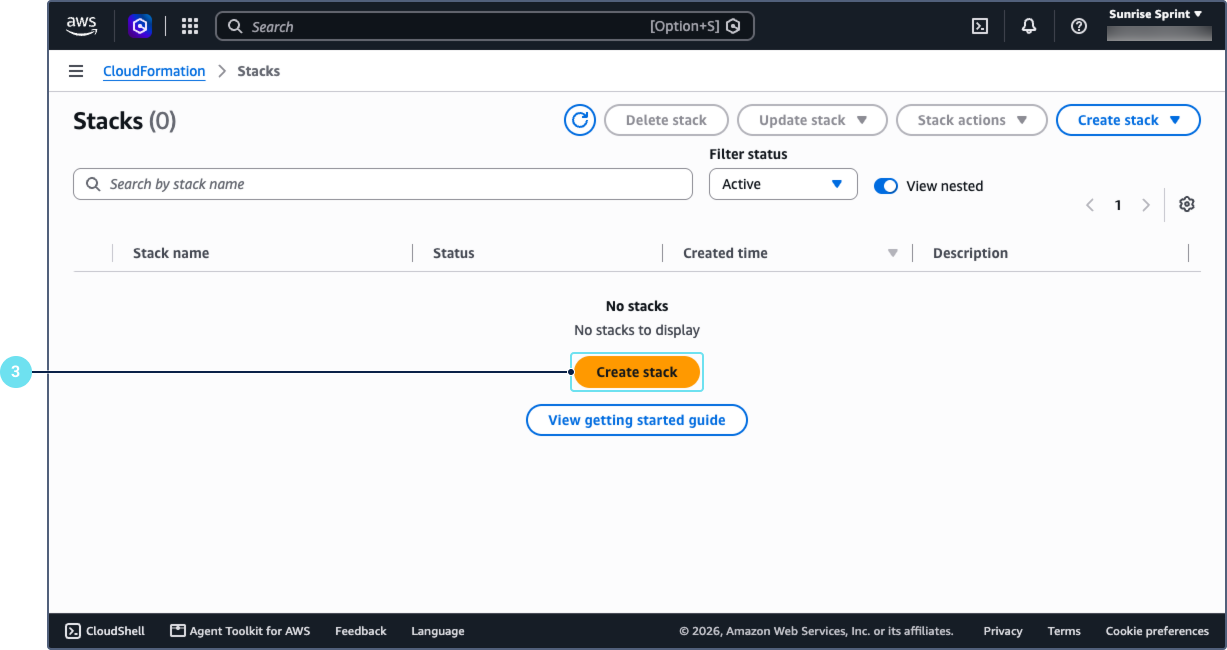
Cliquez sur Create stack.
-
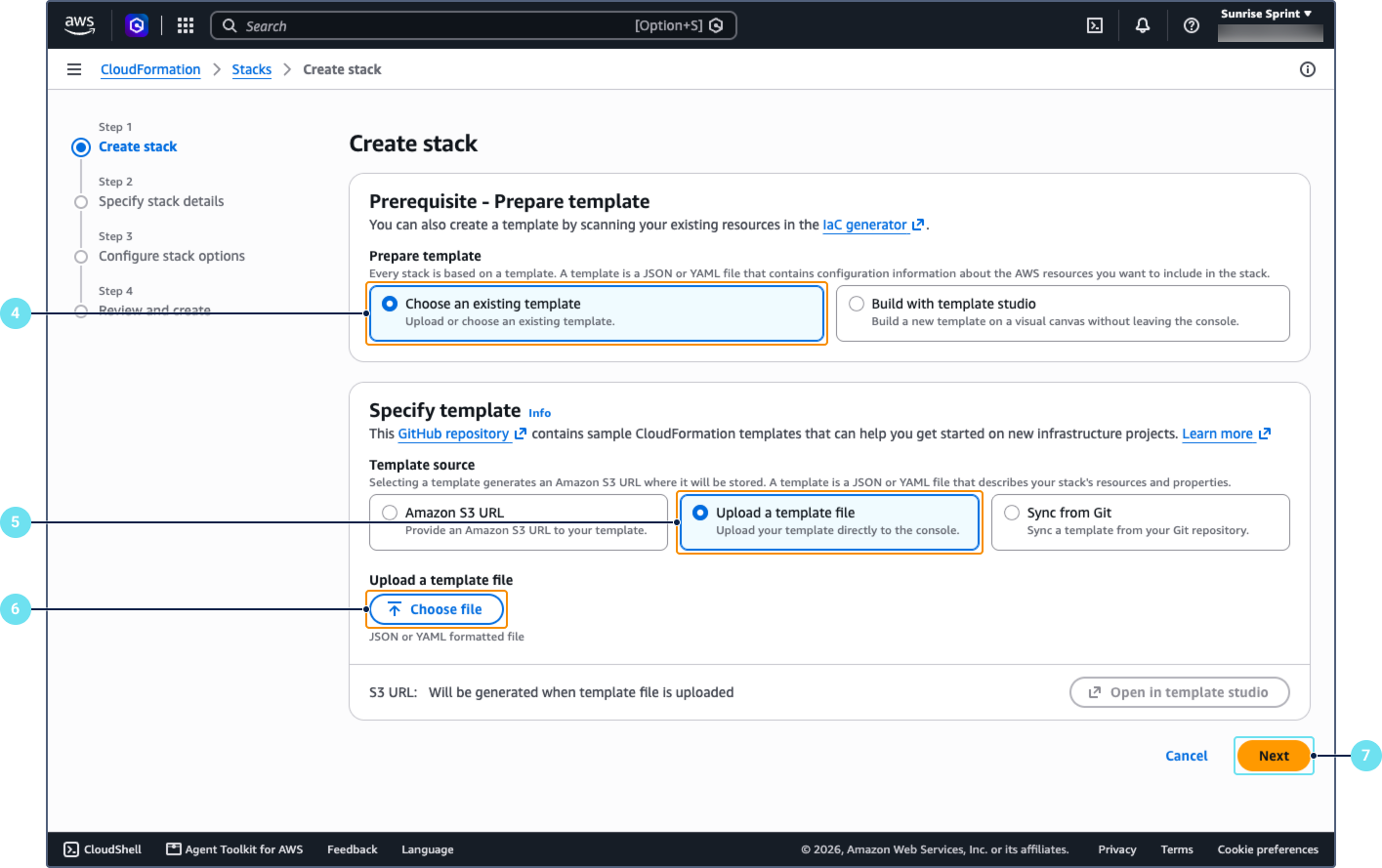
Dans la section Prerequisite - Prepare template, sélectionnez Choose an existing template.
-
Dans la section Specify template, sélectionnez Upload a template file comme source du modèle.
-
Cliquez sur Choose file et sélectionnez le fichier
wl.yamltéléchargé. -
Cliquez sur Next.
-
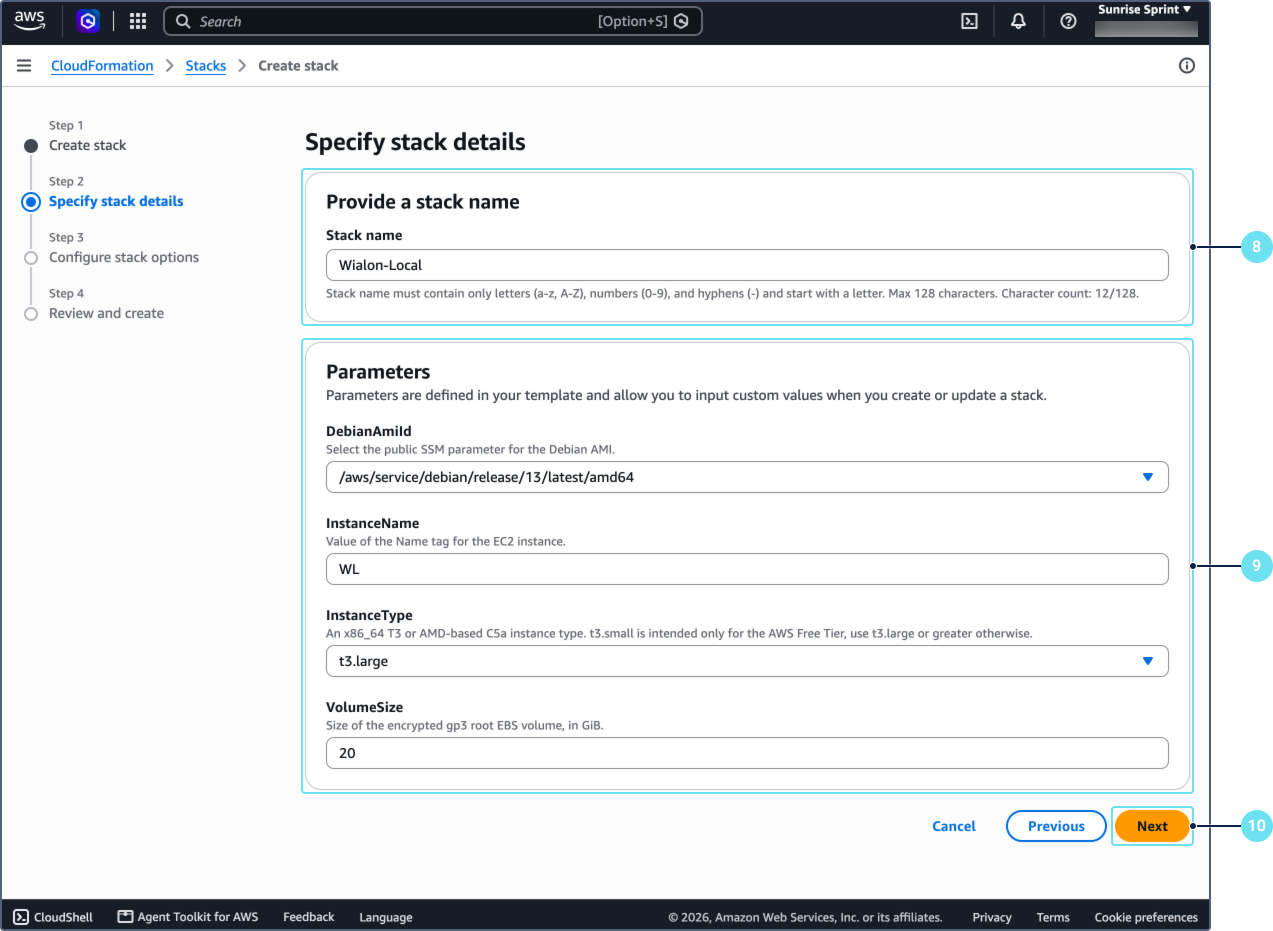
Dans le champ Stack name, saisissez le nom de la pile, par exemple
Wialon-Local. Le nom ne peut contenir que des lettres (a-z, A-Z), des chiffres (0-9) et des traits d’union (-), doit commencer par une lettre et ne doit pas dépasser 128 caractères.
-
Dans la section Parameters, indiquez les valeurs suivantes.
Paramètre Description DebianAmiId Le paramètre SSM public de l’AMI Debian. Laissez la valeur par défaut. InstanceName La valeur de la balise Name de l’instance EC2, par exemple WL.InstanceType Le type d’instance. Sélectionnez-le en fonction du nombre d’unités que vous prévoyez d’utiliser (voir le tableau ci-dessous). Seul le type t3.smallest disponible dans AWS Free Tier. Le typet3.largeou un type supérieur nécessite une offre AWS payante.VolumeSize La taille du volume racine EBS gp3 chiffré, en Gio. La valeur minimale est 20. Types d’instance recommandés :
Nombre d’unités Type d’instance 100 t3.large 500 c5a.2xlarge 1000 c5a.2xlarge 2000 c5a.4xlarge 4000 c5a.4xlarge 10 000 c5a.8xlarge 15 000 c5a.8xlarge 20 000 c5a.16xlarge -
Cliquez sur Next.
-
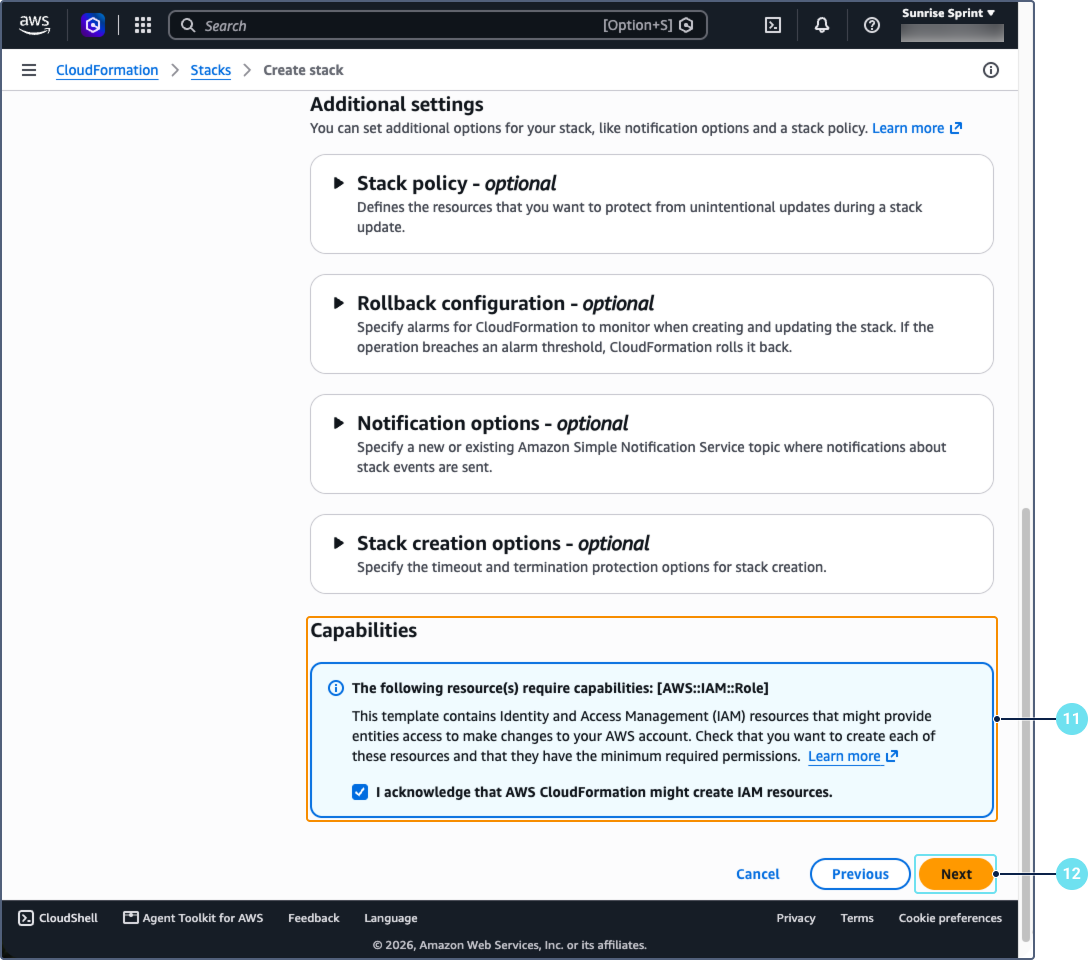
À l’étape Configure stack options, laissez les valeurs par défaut. Dans la section Capabilities, cochez la case I acknowledge that AWS CloudFormation might create IAM resources. Le modèle crée un rôle IAM nécessaire au fonctionnement de l’instance.
-
Cliquez sur Next.
-
À l’étape Review and create, laissez les valeurs par défaut.
-
Cliquez sur Submit.
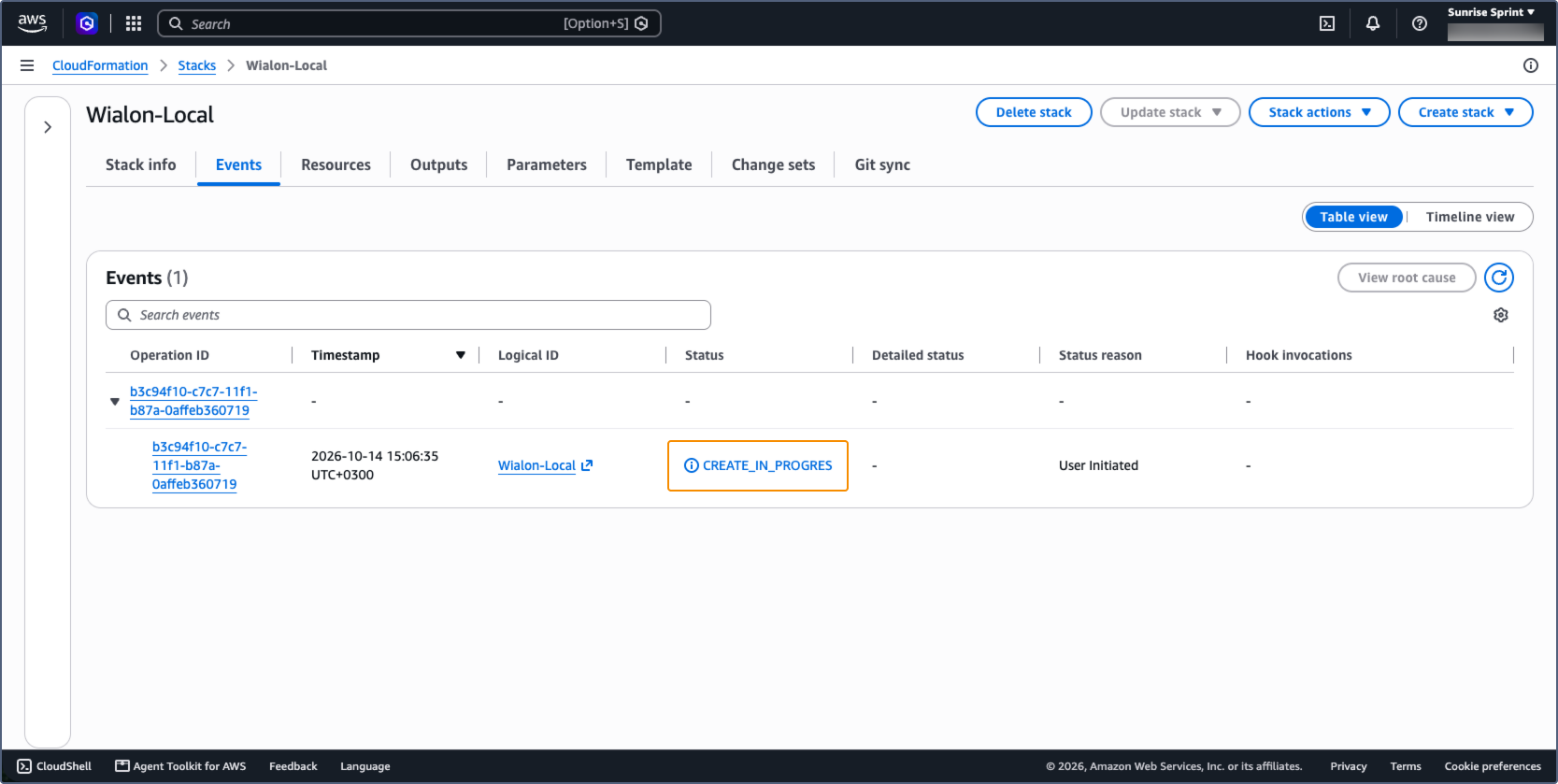
La création de la pile commence et son statut passe à CREATE_IN_PROGRESS. Vous pouvez suivre le processus dans l’onglet Events. Cela prend environ 5 minutes.
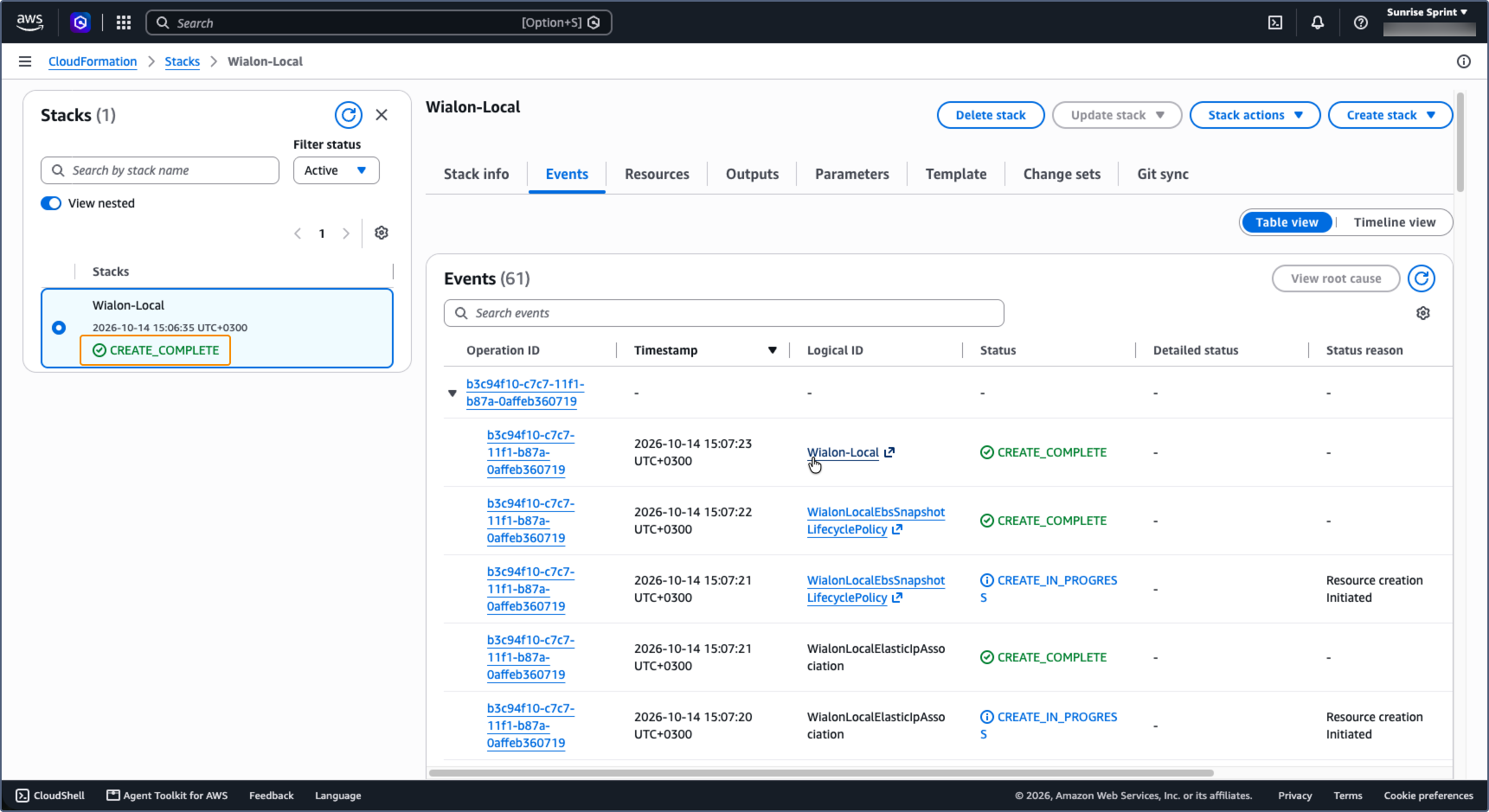
Une fois la pile créée, son statut passe à CREATE_COMPLETE. Attendez ensuite encore environ 5 minutes avant de vous connecter au serveur ou d’ouvrir l’adresse du système d’administration. Pendant ce temps, les scripts d’installation déploient Wialon Local sur l’instance créée et redémarrent le serveur.
Obtention des données de connexion
Pour obtenir les données de connexion au serveur, suivez les étapes ci-dessous.
-
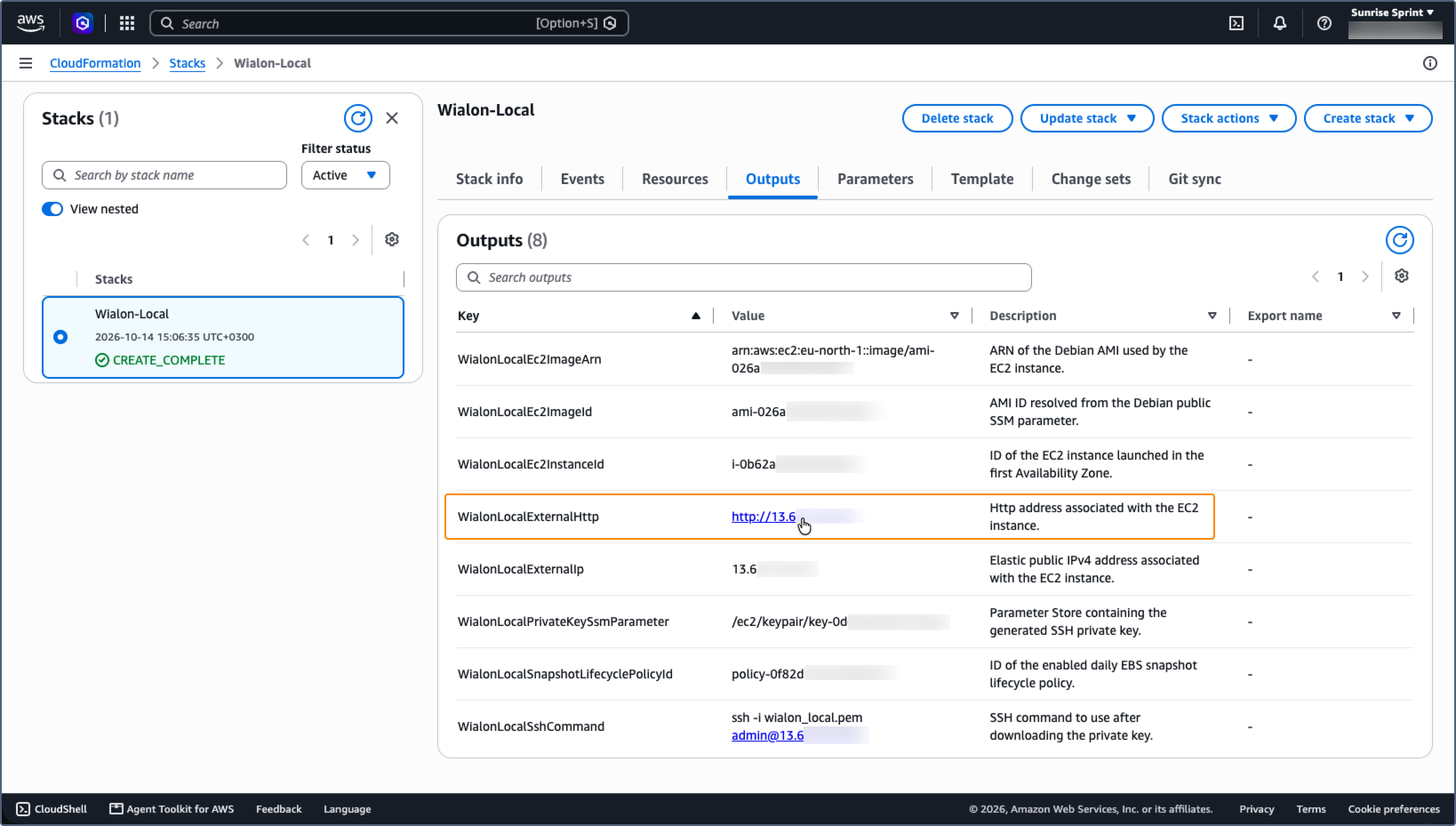
Ouvrez la pile créée et accédez à l’onglet Outputs. Les valeurs suivantes sont nécessaires pour la suite.
Clé Description WialonLocalExternalHttp L’adresse HTTP du système d’administration de Wialon Local. WialonLocalPrivateKeySsmParameter Le nom du paramètre Parameter Store qui contient la clé privée SSH générée. WialonLocalSshCommand La commande de connexion au serveur via SSH. La commande est propre à chaque pile. 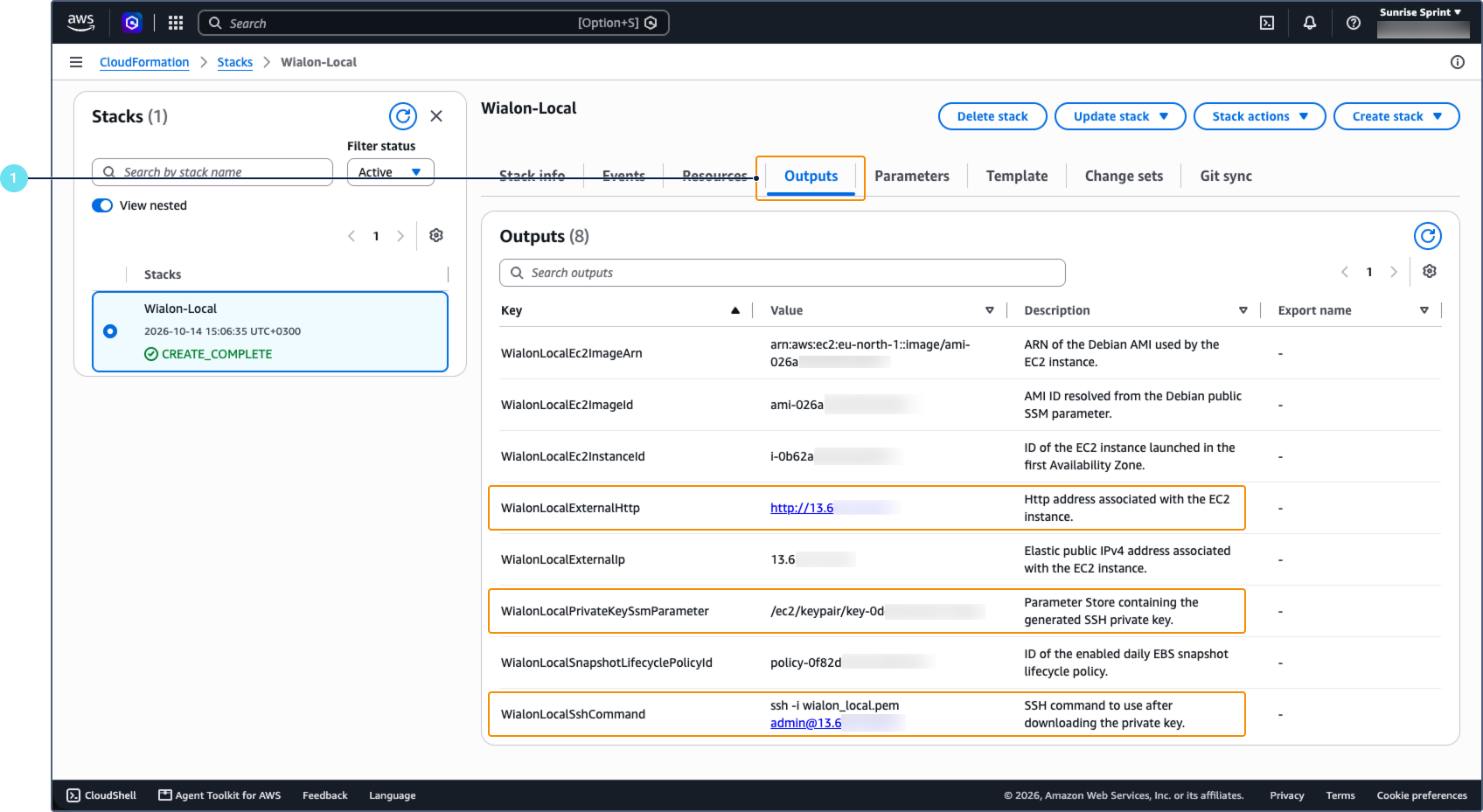
-
Dans la console AWS, trouvez le service Parameter Store à l’aide du champ de recherche et ouvrez-le.
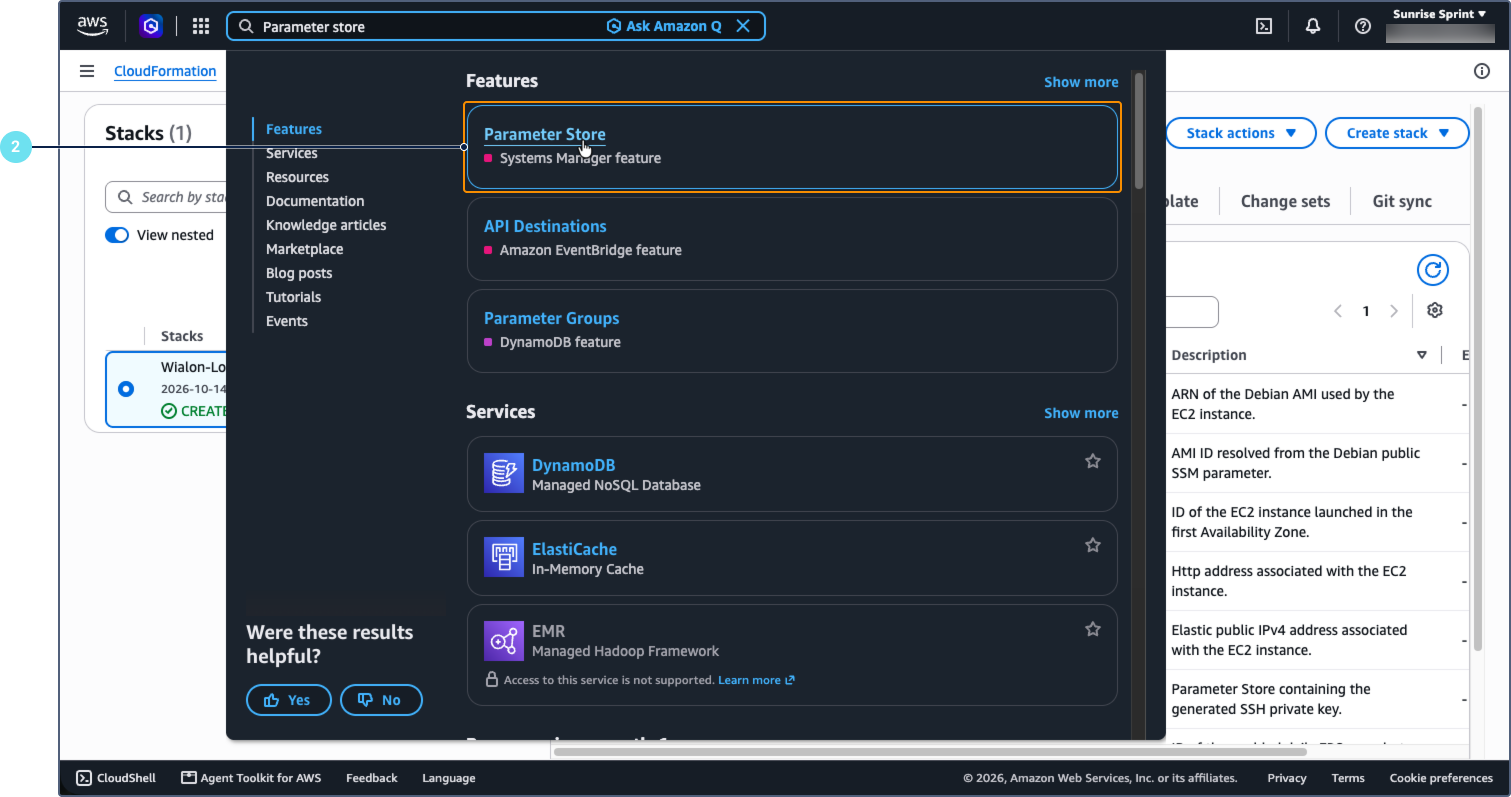
-
Dans l’onglet My parameters, sélectionnez le paramètre dont le nom figure dans la sortie
WialonLocalPrivateKeySsmParameter, par exemple/ec2/keypair/key-0fd1aa1a11a1aa11a.
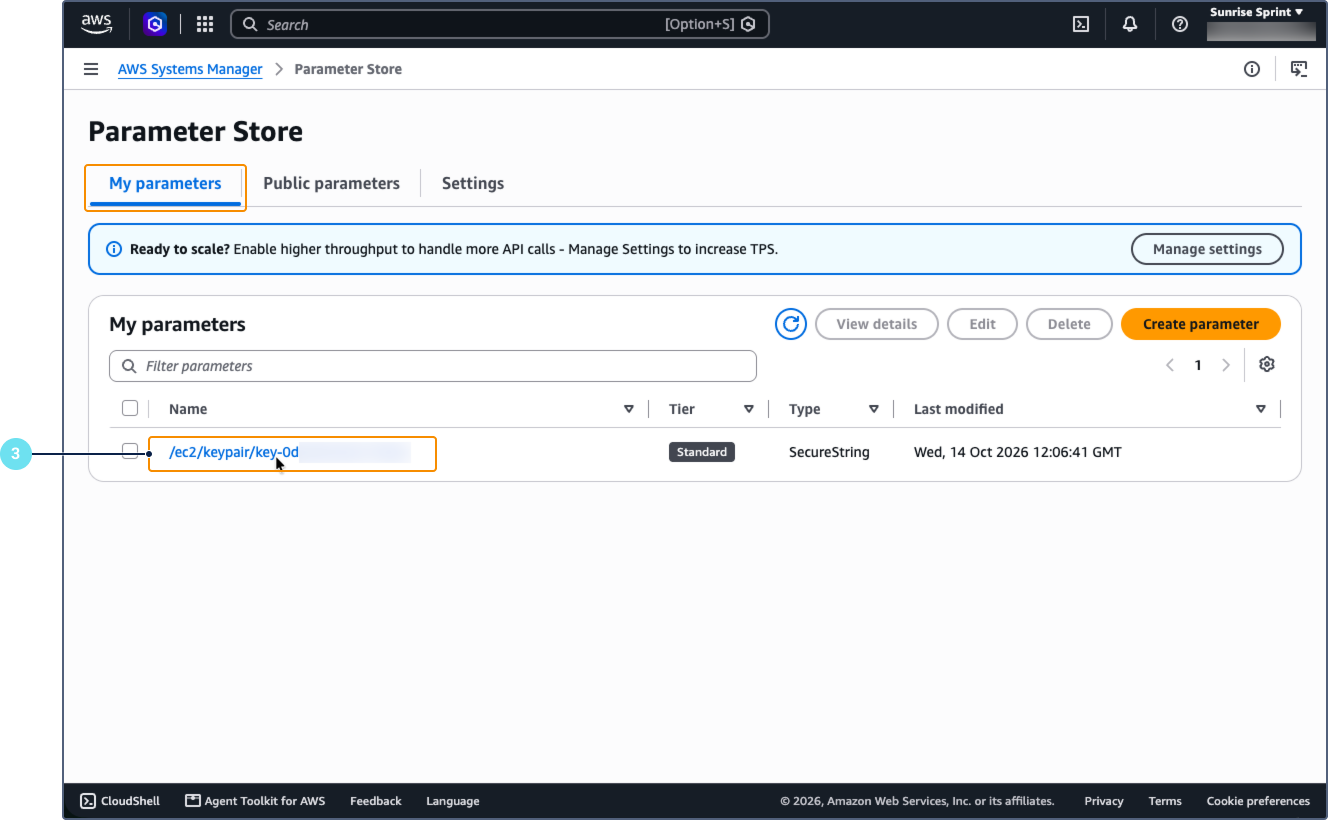
-
Cliquez sur Show decrypted value pour afficher la valeur de la clé.
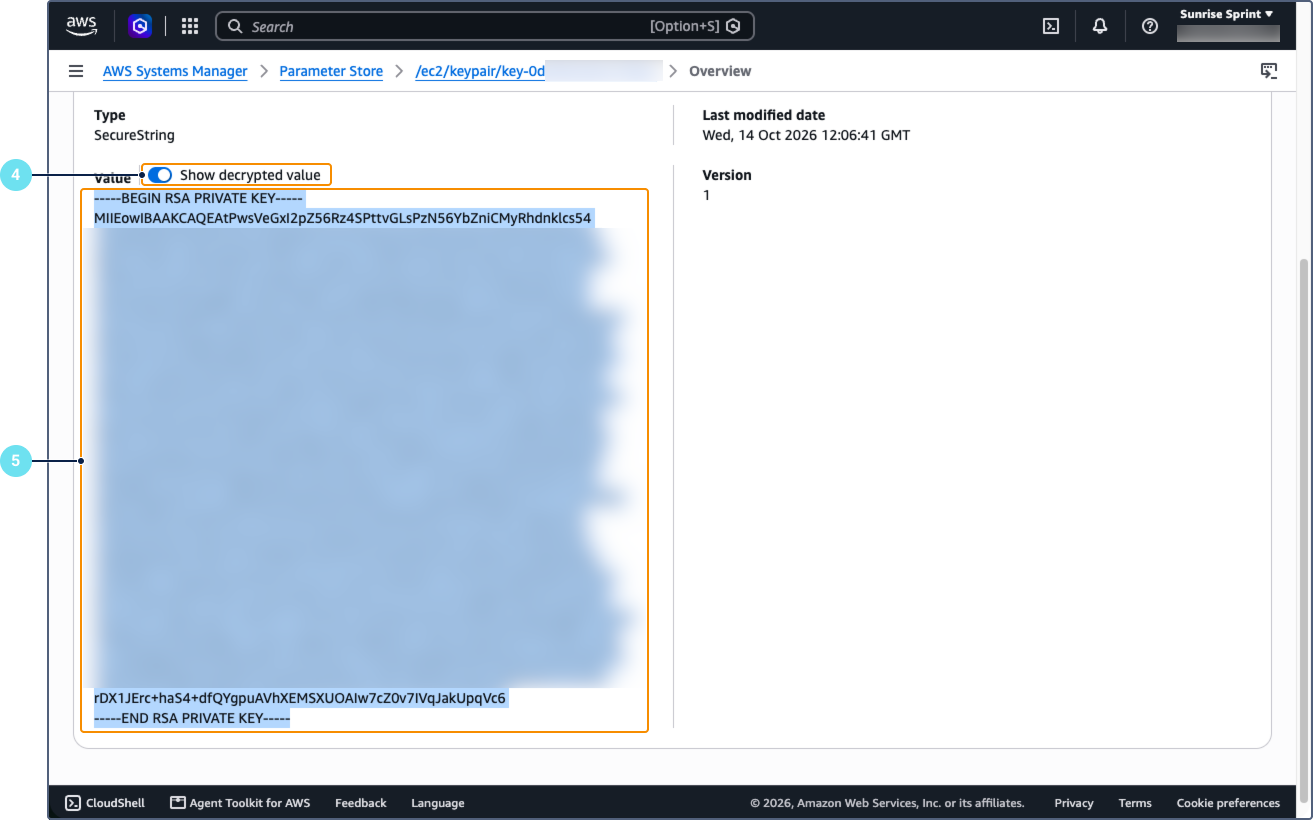
-
Copiez la clé, y compris les lignes BEGIN et END avec tous leurs caractères, et enregistrez-la sur votre ordinateur. Vous pouvez utiliser n’importe quel éditeur de texte. Le fichier doit s’appeler
wialon_local.pem: ce nom est indiqué dans la sortieWialonLocalSshCommand.
Conservez la clé privée en lieu sûr. Sans elle, vous ne pouvez pas vous connecter au serveur via SSH.
Connexion au serveur via SSH
Pour vous connecter au serveur, suivez les étapes ci-dessous.
-
Sur votre ordinateur, ouvrez le terminal et accédez au répertoire dans lequel vous avez enregistré le fichier
wialon_local.pem. -
Restreignez les droits d’accès au fichier afin que seul son propriétaire puisse le lire.
chmod 600 wialon_local.pem -
Exécutez la commande de la sortie
WialonLocalSshCommand(voir l’étape 1 de la section Obtention des données de connexion), par exemple :ssh -i wialon_local.pem admin@13.00.000.00
Une fois la connexion établie, le terminal affiche des informations sur le serveur : la version du système d’exploitation, les versions de Node.js et de NPM, ainsi que les adresses du système d’administration de Wialon Local.
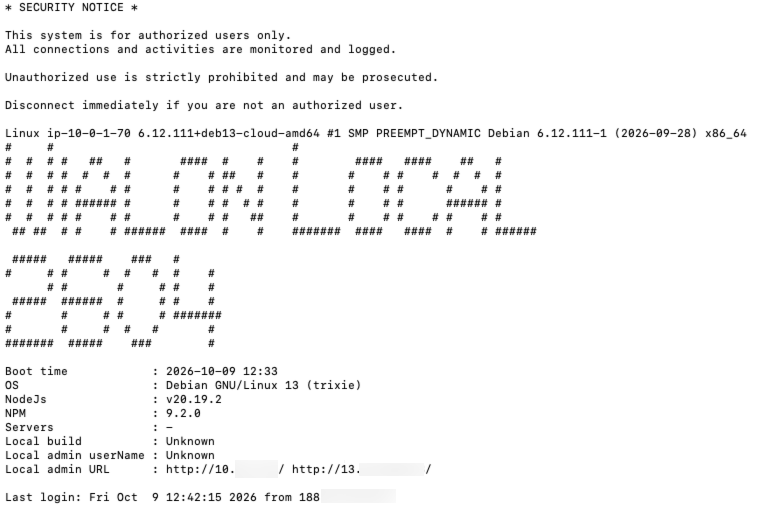
Connexion au système d’administration
Pour vous connecter au système d’administration, suivez les étapes ci-dessous.
-
Ouvrez dans un navigateur l’adresse figurant dans la sortie
WialonLocalExternalHttp.
-
Saisissez le nom d’utilisateur et le mot de passe indiqués dans l’e-mail que vous avez reçu de Gurtam.
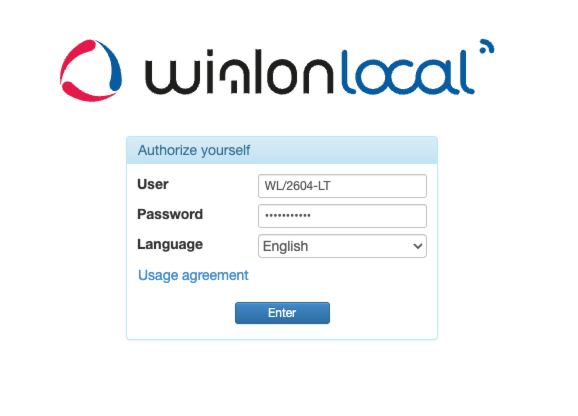
Une fois l’autorisation réussie, Wialon Local est téléchargé et installé. Cela peut prendre un certain temps.
Étapes suivantes
Après l’installation, configurez le système en suivant la Liste de contrôle post-installation.
Pour en savoir plus sur l’utilisation d’AWS, consultez la documentation AWS.
Ressources créées par le modèle
Le modèle CloudFormation crée les ressources AWS suivantes.
| Ressource | Description |
|---|---|
| VPC avec trois sous-réseaux publics | Le réseau du serveur Wialon Local. |
| Passerelle Internet et table de routage | Permettent d’accéder au serveur depuis Internet. |
| Groupe de sécurité | Contrôle le trafic entrant vers le serveur (voir ci-dessous). |
| Instance EC2 | Le serveur avec Wialon Local. |
| Adresse IP Elastic | L’adresse IP publique permanente du serveur, nécessaire à la vérification de la licence. |
| Volume EBS gp3 chiffré | Le disque racine de l’instance. |
| Paire de clés SSH | La clé de connexion au serveur. La clé privée est stockée dans Parameter Store. |
| Rôle IAM | Accorde à l’instance les droits nécessaires à son fonctionnement. |
| Politique de cycle de vie des instantanés | Crée un instantané du disque une fois par jour. La politique conserve jusqu’à 60 instantanés, c’est-à-dire les instantanés des 60 derniers jours.Lorsque vous supprimez la pile, AWS supprime l’instance et son disque, mais les instantanés créés restent dans votre compte AWS et continuent de vous être facturés. Pour arrêter la facturation, supprimez manuellement les instantanés dans la console EC2. |
Le groupe de sécurité ouvre les ports suivants pour toutes les adresses IP (0.0.0.0/0).
| Port | Utilisation |
|---|---|
| 22 | Accès SSH au serveur. |
| 80, 443 | Accès aux sites Wialon Local via HTTP et HTTPS. |
| 4970-4999 | Ports de service de Wialon Local. |
| 20100-30000 | Données des appareils. |
Le port 22 est ouvert pour toutes les adresses IP : n’importe qui peut donc tenter de se connecter au serveur via SSH. Nous vous recommandons de limiter la plage d’adresses autorisées pour ce port dans les paramètres du groupe de sécurité de la console AWS.