Registre d’événements
L’option Enregistrement d’événements de l’onglet Statuts vous permet d’effectuer des enregistrements dans le journal de l’unité et d’enregistrer des événements pour l’unité afin de les consulter ultérieurement dans l’onglet Messages et dans les rapports.
Cette option vous permet d’enregistrer les types d’événements suivants :
Ajout d’un enregistrement de journal et enregistrement d’un événement
Pour effectuer un enregistrement dans le journal de l’unité ou enregistrer un événement pour l’unité, suivez les étapes ci-dessous.
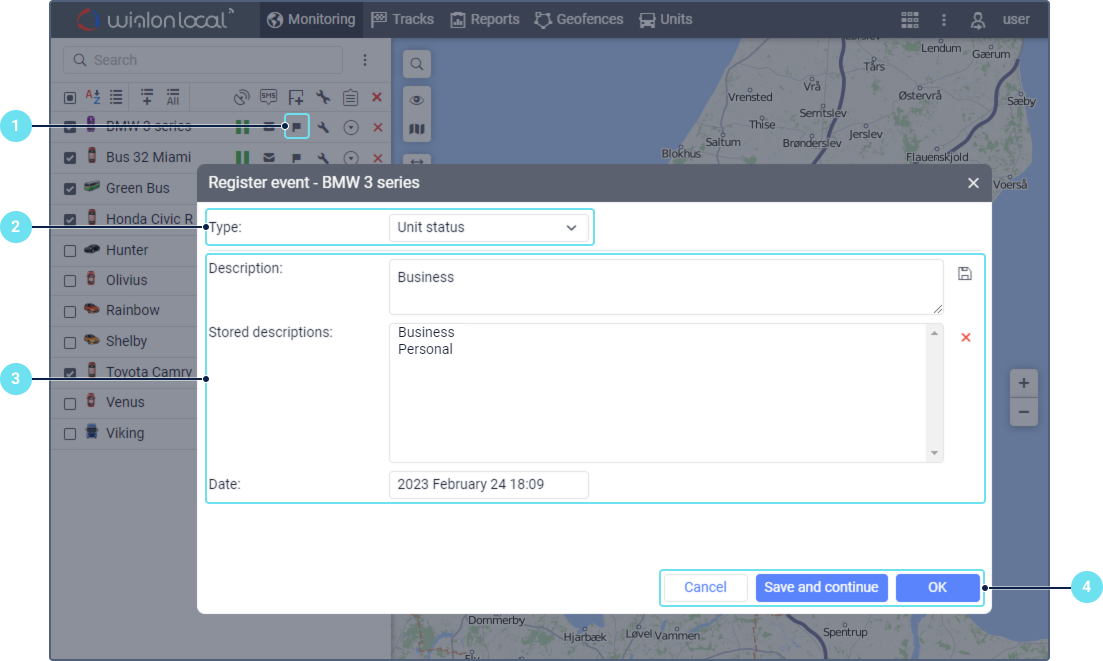
- Cliquez sur l’icône
 en face de l’unité requise dans le panneau de statuts de l’onglet Statuts. Si cette icône n’apparaît pas, activez l’option Enregistrement d’événements dans le personnalisateur des options de surveillance.
 - Sélectionnez le type : un enregistrement dans le journal de l’unité ou l’un des événements disponibles.
- Remplissez le reste des champs. Ils dépendent du type sélectionné (voir ci-dessous).
- Cliquez sur Sauvegarder et continuer pour enregistrer un enregistrement ou un événement et passer à l’ajout du suivant, ou cliquez sur OK pour enregistrer les modifications et fermer la fenêtre.
Les unités de mesure utilisées dans la fenêtre d’enregistrement des événements dépendent du système de mesure utilisé pour l’unité.
Vous ne pouvez pas modifier les événements et enregistrements enregistrés. Vous pouvez uniquement les supprimer de l’historique de l’unité dans l’onglet Messages. Cela nécessite le droit d’accès Suppression des messages pour l’unité.
Il existe d’autres types d’événements et méthodes d’enregistrement dans Wialon. En savoir plus à ce sujet ici.
Enregistrement dans le journal
Sélectionnez ce type pour effectuer un enregistrement de n’importe quel type dans le journal de l’unité. Il est enregistré en tant qu’enregistrement personnalisé avec l’indication de son heure de création.
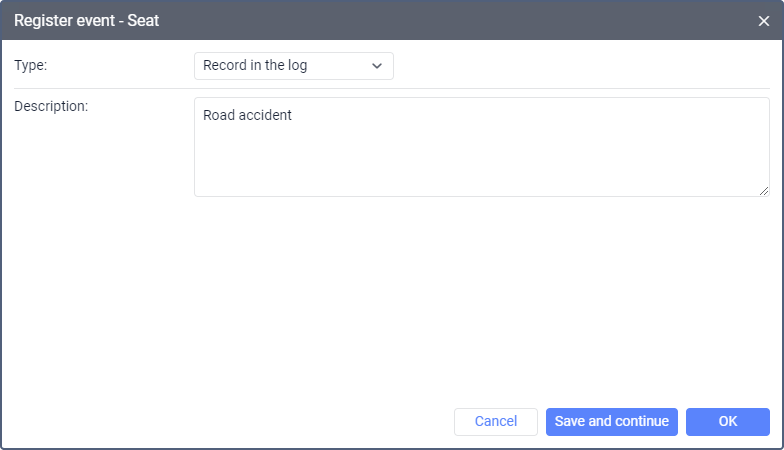
Vous pouvez consulter les enregistrements enregistrés dans les messages de type Journal et dans le tableau de rapport du même nom.
Événement personnalisé
Sélectionnez ce type pour enregistrer un événement personnalisé dans l’historique de l’unité.
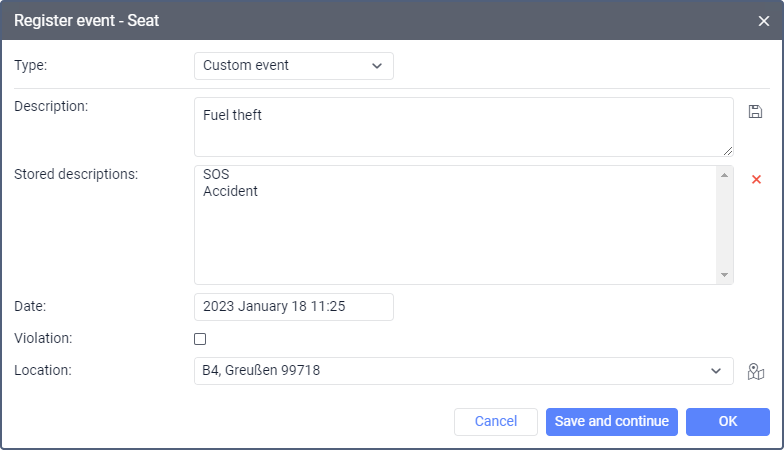
Ensuite, spécifiez les paramètres suivants :
| Paramètre | Description |
|---|---|
| Description | La description de l’événement. Vous pouvez enregistrer la description afin de l’utiliser ultérieurement lors de l’enregistrement d’événements personnalisés pour cette unité et d’autres unités. Pour enregistrer la description, cliquez sur l’icône  à droite de son champ. à droite de son champ.Pour utiliser la description enregistrée, cliquez dessus dans la liste. Pour supprimer la description enregistrée, cliquez dessus puis sur l’icône  . . |
| Date | La date et l’heure de l’événement. Vous pouvez les spécifier à l’aide du calendrier. La date et l’heure actuelles sont affichées par défaut. |
| Infraction | L’option qui vous permet d’enregistrer l’événement en tant qu’infraction. |
| Emplacement | L’endroit où l’événement s’est produit. Vous pouvez le spécifier de deux manières :
L’adresse est déterminée par les cartes sélectionnées comme source de géodonnées dans les paramètres utilisateur. |
 , double-cliquez sur l’endroit requis sur la carte et cliquez sur ОК.
Vous pouvez consulter les événements personnalisés enregistrés dans les tableaux de rapport Événements et Chronologie. Les événements personnalisés enregistrés en tant qu’infractions sont également affichés dans le tableau de rapport Infractions.
Statut de l’unité
Sélectionnez ce type pour enregistrer n’importe quel statut d’unité, par exemple, l’utilisation personnelle ou professionnelle du véhicule.
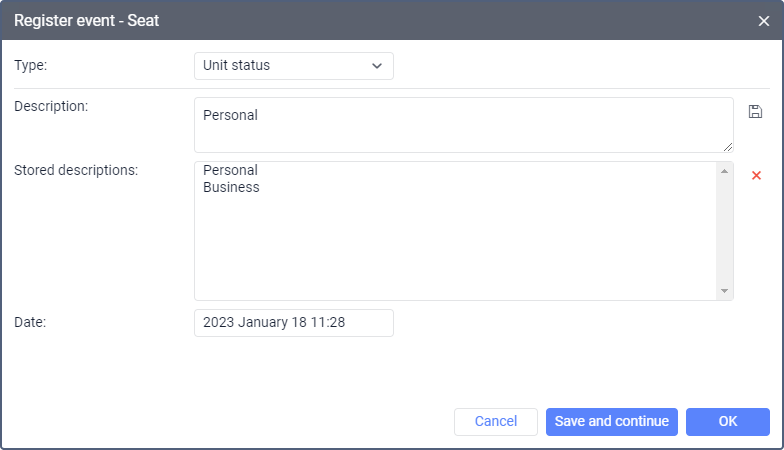
Pour enregistrer un statut, spécifiez les paramètres suivants :
| Paramètre | Description |
|---|---|
| Description | Le nom et/ou la description du statut. Vous pouvez enregistrer la description saisie afin de pouvoir l’utiliser ultérieurement lors de l’enregistrement de statuts pour cette unité ou d’autres unités. Pour enregistrer la description, cliquez sur à droite de son champ. Pour utiliser la description enregistrée, sélectionnez-la dans la liste. Pour supprimer la description enregistrée, sélectionnez-la et cliquez sur l’icône . |
| Date | La date et l’heure de l’événement. Vous pouvez les spécifier à l’aide du calendrier. La date et l’heure actuelles sont affichées par défaut. |
Les statuts peuvent être enregistrés automatiquement au moyen de notifications avec l’action de notification Enregistrer le statut de l’unité (par exemple, lors de l’entrée dans une zone).
Vous pouvez consulter les statuts enregistrés dans les tableaux de rapport Événements et Chronologie. De plus, la colonne Statut est disponible dans les tableaux de rapport Trajets, Trajets non terminés, Trajets entre les zones, Heures moteur et Stationnements.
Remplissage de carburant
Sélectionnez ce type pour enregistrer un remplissage de carburant pour l’unité, y compris les données sur son volume et son coût. Si un capteur de niveau de carburant est configuré pour l’unité, vous pouvez comparer les données de volume spécifiées avec les relevés du capteur dans le rapport Remplissages de carburant et recharges de batterie.
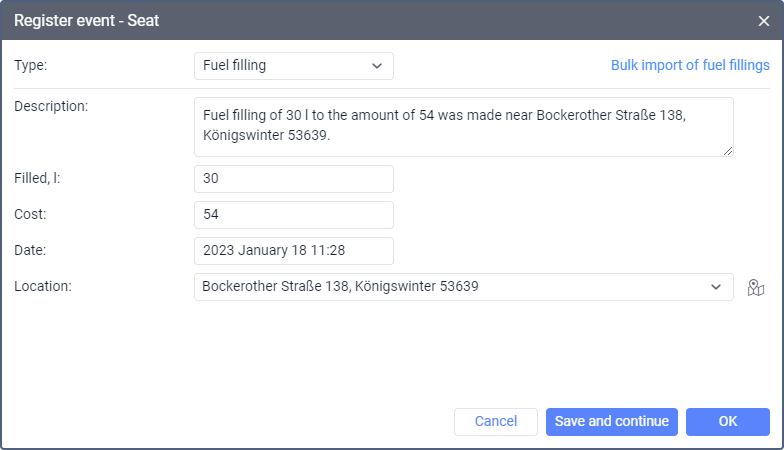
Pour enregistrer un remplissage de carburant, spécifiez les paramètres suivants :
| Paramètre | Description |
|---|---|
| Description | Les informations sur le remplissage de carburant. Par défaut, ce champ affiche un texte auquel les valeurs de volume et de coût du remplissage sont automatiquement ajoutées lorsque vous spécifiez les paramètres ci-dessous. Vous pouvez modifier la description si nécessaire. |
| Rempli | Le volume de carburant rempli. Les valeurs fractionnaires (au centième près) sont autorisées. Utilisez un point comme séparateur. |
| Coût | Le coût du remplissage. Les valeurs fractionnaires (au centième près) sont autorisées. Utilisez un point comme séparateur. Par exemple, pour enregistrer un coût de 77 euros 88 centimes, saisissez 77.88. |
| Date | La date et l’heure du remplissage. Vous pouvez les spécifier à l’aide du calendrier. La date et l’heure actuelles sont affichées par défaut. |
| Emplacement | L’endroit où le véhicule a été ravitaillé. Vous pouvez le spécifier de la même manière que pour un événement personnalisé. |
Les remplissages de carburant enregistrés sont affichés dans les tableaux de rapport suivants :
Si vous disposez d’un fichier CSV ou XLSX avec des informations sur plusieurs remplissages de carburant, vous pouvez les importer dans le système en même temps. Pour ce faire, cliquez sur Importation en masse de remplissages de carburant et suivez les étapes décrites dans la section Importer depuis CSV/XLSX.
Recharge de batterie
Sélectionnez ce type pour enregistrer une recharge de batterie pour l’unité, y compris les données sur son volume et son coût. Si un capteur de niveau de batterie est configuré pour l’unité, vous pouvez comparer les données de volume spécifiées avec les relevés du capteur dans le rapport Remplissages de carburant et recharges de batterie.
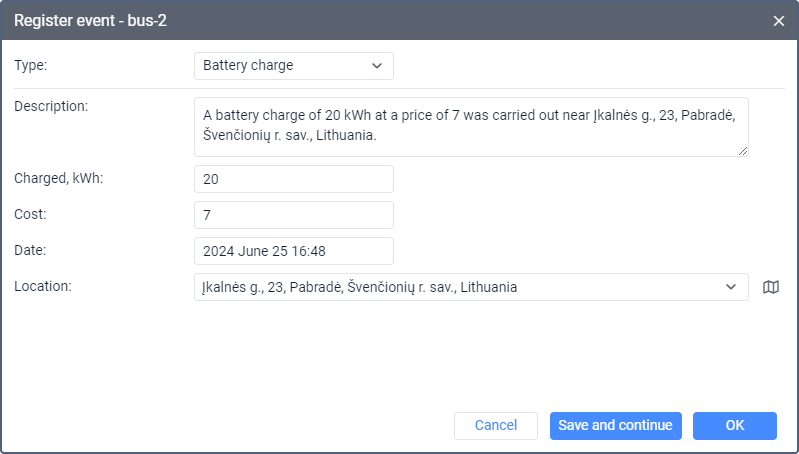
Pour enregistrer une recharge de batterie, spécifiez les paramètres suivants :
| Paramètre | Description |
|---|---|
| Description | Les informations sur la recharge de batterie. Par défaut, ce champ affiche un texte qui inclut automatiquement la quantité d’énergie en kWh et le coût lorsque vous spécifiez les paramètres ci-dessous. Vous pouvez modifier la description si nécessaire. |
| Rechargé | La quantité d’énergie en kWh avec laquelle la batterie a été rechargée. Les valeurs fractionnaires (jusqu’aux centièmes) sont autorisées. Utilisez un point comme séparateur. |
| Coût | Le coût de la recharge de batterie. Les valeurs fractionnaires (jusqu’aux centièmes) sont autorisées. Utilisez un point comme séparateur. Par exemple, pour enregistrer un coût de 10 euros 88 centimes, saisissez 10.88. |
| Date | La date et l’heure de la recharge de batterie. Vous pouvez les spécifier à l’aide du calendrier. La date et l’heure actuelles sont affichées par défaut. |
| Emplacement | L’endroit où la batterie du véhicule a été rechargée. Vous pouvez le spécifier de la même manière que pour un événement personnalisé. |
Les recharges enregistrées manuellement sont affichées aux endroits suivants dans l’interface :
- dans les tableaux de rapport : Événements, Remplissages de carburant et recharges de batterie, Chronologie ;
- dans les rapports et dans l’onglet Tracés lorsque les tracés sont affichés, si des marqueurs de type Événements sont sélectionnés ;
- dans l’onglet Messages dans les messages de type Événements enregistrés.
Maintenance
Sélectionnez ce type pour enregistrer un service de maintenance pour l’unité et spécifier son coût. Cela vous permet d’enregistrer les coûts de maintenance et de réinitialiser les intervalles de maintenance afin que le système recommence le compte à rebours jusqu’au prochain service en fonction de ces intervalles.
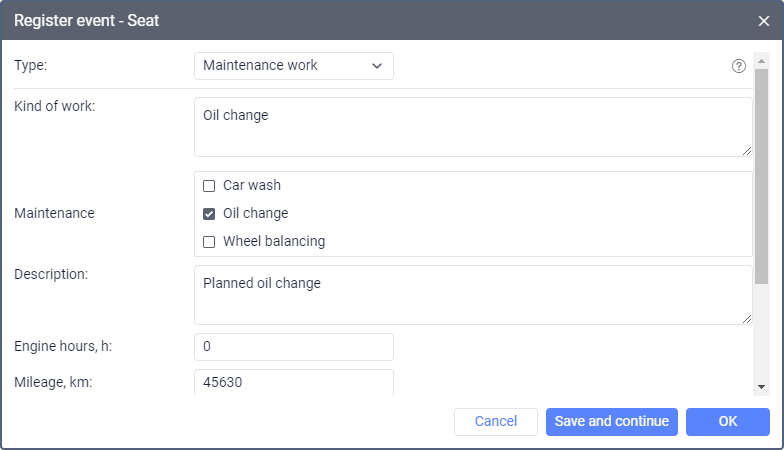
Pour enregistrer un service de maintenance, spécifiez les paramètres suivants :
| Paramètre | Description |
|---|---|
| Type de travail | Le nom du service. Vous pouvez le saisir manuellement ou le sélectionner dans la liste Maintenance (si disponible). |
| Maintenance | Une liste de services générée en fonction des intervalles de maintenance créés dans les propriétés de l’unité. Sélectionnez les services qui ont été effectués afin qu’ils soient automatiquement insérés dans le champ Type de travail. Les intervalles de maintenance correspondants dans les propriétés de l’unité seront réinitialisés et le compte à rebours des jours, des heures moteur et/ou des kilomètres jusqu’au prochain service sera relancé. |
| Description | La description du service. |
| Heures moteur | La valeur du compteur d’heures moteur. La valeur actuelle est affichée par défaut, mais vous pouvez la modifier. |
| Kilométrage | La valeur du compteur de kilométrage. La valeur actuelle est affichée par défaut, mais vous pouvez la modifier.Vous ne pouvez pas spécifier une valeur supérieure à 2147483 km. |
| Coût | Le coût du service. |
| Durée | La durée du service. Vous pouvez sélectionner des jours, des heures ou des minutes dans la liste déroulante. |
| Date | La date et l’heure du service. Vous pouvez les spécifier à l’aide du calendrier. La date et l’heure actuelles sont affichées par défaut. |
| Emplacement | L’endroit où le service a été effectué. Vous pouvez le spécifier de la même manière que pour un événement personnalisé. |
Les services enregistrés sont affichés dans les tableaux de rapport suivants :