Propriétés détaillées
L’onglet Avancé se compose de plusieurs sections. Dans ces sections, vous pouvez configurer les paramètres de rapports, les couleurs des tracés et des capteurs, le filtrage des messages de l’unité, etc.
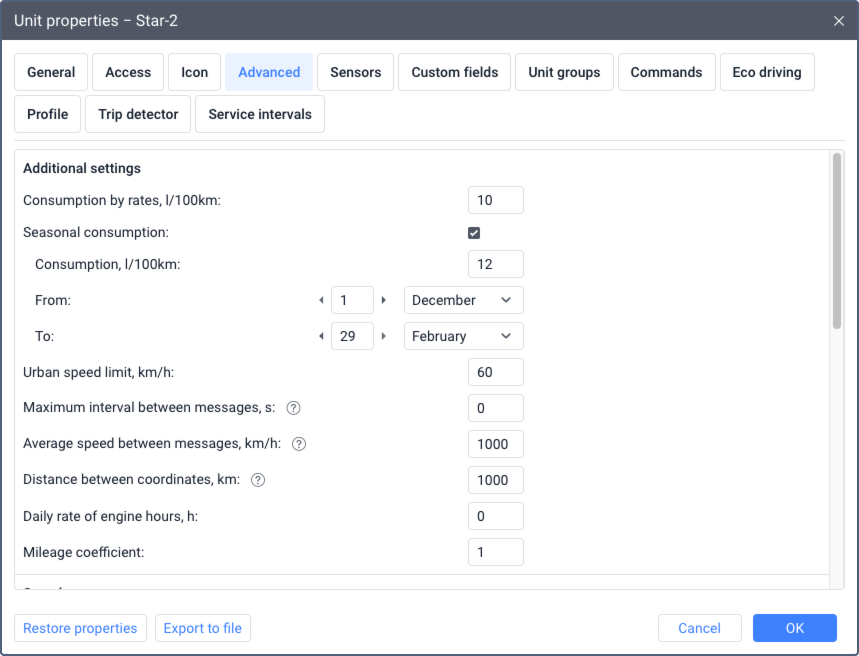
Configurations supplémentaires
Les paramètres disponibles dans cette section influencent les calculs de consommation de carburant, de kilométrage, d’heures moteur et d’autres données.
| Paramètre | Description |
|---|---|
| Consommation par taux | Consommation de carburant pour 100 kilomètres. Une autre unité de mesure peut être utilisée, en fonction du système de mesure sélectionné. La valeur par défaut est 0. |
| Consommation saisonnière | L’option qui vous permet de spécifier un taux de consommation de carburant distinct pour une certaine période. La valeur par défaut est 0.Si l’option Consommation saisonnière est activée, lorsque vous créez un nouveau capteur à l’aide de l’Assistant de calcul de consommation par la formule, l’option Coefficient saisonnier, % y est activée par défaut. La valeur du coefficient est calculée conformément aux valeurs spécifiées dans l’onglet Avancé. |
| Limite de vitesse urbaine | La vitesse maximale à laquelle il est conventionnellement considéré que l’unité se déplace dans la ville. Se déplacer à une vitesse plus élevée est considéré comme un kilométrage suburbain. Vous pouvez utiliser ce paramètre dans les rapports : dans le tableau Trajets, dans les statistiques, dans le rapport avancé sur les conducteurs. |
| Période maximum entre les messages | L’intervalle maximum entre les messages en secondes. Si la différence de temps entre deux messages dépasse la valeur spécifiée, un tel intervalle de temps est considéré comme une perte de connexion. Vous pouvez visualiser les intervalles sans connexion dans le rapport Problèmes de connexion. L’option peut affecter : Lors de la détermination des intervalles d’heures moteur, l’option est utilisée si sa valeur est inférieure à la valeur spécifiée pour l’option Délai d’attente du capteur. Lors de la détermination des intervalles de remplissage et de baisse de carburant, l’option est utilisée si sa valeur est inférieure à la valeur de l’option Temps de stationnement mini.
La valeur par défaut est 0 (option désactivée). |
| Vitesse moyenne entre les messages | Cette option est utilisée pour exclure les valeurs aberrantes des coordonnées lors du calcul du kilométrage. Vitesse moyenne maximale de l’unité déterminée par deux messages successifs, en km/h. Si la valeur spécifiée est dépassée, ces messages ne sont pas pris en compte lors du calcul du kilométrage dans les rapports, dans le compteur kilométrique GPS et GPS + capteur d’allumage et dans l’onglet Messages. Pour désactiver l’option, spécifiez 0. |
| Distance entre les coordonnées | Cette option est utilisée pour exclure les valeurs aberrantes des coordonnées lors du calcul du kilométrage. Distance maximale entre les coordonnées dans deux messages successifs, en km. Si la valeur spécifiée est dépassée, ces messages ne sont pas pris en compte lors du calcul du kilométrage dans les rapports, dans le compteur kilométrique GPS et GPS + capteur d’allumage et dans l’onglet Messages. Pour désactiver l’option, spécifiez 0. |
| Taux journalier d’heures moteur | Le taux journalier d’heures moteur (en heures). Cette valeur peut être utilisée dans le rapport sur les heures moteur (lors du calcul de l’utilisation et de l’utilisation utile). Le fonctionnement des heures moteur est déterminé par le compteur d’heures moteur. |
| Coefficient de kilométrage | Le coefficient utilisé pour corriger le kilométrage calculé dans Wialon dans les cas où il diffère toujours du kilométrage réel d’un certain nombre de fois. Exemple. Le kilométrage calculé dans Wialon est de 100 km, et le kilométrage réel (déterminé par l’équipement du véhicule) est de 120 km. Le coefficient de kilométrage qui doit être spécifié dans ce champ est 120/100 = 1,2. Le résultat de la multiplication par le coefficient est affiché dans la colonne Kilométrage (ajusté) dans différents tableaux de rapport et statistiques. |
Questions et réponses
Comment déterminer la consommation de carburant, si je sais combien de carburant l'unité consomme dans la ville et combien à l'extérieur ?
Supposons que la consommation de carburant en cycle urbain soit de 10 l/100 km et 7 l/100 km — en cycle suburbain.
- Créez un capteur d’allumage (comme dans l’exemple ci-dessus) et définissez 1 l/h pour la consommation au ralenti.
- La consommation moyenne en cycle urbain est de 36 km/h, en suburbain — 80 km/h.
- L’unité parcourra une distance de 100 km en roulant à une vitesse de 36 km/h en 2,8 heures. 10 l / 2,8 = 3,57. Calculons la valeur du coefficient croissant lors du déplacement en ville : 3,57 / 1 (ralenti) = 3,57.
- À la suite d’un calcul similaire pour le cycle suburbain, nous obtenons le coefficient égal à 5,6.
- Créez un capteur de rendement du moteur, en tenant compte du fait que l’unité ne peut pas consommer moins de carburant qu’au ralenti, et qu’elle est stationnaire avant le début du mouvement. Comme paramètre, nous utilisons la vitesse moyenne (speed + # speed) / const2 et remplissons le tableau de calcul (manuellement ou en utilisant l’assistant de tableau de calcul) :
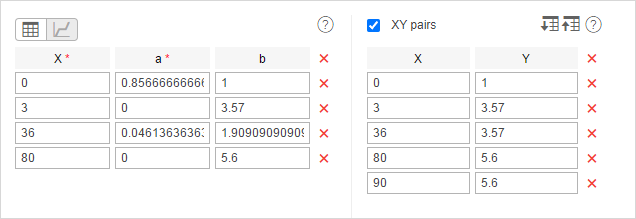
Notez que la dernière paire de points est la façon dont le système calculait auparavant (la consommation de carburant était considérée comme constante pour une vitesse supérieure à 80 km/h). Vous ne pouvez pas utiliser cette méthode et modifier l’ensemble de points. De plus, ‘3’ dans cet exemple est la vitesse minimale du détecteur de trajet de l’unité, par conséquent, ce paramètre peut être différent pour votre unité.
Résultat : dans notre exemple, la consommation moyenne a été calculée pour l’unité. Elle a été calculée par rapport à la vitesse et au temps entre les messages et en tenant compte des valeurs du fonctionnement du véhicule.
Comment est calculé le coefficient saisonnier ?
En règle générale, le coefficient saisonnier suppose une consommation de carburant accrue. Par exemple, la consommation en hiver est 30 % plus élevée qu’en été. Supposons que l’hiver dans votre climat soit du 1er décembre au 1er mars.
- Créez un capteur de rendement du moteur avec le paramètre time:d.
- Découvrez à quels numéros du jour de l’année correspondent vos dates. Une haute précision n’est pas obligatoire : une année peut être bissextile et la saison elle-même peut être plus longue ou plus courte. Pour la période indiquée ci-dessus, par exemple, les numéros sont approximativement ‘334’ et ‘59’.
- Créez un tableau de calcul comme illustré dans la capture d’écran ci-dessous.
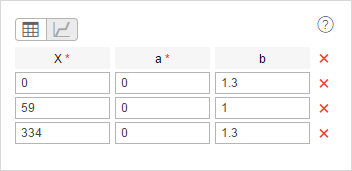
time est le paramètre qui est présent dans n’importe quel message de n’importe quel appareil, et le système calculera automatiquement le numéro du jour sur cette base. De cette façon, au début de la saison, 30 % seront automatiquement ajoutés à la consommation de carburant.
Source de vitesse
Cette section s’affiche pour certains types d’appareils pour lesquels la modification de la source de vitesse est prise en charge dans le système de suivi.

Dans la plupart des cas, le système de suivi utilise les valeurs calculées par l’appareil via GPS comme valeurs de vitesse. Elles sont stockées dans les messages de l’unité dans le paramètre speed. Si elles ne sont pas correctes, vous pouvez spécifier le paramètre dont les valeurs doivent être utilisées pour le paramètre speed.
Pour définir correctement la source de vitesse, suivez les étapes ci-dessous.
- Dans le champ Paramètre de vitesse, sélectionnez ou spécifiez le nom du paramètre (pas plus de 50 caractères) dont les valeurs doivent être utilisées comme valeurs de vitesse. La liste affiche tous les paramètres envoyés par l’appareil, à l’exception des paramètres virtuels.
- Sélectionnez l’unité de mesure dans laquelle l’appareil envoie les valeurs de vitesse (et non l’unité de mesure qui doit être affichée dans le système de suivi). Si l’unité de mesure n’est pas sélectionnée, le système utilise km/h.
- Enregistrez les modifications.
Après cela, la valeur de la vitesse est prise du paramètre spécifié.
Après cela, les valeurs des paramètres speed des messages de l’unité commencent à être remplacées par les valeurs du paramètre spécifié dans toutes les parties du système sans possibilité de récupération. Si les messages ne contiennent pas les paramètres spécifiés, les valeurs habituelles du paramètre speed sont utilisées.
La valeur de vitesse du paramètre spécifié n’est pas prise en compte dans le système si l’emplacement est déterminé par LBS (voir l’option Autoriser le positionnement par les stations cellulaires). À savoir, la bulle d’aide de l’unité, les informations étendues de l’unité et la colonne Vitesse dans les messages affichent 0.
Excès de vitesse
Dans cette section, vous pouvez sélectionner la méthode qui doit être utilisée pour déterminer les violations de limite de vitesse sur lesquelles vous pouvez ensuite exécuter un rapport spécial. De plus, si vous exécutez un rapport avec un tracé, vous pouvez activer une option pour ajouter des marqueurs d’excès de vitesse à la carte.
Les éléments suivants sont disponibles pour la sélection : Nul, Limitation fixe et Limites routières.
Nul (par défaut)
Le système n’enregistre pas les violations de limite de vitesse. Cet élément est sélectionné par défaut.
Limitation fixe
Les violations de limite de vitesse sont enregistrées conformément aux conditions spécifiées.
Dans le champ Limitation fixe, spécifiez la vitesse maximale autorisée pour cette unité. Si la vitesse est supérieure à la valeur spécifiée, le système enregistre une violation.
Dans le champ Durée d’un excès minimum, spécifiez combien de temps la violation doit durer. Si la violation dure moins que le temps spécifié, le système ne l’enregistre pas.
Limites routières
Cette option enregistre les violations de manière dynamique en fonction des limites de vitesse officielles pour les voitures particulières fournies par Gurtam Maps. Cette fonctionnalité est active pour les routes avec une limite de vitesse supérieure à 30 km/h.
Si une couche avec des limites de vitesse a été ajoutée à Gurtam Maps à la demande de l’utilisateur, elles ont la priorité dans le système de suivi de cet utilisateur.
La méthode Limites routières est prise en charge uniquement par le service cartographique Gurtam Maps.
Pour configurer cela, définissez les champs suivants :
- Tolérance d’excès de vitesse : Spécifiez de quelle valeur l’unité peut dépasser la limite de vitesse pour que le système n’enregistre pas de violation. Par exemple, la carte indique une limite de route de 60 km/h. La valeur du champ est de 10 km/h. Cela signifie que si l’unité se déplace à une vitesse allant jusqu’à 70 km/h, aucune violation n’est enregistrée.
- Durée d’un excès minimum : Spécifiez combien de temps la violation doit durer pour que le système l’enregistre.
Si vous spécifiez 0 dans le champ Durée d’un excès minimum, une violation de limite de vitesse est enregistrée même si l’unité envoie un message avec une valeur de vitesse supérieure à la limite sélectionnée. La durée de cet intervalle est indiquée dans les rapports comme 00:00.
Ajout de limites de vitesse personnalisées
Pour ajouter vos propres limites de vitesse personnalisées à la carte, suivez ces étapes :
- Contactez le service client pour déterminer quelle source (HERE Maps ou OpenStreetMap) fournit les données de limite de vitesse pour votre région.
- Suivez le guide approprié en fonction de la source pour votre région :
Activité du conducteur d’après les données en ligne
Cette fonctionnalité est considérée comme obsolète et son utilisation n’est pas recommandée.
Dans cette section, vous pouvez sélectionner la source d’informations sur l’activité du conducteur. Ces données aident à surveiller en temps réel si le conducteur respecte le régime de travail et de repos.
Les informations sur l’activité du conducteur sont affichées dans les bulles d’aide de l’unité et du conducteur et dans les informations étendues sur l’unité si l’option Activité du conducteur d’après les données en ligne est activée dans les paramètres utilisateur. De plus, vous pouvez voir ces informations dans les tableaux Activité du conducteur et Violation du mode de travail dans les rapports sur les conducteurs et dans l’application Tacho View.
Les sources de données suivantes sont disponibles pour la sélection :
| Source | Description |
|---|---|
| Nul | Les nouvelles données sur l’activité du conducteur ne sont pas calculées. Mais la bulle d’aide de l’unité ou du conducteur et les informations étendues de l’unité affichent les données sur l’activité du conducteur calculées précédemment, le cas échéant. |
| Paramètres du tachygraphe | Les données en ligne sur l’activité du conducteur sont transmises à l’appareil depuis le tachygraphe installé sur le véhicule, puis envoyées au système. Tous les types d’appareils ne prennent pas en charge cette fonctionnalité. |
| Affectations et trajets | L’activité du conducteur affecté à cette unité est déterminée par les données en ligne comme suit :
|
Wialon ne recalcule pas les données en ligne sur l’activité du conducteur pour la période passée. Par conséquent, les données en ligne ne peuvent vous donner qu’une idée approximative de savoir si le conducteur respecte le régime de travail et de repos. Si vous modifiez les paramètres du détecteur de trajet ou les données sur les affectations de conducteurs, ces modifications ne sont pas appliquées aux données en ligne pour la période passée et ne sont pas reflétées dans les rapports.
Vous ne pouvez obtenir des données précises sur l’activité du conducteur que dans les rapports et dans l’application Tacho View en utilisant les fichiers de la carte du conducteur comme source de données.
Questions et réponses
Couleur de l’étiquette de l’unité
Sur la carte, chaque unité peut être identifiée par une étiquette qui affiche son nom et le nom du conducteur affecté. Pour afficher ces étiquettes, activez les options Nom de l’unité et Nom du conducteur dans les paramètres de couche visible de la carte.

Personnalisation de la couleur de l’étiquette de l’unité
Par défaut, les noms des unités et des conducteurs qui leur sont affectés sont affichés en rouge sur la carte. Pour changer cette couleur pour une unité, utilisez l’option Couleur de l’étiquette de l’unité. Vous pouvez choisir dans une palette prédéfinie ou utiliser le sélecteur de couleur pour une nuance personnalisée.

Pour plus de détails sur l’affichage des noms d’autres objets sur la carte, consultez Conducteurs sur la carte, Remorques sur la carte et Passagers sur la carte.
Couleur du tracé
Dans cette section, vous pouvez définir la couleur des tracés, c’est-à-dire les lignes de mouvement de l’unité sur la carte. Les tracés sont affichés dans les onglets Tracés, Messages, Rapports et Statuts (option Tracé en un clic).
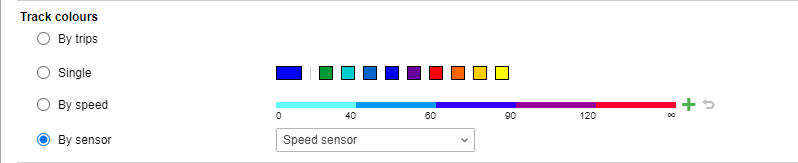
Les tracés peuvent être unicolores ou multicolores selon les paramètres selon lesquels la couleur est déterminée. Vous pouvez sélectionner l’une des quatre options :
- par trajets
- unicolore
- par vitesse
- par capteur
L’option sélectionnée dans cette section est également sélectionnée pour l’onglet Tracés par défaut.
| Élément | Description |
|---|---|
| Par trajets | Le tracé est divisé en sections de différentes couleurs, chacune correspondant à un trajet. Les trajets sont détectés par le détecteur de trajet. |
| Unicolore | Cette option applique une seule couleur à l’ensemble du tracé. Elle est recommandée lors de l’affichage de tracés pour un groupe d’unités, car elle garantit que chaque tracé d’unité est visuellement distinct et facile à suivre. Vous pouvez sélectionner une couleur dans la palette ou en spécifier une personnalisée avec le sélecteur de couleur. Lorsque vous générez plusieurs tracés d’affilée, le système applique automatiquement la couleur suivante de la palette à chaque nouveau tracé. |
| Par vitesse | Le tracé est multicolore en fonction de la vitesse de l’unité. Pour ajouter un intervalle, cliquez sur l’icône  , spécifiez les valeurs de vitesse et la couleur de l’intervalle, et cliquez sur OK. Une valeur vide dans le premier champ est considérée comme -∞, dans le second comme + ∞. Vous pouvez sélectionner la couleur dans la palette ou la spécifier au format HEX dans le champ ci-dessus. , spécifiez les valeurs de vitesse et la couleur de l’intervalle, et cliquez sur OK. Une valeur vide dans le premier champ est considérée comme -∞, dans le second comme + ∞. Vous pouvez sélectionner la couleur dans la palette ou la spécifier au format HEX dans le champ ci-dessus.Les intervalles créés sont affichés sur l’échelle de ligne. Pour modifier un intervalle, cliquez dessus, apportez des modifications et cliquez sur OK. Pour réinitialiser les paramètres par défaut, cliquez sur l’icône  à droite de l’échelle. à droite de l’échelle. |
| Par capteur | Le tracé est multicolore en fonction des valeurs du capteur sélectionné. La liste contient les capteurs créés pour l’unité. Les intervalles de valeurs et les couleurs des tracés sont spécifiés dans les propriétés du capteur.Si les paramètres d’intervalle ont été supprimés des propriétés du capteur sélectionné, le système basculera automatiquement vers un autre capteur qui a les intervalles configurés. S’il n’y a pas d’autres capteurs avec des intervalles configurés, le système utilisera l’option Par trajets. |
Application des couleurs de capteur
Dans cette section, vous pouvez sélectionner les capteurs dont les couleurs doivent être utilisées pour certains éléments d’interface. Un capteur est disponible pour la sélection après l’avoir créé et spécifié ses intervalles de valeurs et les couleurs correspondantes.
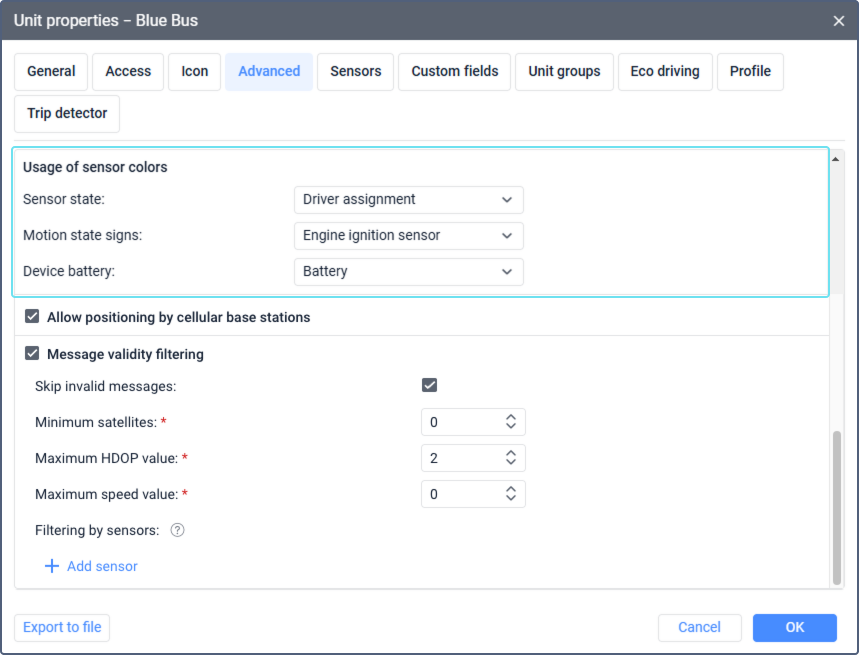
Vous trouverez ci-dessous les éléments d’interface pour lesquels les couleurs des capteurs sélectionnés sont utilisées.
| Élément | Description |
|---|---|
| État du capteur | Les couleurs du capteur sélectionné sont utilisées pour l’option État du capteur dans le panneau de statuts de l’onglet Statuts et dans le menu des options de surveillance sur la carte. |
| Signes de l’état de déplacement | Les couleurs du capteur sélectionné sont utilisées pour les signes de l’état de déplacement sur la carte. |
| Batterie de l’appareil | Les couleurs du capteur sélectionné sont utilisées pour l’option Batterie de l’appareil dans le panneau de statuts de l’onglet Statuts et dans le menu des options de surveillance sur la carte. De plus, le capteur sélectionné ici est utilisé dans l’onglet Diagnostic pour le critère Niveau de la batterie de l’appareil. Pour configurer un capteur qui affiche le niveau de la batterie de l’appareil, vous devez créer un capteur personnalisé avec le paramètre dans lequel les données sur la batterie sont reçues de l’appareil. Si les données sont reçues en volts et non en pourcentage, vous devez également remplir le tableau de calcul dans les propriétés du capteur afin que les données soient affichées correctement. |
Si l’unité n’a pas de capteurs appropriés, ces options sont inactives.
Autoriser le positionnement par les stations cellulaires
Cette option fonctionne pour les appareils qui prennent en charge le positionnement par stations cellulaires. Pour voir une liste de ces appareils, sélectionnez la section requise dans l’onglet Équipement et appliquez le filtre LBS.
L’option permet d’utiliser des stations de base cellulaires (LBS) pour déterminer l’emplacement de l’unité, par exemple, lorsque les données GPS ne sont pas valides. Les données obtenues de cette manière ne sont pas aussi précises que les données GPS et ne montrent qu’un emplacement approximatif.
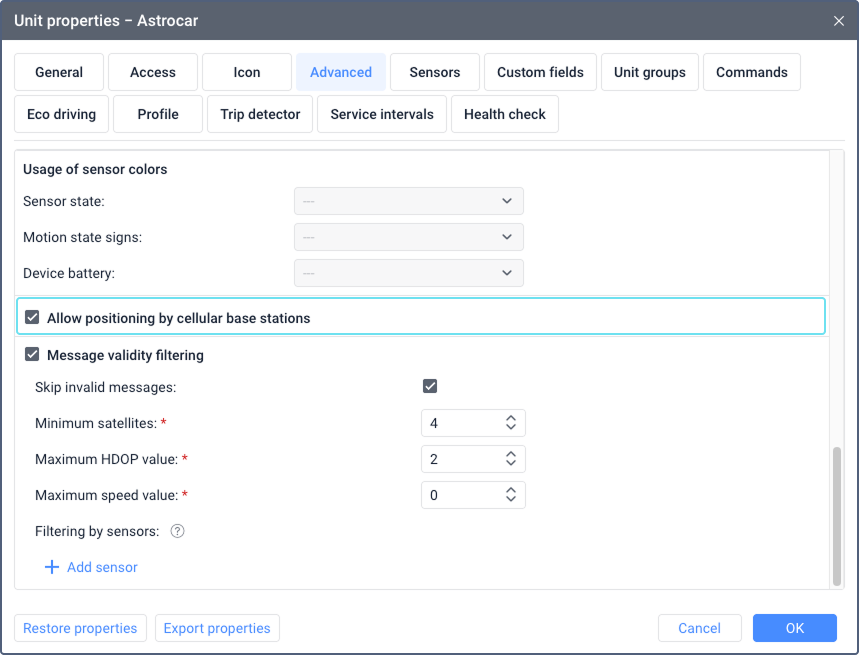
Les données LBS sont utilisées dans les cas suivants :
- lorsque l’option Autoriser le positionnement par les stations cellulaires est activée et qu’il n’y a pas de messages avec des données GPS depuis plus de cinq minutes ;
- lorsque l’option Autoriser le positionnement par les stations cellulaires est activée et que les messages avec des données GPS reçus au cours des cinq dernières minutes ne répondent pas aux critères de filtrage spécifiés.
Pendant ces cinq minutes, le système affiche l’emplacement de l’unité et l’état de mouvement déterminés par les dernières données GPS valides. Les messages LBS reçus entre-temps n’affectent pas l’emplacement de l’unité et l’état de mouvement affichés, mais vous pouvez voir ces messages dans les rapports et dans le tableau des messages.
Après cinq minutes, si les valeurs de tous les paramètres LBS (mnc, mcc, lac, cell_id) restent les mêmes que dans le dernier message avec des coordonnées GPS valides, ces coordonnées continuent d’être considérées comme le dernier emplacement connu de l’unité et l’icône d’état de mouvement ne change pas. Dès que de nouvelles valeurs des paramètres LBS sont reçues, un nouvel emplacement de l’unité est affiché en fonction d’elles, et l’icône d’état de mouvement devient  .
.
Si l’emplacement de l’unité est déterminé par LBS, les valeurs de vitesse ne sont pas prises en compte dans le système. Dans ce cas, la bulle d’aide de l’unité, les informations étendues de l’unité et la colonne Vitesse dans les messages affichent 0.
Les messages avec des données LBS ne sont pas pris en compte dans le détecteur de trajet et l’éco-conduite.
Questions et réponses
Comment savoir que l'emplacement de l'unité est déterminé par LBS ?
Si l’emplacement de l’unité est déterminé par LBS, vous pouvez le savoir par la façon dont il est affiché sur la carte et par l’icône qui est affichée en face du nom de l’unité dans la zone de travail de l’onglet Statuts.
Filtration de validité de messages
Tous les messages des unités sont enregistrés dans la base de données. Cependant, certains messages peuvent être invalides, par exemple en raison de valeurs aberrantes de données ou d’absence de coordonnées. De tels messages faussent les valeurs de kilométrage, les tracés, les indicateurs dans les rapports, etc.
Pour résoudre ce problème, Wialon fournit un filtrage de validité des messages. Cette fonctionnalité vous permet de spécifier les critères qui déterminent si un message est valide ou non. Si un message est invalide, il est enregistré dans la base de données sans les informations reçues du GPS : c’est-à-dire sans vitesse, coordonnées, nombre de satellites, altitude et direction du mouvement. Les autres données d’un tel message (par exemple, les valeurs des capteurs) sont enregistrées et peuvent être utilisées dans le système.
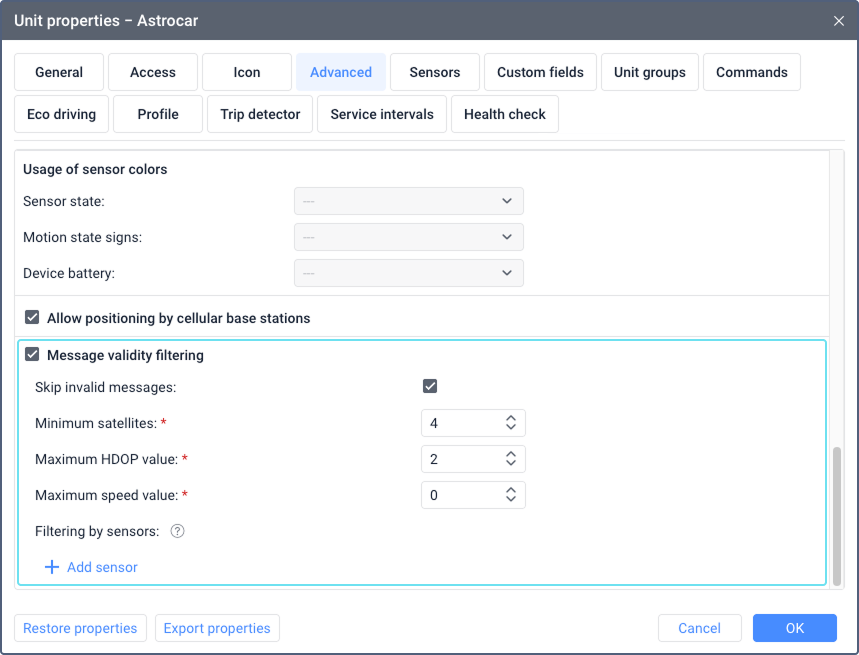
En plus des critères de validité, cette section fournit des options pour déterminer l’emplacement de l’unité en utilisant le LBS et ignorer les messages qui sont invalides selon l’appareil de l’unité. Voir la description de ces options ci-dessous.
Les paramètres spécifiés ici s’appliquent uniquement aux nouveaux messages reçus après l’enregistrement des modifications.
Quels que soient les paramètres de cette section, tout message sans coordonnées ou avec au moins une coordonnée nulle (longitude ou latitude) est considéré comme invalide.
Ignorer les messages invalides
L’option permet d’ignorer les données GPS identifiées par l’appareil comme invalides. Certains appareils (contrôleurs) envoient des paramètres spéciaux qui identifient les coordonnées invalides. De plus, l’heure actuelle et les dernières coordonnées valides sont spécifiées dans le message. Le système considère un tel message comme sans données de position et ne l’utilise pas pour cartographier les tracés, déterminer l’emplacement, etc.
Critères de validité des messages
Les critères de validité suivent la logique OU : un message est considéré comme invalide s’il ne répond pas à au moins l’un des critères suivants.
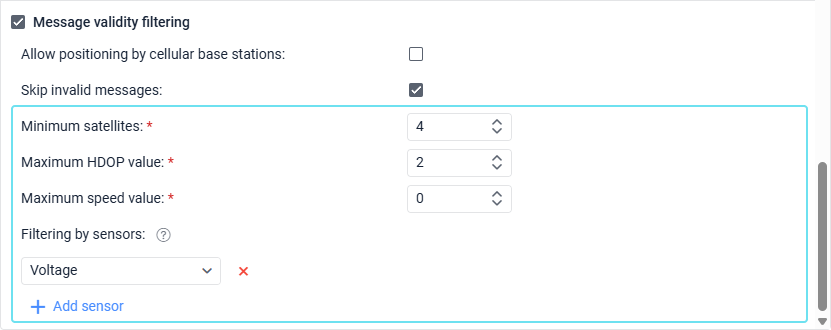
| Critère | Description |
|---|---|
| Satellites minimum | Dans ce champ, vous pouvez spécifier le nombre minimum de satellites qui doivent être utilisés pour déterminer les coordonnées afin que le message soit considéré comme valide. Le nombre recommandé est d’au moins quatre. La valeur ne peut pas dépasser 255. |
| Valeur HDOP maximale | Dans ce champ, vous pouvez spécifier la valeur HDOP maximale avec laquelle les messages sont considérés comme valides. HDOP signifie dilution horizontale de la précision. Plus cette valeur est petite, plus les coordonnées sont précises. La valeur ne peut pas dépasser 9,999. |
| Valeur de vitesse maximale | Dans ce champ, vous pouvez spécifier la limite des valeurs de vitesse. Si elle est dépassée, le message est considéré comme invalide. Vous ne pouvez pas indiquer une valeur supérieure à 9,999. Si 0 est spécifié, ce critère de filtrage n’est pas pris en compte. |
| Filtrage par capteurs | Ici, vous pouvez ajouter des capteurs qui doivent être utilisés pour filtrer les messages. Si la valeur du capteur sélectionné est 0, le message est considéré comme invalide. Pour ajouter un capteur, cliquez sur Ajouter un capteur et sélectionnez celui nécessaire dans la liste. Vous pouvez ajouter plusieurs capteurs. |
Déterminer l’emplacement par les points Wi-Fi
Cette option s’affiche pour les appareils qui peuvent déterminer l’emplacement par les points Wi-Fi. Pour voir une liste de ces appareils, sélectionnez la section requise dans l’onglet Équipement et appliquez le filtre Positionnement Wi-Fi.
Lorsque l’option Déterminer l’emplacement par les points Wi-Fi est activée, les options décrites ci-dessous deviennent disponibles.
| Option | Description |
|---|---|
| Nombre minimum de points Wi-Fi | Ici, vous devez spécifier le nombre minimum de points Wi-Fi avec lesquels les messages doivent être considérés comme valides. Vous ne pouvez indiquer qu’une valeur entière. La valeur minimale autorisée est 2, la valeur maximale est 255. |
| Nombre maximum de points Wi-Fi | Dans ce champ, vous devez spécifier le nombre maximum de points Wi-Fi qui doivent être pris en compte lors de la détermination de l’emplacement de l’unité. Si le nombre de points disponibles est supérieur au nombre indiqué ici, les points avec un signal plus fort sont utilisés. Vous ne pouvez indiquer qu’une valeur entière. La valeur minimale autorisée est 2, la valeur maximale est 255. |
| Précision de l’emplacement, m | Dans ce champ, vous devez spécifier la précision de l’emplacement en mètres. Plus la valeur est petite, plus les coordonnées reçues sont précises. Un message est considéré comme invalide si sa valeur de précision est supérieure à celle spécifiée. Vous pouvez entrer un nombre entier ou fractionnaire supérieur ou égal à zéro. La valeur maximale autorisée est 10,000. |
Les messages avec des données Wi-Fi ne sont pas pris en compte dans le détecteur de trajet et l’éco-conduite.
Si l’option Autoriser le positionnement par les stations cellulaires (voir la section ci-dessus) est également activée pour l’unité et qu’il existe des données GPS, LBS et Wi-Fi valides, le système détermine l’emplacement de l’unité en utilisant les données Wi-Fi en premier lieu. Si les données Wi-Fi sont invalides (c’est-à-dire qu’elles ne correspondent pas aux paramètres spécifiés ou que l’adresse du point n’a pas été trouvée), le système utilise les données GPS. Les données LBS sont les dernières à être utilisées.
Vous pouvez voir que l’emplacement de l’unité a été déterminé par des points Wi-Fi aux endroits suivants du système :
- dans la section État de mouvement de l’onglet Tableau de bord ;
- dans le panneau de statuts de l’onglet Statuts (option État de mouvement) ;
- dans le tableau des messages avec des données de l’unité (les messages avec l’emplacement de l’unité déterminé par Wi-Fi sont surlignés en violet).