Calendrier
Le calendrier est utilisé dans de nombreux cas : pour spécifier les intervalles de temps afin de générer des rapports, indiquer la date et l’heure dans les notifications, les tâches, les itinéraires, etc.
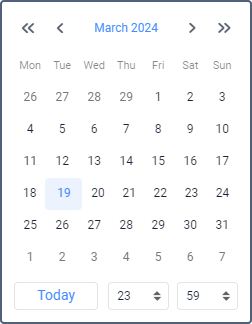
La date du calendrier comprend l’année, le mois (le nom du mois est écrit) et le jour. Le format de date sélectionné dans les paramètres utilisateur actuels n’affecte que l’ordre d’arrangement de l’année, du mois et du jour. La date la plus ancienne possible est le 1er janvier 1971.
En ce qui concerne l’heure, son format correspond au masque sélectionné dans la boîte de dialogue des paramètres utilisateur. La seule exception est que, quel que soit le masque appliqué, les secondes ne sont pas affichées dans le calendrier.
Il existe plusieurs méthodes pour travailler avec le calendrier et configurer rapidement une date et une heure souhaitées : saisie manuelle, utilisation de boutons ou de la molette de la souris, etc.
Méthode 1
La date et l’heure peuvent être ajustées sans ouvrir le calendrier lui-même — dans le champ de texte au-dessus.

Vous pouvez le faire soit manuellement, en utilisant le clavier, soit en utilisant la molette de la souris. Placez le curseur sur l’élément de temps que vous souhaitez modifier et faites défiler vers le haut (pour augmenter) ou vers le bas (pour diminuer).
Méthode 2
Ouvrez le calendrier en pointant sur le champ de saisie de la date et de l’heure et en appuyant sur le bouton gauche de la souris. Utilisez les flèches pour sélectionner l’année et le mois. Pour modifier ces valeurs, vous pouvez soit cliquer sur ces boutons, soit utiliser la molette de la souris. Les flèches simples sont utilisées pour sélectionner le mois, les doubles — pour sélectionner l’année. Après avoir accédé au mois et à l’année requis, cliquez sur la date ci-dessous avec le bouton gauche de la souris. Cela ferme le calendrier et la date que vous avez sélectionnée apparaît dans la zone de texte.
Si vous avez besoin de plus de précision, avant de sélectionner la date, spécifiez l’heure dans le coin inférieur droit du calendrier. Vous pouvez utiliser la saisie numérique au clavier, les flèches ou la molette de défilement. Les modifications sont acceptées après avoir cliqué sur la date avec le bouton gauche de la souris ou en appuyant sur la touche Entrée.
Méthode 3
La date d’aujourd’hui peut être définie en un clic. Ouvrez le calendrier et cliquez sur Aujourd’hui. Cette action affecte l’année, le mois et le jour, mais n’affecte pas les heures et les minutes.
Méthode 4
Dans le calendrier, cliquez sur le champ du mois et de l’année avec le bouton gauche de la souris. En dessous se trouve le champ avec le numéro de l’année. Saisissez-y l’année requise au clavier, puis cliquez sur le nom du mois et sélectionnez le jour.
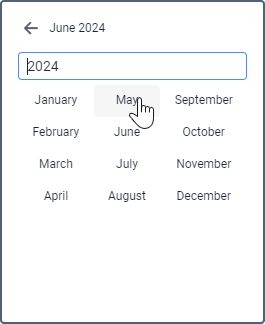
De plus, vous pouvez définir les heures-minutes de la manière décrite ci-dessus.
Le calendrier persan
La méthode de travail avec le calendrier grégorien est décrite ci-dessus. Cependant, Wialon fonctionne également avec le calendrier iranien (également connu sous le nom de calendrier solaire persan). Il est utilisé en Iran et en Afghanistan.
Le calendrier persan peut être activé dans les paramètres utilisateur. Si le persan (farsi) est sélectionné comme langue de l’interface, le calendrier est également en persan et s’affiche de droite à gauche. Dans les autres cas, il est en anglais (en caractères latins et en chiffres arabes) et s’affiche de gauche à droite.
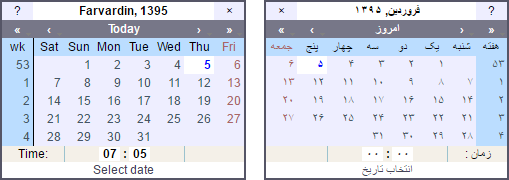
Dans le calendrier persan, tout comme dans le calendrier ordinaire, vous pouvez définir une date, sélectionner rapidement le jour présent, faire défiler les mois et les années, spécifier l’heure. En cliquant sur le point d’interrogation en haut, vous pouvez afficher des informations plus détaillées. Pour fermer le calendrier, cliquez sur le bouton en forme de croix. De plus, le calendrier peut être déplacé n’importe où.
Le calendrier persan ne peut être utilisé que lors de la sélection de dates d’intervalle spécifiques et n’est pas appliqué aux intervalles rapides (aujourd’hui, hier, semaine, mois, année).