Voir les tracés
Pour afficher les tracés, vous devez disposer du droit d’accès Requête des rapports ou messages aux unités.
Pour afficher un tracé, ouvrez l’onglet Tracé et procédez comme suit :
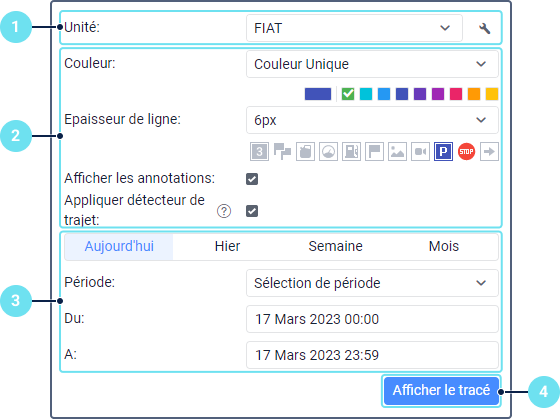
- Sélectionnez une unité dans la liste déroulante. Elle affiche les unités du panneau de statuts dans l’onglet Statuts si vous disposez du droit d’accès spécifié. Si le panneau de statuts est vide (lorsque le filtrage par précision des données est appliqué ou lorsque des unités ont été supprimées manuellement de la liste), la liste déroulante contient les unités auxquelles vous avez le droit d’accès requis.
- Spécifiez les paramètres de tracés si nécessaire.
- Spécifiez l’intervalle de temps pour lequel vous souhaitez voir le tracé. Les manières de sélectionner un intervalle de temps sont les mêmes que dans les rapports.
- Cliquez sur Afficher le tracé.
Pour que les tracés soient affichées sur la carte, la couche Tracé doit être activée.
En conséquence, vous pouvez voir la ligne du mouvement de l’unité cartographiée en tenant compte des paramètres spécifiés, s’il existe des messages avec des coordonnées pour l’intervalle sélectionné. Lorsque le tracé est affiché, vous ne pouvez pas afficher ses paramètres ni l’unité sélectionnée. En cas d’erreur, supprimez le mauvais tracé et créez-en un nouveau.
Si vous devez attendre longtemps le résultat, c’est que vous disposez d’une faible connexion Internet ou que l’intervalle spécifié est trop long.
Autres méthodes de cartographier des tracés
Vous pouvez aussi voir les tracés :
- dans l’onglet Statuts à l’aide de l’option de Tracé en un clic ;
- sur l’onglet Messages en demandant des messages des unités ;
- dans l’onglet Rapports, si l’option Itinéraires ou Tous les messages sur la carte est sélectionnée dans les paramètres du modèle de rapport.
Particularités de l’affichage des tracés
Si l’unité était immobile dans l’intervalle sélectionné, le tracé n’est pas cartographié, mais est ajouté à la liste des tracés. Pour un tel tracé, une valeur de kilométrage nul est affichée.
Un tracé ou sa partie peut être affichée sur la carte sous forme de ligne pointillée s’il n’y a pas assez de données. Par exemple, si le paramètre Période maximum entre les messages (l’onglet Avancé des propriétés de l’unité) a été dépassé ou si le nombre de satellites est inférieur à quatre (si le filtrage de la validité des messages est désactivé).
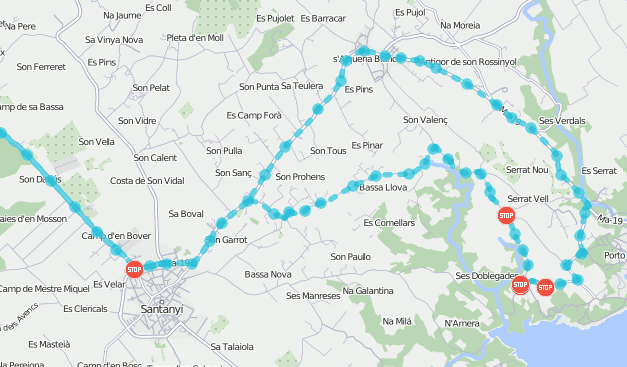
La limite du nombre de satellites n’est pas appliquée aux messages de données Wi-Fi ou LBS, par conséquent, les tracés basés sur ces messages sont toujours affichés sous la forme d’une ligne continue.
Si une unité est équipée d’un capteur en mode Privé avec l’option Ne pas montrer la position de l’unité activée, une ligne pointillée droite reliant les trajets d’affaires s’affiche à la place d’un trajet privé.