Statuts
L’onglet Statuts affiche un panneau de statuts qui affiche les unités et la carte où vous pouvez observer leur mouvement en temps réel. Les principales fonctions liées au suivi des unités et au contrôle de leurs paramètres sont disponibles ici.
Pour ouvrir l’onglet Statuts, cliquez sur son titre dans la barre supérieure ou sélectionnez l’élément du même nom dans la fenêtre des paramètres du menu principal.
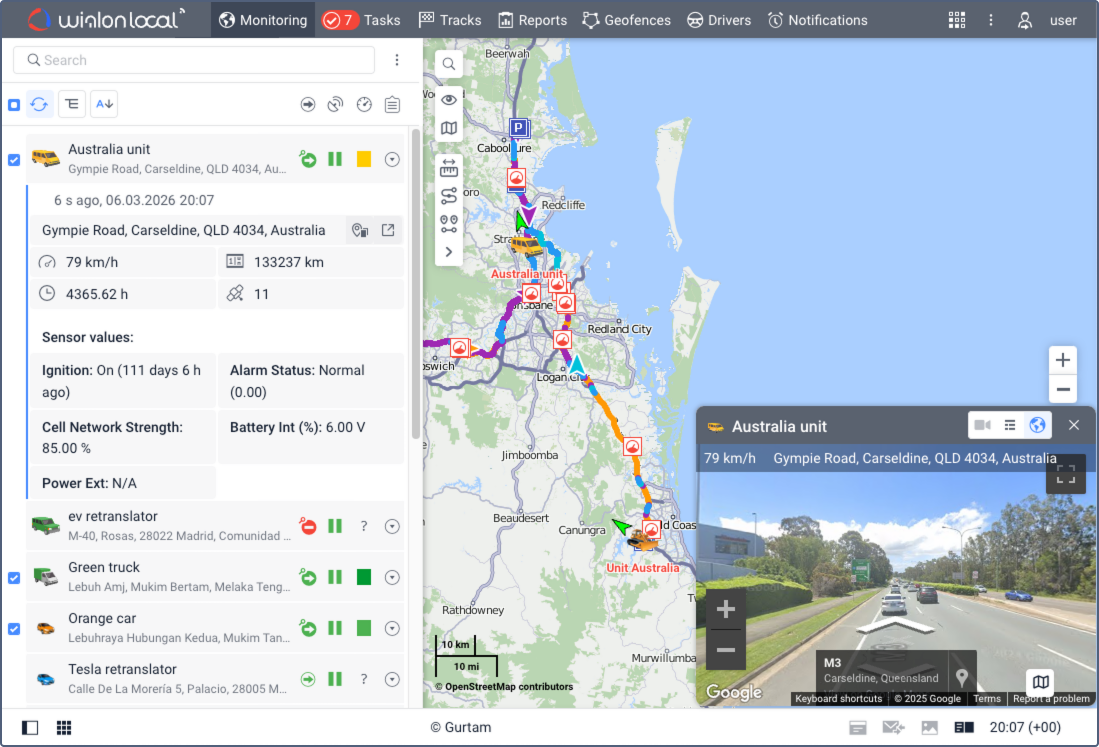
Recherche d’unités dans l’onglet « Statuts »
La recherche dynamique d’unités est disponible dans l’onglet Statuts. Pour effectuer une recherche, vous pouvez commencer à saisir les paramètres d’unité suivants :
- nom ;
- ID unique (IMEI) ;
- nom du groupe contenant l’unité ;
- type d’appareil ;
- numéro de téléphone ;
- données de l’onglet Profil des propriétés de l’unité : numéro d’identification (VIN), type de véhicule, immatriculation, marque, modèle, année, couleur.
La recherche est effectuée simultanément sur la base de tous les paramètres énumérés.
Panneau de statuts des unités
Vous pouvez ajouter toutes les unités disponibles ou seulement certaines d’entre elles au panneau de statuts dans l’onglet Statuts. Si une unité n’est pas ajoutée à ce panneau de statuts, elle ne peut pas être utilisée lors de la configuration des notifications, de l’exécution des rapports, de la demande de tracés et de la plupart des autres actions sur les onglets restants.
Dans le panneau de statuts, vous pouvez effectuer des actions telles que filtrer et trier des unités, les ajouter et les supprimer de la liste (pas du système), etc. En savoir plus sur la gestion du panneau de statuts ici.
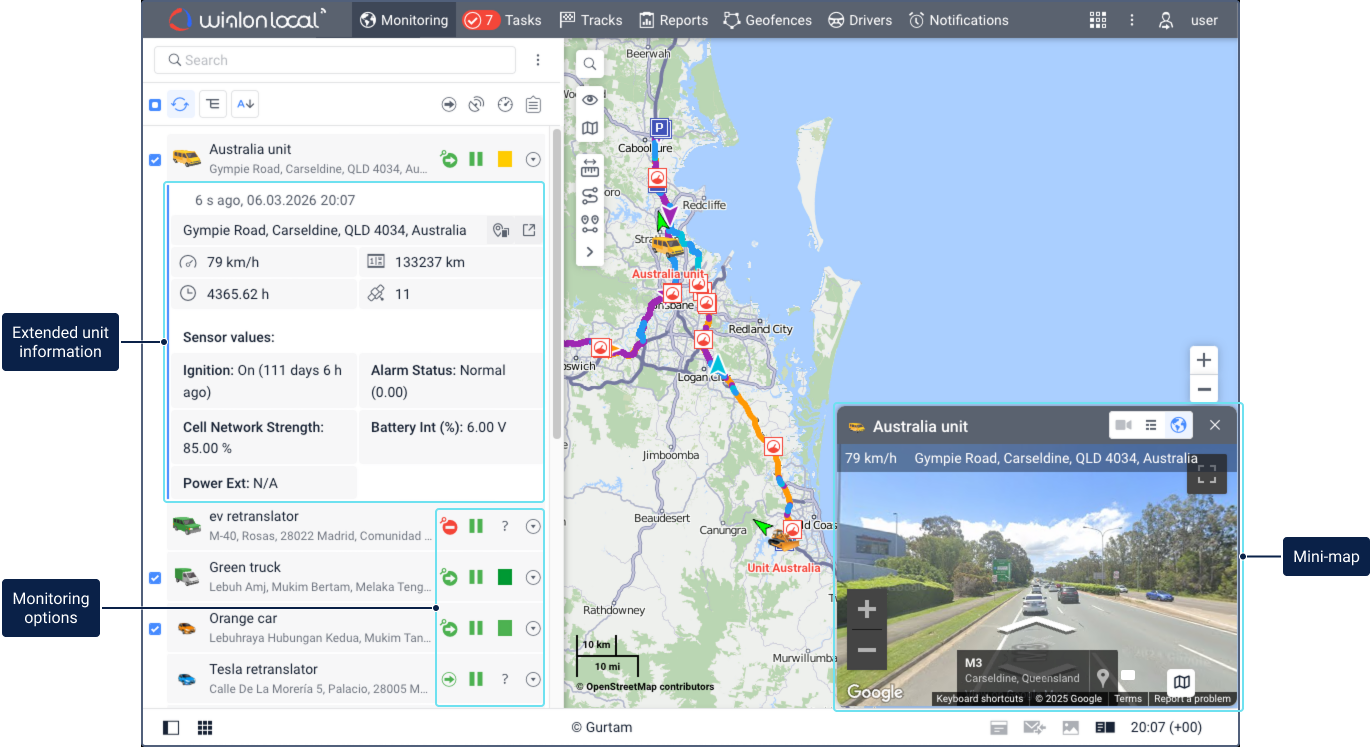
De plus, les fonctions suivantes sont disponibles dans la liste des unités :
| Fonctionnalité | Description |
|---|---|
| Options de surveillance | Les options de surveillance vous permettent de :
En savoir plus sur les options de surveillance et leur configuration ici. |
| Informations détaillées sur l’unité | Pour voir les informations détaillées d’une unité, cliquez sur son icône dans le panneau de statuts. Les informations détaillées peuvent contenir les mêmes données que dans la bulle d’aide de l’unité. En savoir plus sur ces fonctionnalités ici. |
| Mini-cartes | Pour ouvrir une mini-carte de suivi de l’unité sur la carte, double-cliquez sur la ligne de l’unité. En savoir plus sur les mini-cartes ici. |
Suivi des unités sur la carte
Les unités sont affichées sur la carte dans les conditions suivantes :
- elles sont cochées dans le panneau de statuts ;
- la couche Statuts est activée dans le menu des couches visibles.
Pour centrer la carte sur l’emplacement d’une unité spécifique, cliquez sur sa ligne dans le panneau. En savoir plus sur l’utilisation de la carte et les manières d’y afficher des unités sur les pages Carte et Unité sur la carte.
Dans Wialon, vous pouvez également créer un lien temporaire, en cliquant sur lequel, les utilisateurs non enregistrés peuvent suivre le mouvement des unités sur la carte. Pour ce faire, utilisez la fonction Localisateur.