Enregistrement des véhicules
Ce guide décrit le processus d’enregistrement des véhicules pour transmettre leurs données vers Wasl. Le processus d’enregistrement comprend les étapes suivantes :
- Création d’unités dans Wialon.
Si les unités requises ont déjà été créées, ignorez cette étape. Si elles appartiennent au compte d’un autre utilisateur, vous devez disposer du droit d’accès Voir l’objet et ses propriétés générales à ce compte. - Configuration des capteurs nécessaires dans les propriétés de l’unité.
- Enregistrement des véhicules en les ajoutant séparément ou en les important en bloc.
Pour des informations sur la première étape, consultez Création d’unités. Les autres étapes sont décrites ci-dessous.
Configuration des capteurs
Configurez les capteurs énumérés ci-dessous dans les propriétés de l’unité.
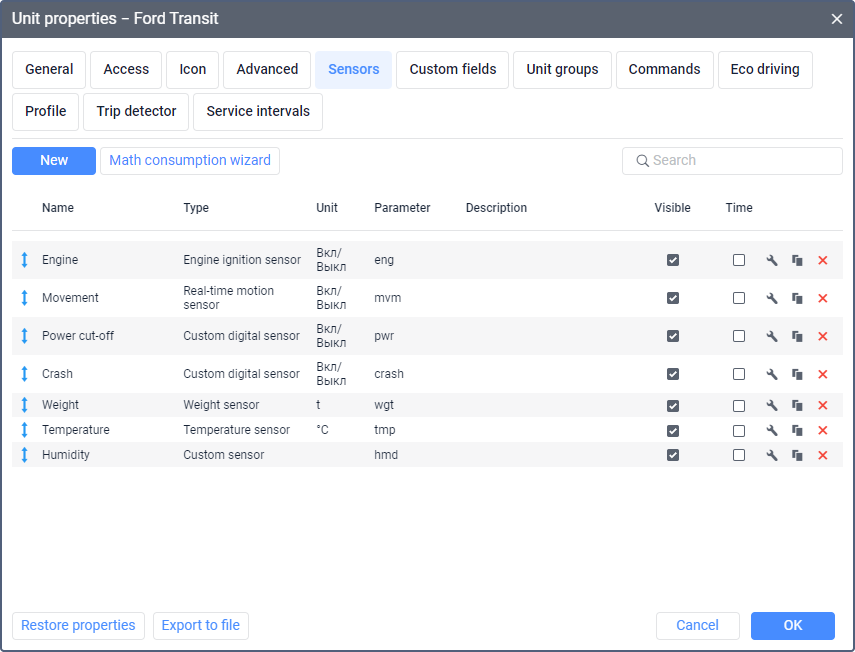
Les capteurs obligatoires sont marqués d’un astérisque (*). Les capteurs peuvent avoir n’importe quel nom.
| Capteur | Type de capteur | Description |
|---|---|---|
| Capteur moteur* | Capteur d’allumage | Le capteur détecte l’état de l’allumage (allumé/éteint). |
| Capteur de mouvement* | Capteur de mouvement en temps réel | Le capteur détecte si l’unité est en mouvement (allumé) ou stationnée (éteint). |
| Capteur de coupure d’alimentation* | Capteur numérique personnalisé | Le capteur détecte les coupures d’alimentation externes. |
| Capteur d’accident* | Capteur numérique personnalisé | Le capteur détecte les accidents de circulation. |
| Capteur de poids* | Capteur de poids | Le capteur détecte le poids total du véhicule et du fret en kilos. |
| Capteur de température | Capteur de température | Le capteur est optionnel et détecte la valeur de température. Si vous configurez le tableau de calcul pour ce capteur, définissez 0 comme limite inférieure et 101 comme limite supérieure, et activez l’option Appliquer après calcul. |
| Capteur d’humidité | Capteur personnalisé | Le capteur est optionnel et détecte la valeur d’humidité. |
Ajout de véhicules séparément
Vous pouvez enregistrer des véhicules en les ajoutant un par un ou en les important en bloc. Pour ajouter un véhicule séparément, suivez les étapes ci-dessous.
-
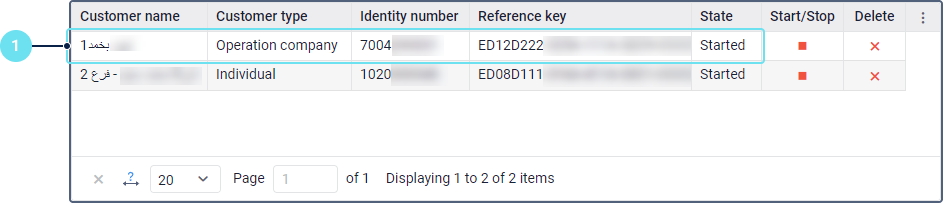
Dans le tableau des clients, cliquez sur la ligne du client pour lequel vous souhaitez enregistrer le véhicule.
-
Accédez à l’onglet Véhicule.

-
Cliquez sur Ajouter un véhicule.
-
Spécifiez les informations générales sur le véhicule.

Les champs obligatoires sont marqués d’un astérisque (*). Après l’enregistrement du véhicule, vous ne pouvez modifier aucun champ, à l’exception du numéro IMEI.
Champ Description Compte Sélectionnez le compte Wialon auquel appartient l’unité (facultatif). Véhicule* Sélectionnez l’unité que vous souhaitez enregistrer. Selon que vous ayez sélectionné un compte Wialon ou non, la liste affiche soit les unités de ce compte, soit toutes les unités disponibles. Vous ne pouvez pas sélectionner un véhicule qui a déjà été enregistré. Le champ fonctionne comme un filtre dynamique. Numéro IMEI* Saisissez le numéro IMEI de l’appareil installé sur le véhicule. Il se compose de 15 ou 16 chiffres. Si le numéro IMEI est utilisé comme ID unique de l’unité, ce champ est rempli automatiquement. Vous pouvez le modifier si nécessaire. Numéro de série* Saisissez le numéro de série du véhicule. Il s’agit d’un numéro de série, généralement composé de 8 à 9 chiffres, indiqué dans le coin inférieur droit de la carte de licence du véhicule. Type de plaque* Sélectionnez le type de plaque du véhicule. Plaque du véhicule* Spécifiez la plaque du véhicule. En règle générale, il s’agit d’un numéro à quatre chiffres suivi des lettres gauche, milieu et droite. Exigences techniques Activez le bouton pour confirmer que vous êtes au courant des exigences techniques pour ce type de véhicule. Cette option est disponible uniquement si le type d’activité du client est transport spécialisé, location de bus ou transport éducatif. Exigences de sécurité Activez le bouton pour confirmer que vous êtes au courant des exigences de sécurité pour ce type de véhicule. Cette option est disponible uniquement si le type d’activité du client est transport spécialisé, location de bus ou transport éducatif. Activité Le type d’activité spécifié lors de l’enregistrement du client. Affiché uniquement si le type d’activité n’est pas par défaut. Ce champ n’est pas modifiable. -
Pour les clients avec le type d’activité Transport léger et Par défaut, fournissez des informations sur le dispositif de suivi. Les champs obligatoires sont marqués d’un astérisque (*).

| Champ | Description |
|---|---|
| Nom de la compagnie de télécommunications* | Le nom du fournisseur de services de télécommunications. |
| Numéro de carte SIM* | Le numéro de carte SIM du dispositif de suivi. |
| Marque de l’appareil* | La marque du dispositif de suivi. Seules les lettres latines (A–Z) sont autorisées. |
| Modèle de l’appareil* | Le modèle du dispositif de suivi. Seules les lettres latines (A–Z) et les chiffres (0–9) sont autorisés. |
| A un capteur de température ? | Activez cette option si le véhicule possède un capteur de température. |
| Source de température | Le type de connexion du capteur de température. Les types suivants sont disponibles : Recommended Standard (RS/Serial), One Wire, Bluetooth. Ce champ est visible uniquement lorsque l’option A un capteur de température ? est activée. |
| A un capteur d’humidité ? | Activez cette option si le véhicule possède un capteur d’humidité. |
| Source d’humidité | Le type de connexion du capteur d’humidité. Les types suivants sont disponibles : Recommended Standard (RS/Serial), One Wire, Bluetooth. Ce champ est visible uniquement lorsque l’option A un capteur d’humidité ? est activée. |
| Source de poids* | Comment le poids du véhicule est mesuré. Sélectionnez Analog s’il est calculé à l’aide d’un capteur analogique ou CAN bus / Vehicle computer si la valeur de poids est récupérée depuis le bus CAN. |
| Numéro analogique du capteur de poids | Le numéro d’entrée analogique pour le capteur de poids. Ce champ est obligatoire si la source de poids sélectionnée est Analog. Les numéros disponibles sont 1–5. Vous pouvez effacer ce champ en cliquant sur l’icône de croix. |
| Poids du véhicule à vide, kg | Poids du véhicule à vide, mesuré en kilogrammes (kg). Doit être un nombre entier positif supérieur à 0. Ce champ est obligatoire si la source de poids sélectionnée est Analog. |
| Poids du véhicule à moitié chargé, kg | Poids du véhicule à demi-charge, mesuré en kilogrammes (kg). Doit être un nombre entier positif supérieur à 0. |
| Poids du véhicule entièrement chargé, kg | Poids du véhicule à pleine charge, mesuré en kilogrammes (kg). Doit être un nombre entier positif supérieur à 0. Ce champ est obligatoire si la source de poids sélectionnée est Analog. |
| Tension du véhicule à vide, mV | Lecture de tension du capteur lorsque le véhicule est vide, mesurée en millivolts (mV). Doit être un nombre décimal positif supérieur à 0. Ce champ est obligatoire si la source de poids sélectionnée est Analog. |
| Tension du véhicule à moitié chargé, mV | Lecture de tension du capteur lorsque le véhicule est à demi-charge, mesurée en millivolts (mV). Doit être un nombre décimal positif supérieur à 0. |
| Tension du véhicule entièrement chargé, mV | Lecture de tension du capteur lorsque le véhicule est à pleine charge, mesurée en millivolts (mV). Doit être un nombre décimal positif supérieur à 0. Ce champ est obligatoire si la source de poids sélectionnée est Analog. |
-
Sélectionnez les capteurs du véhicule. Les capteurs moteur, mouvement, accident, poids et coupure d’alimentation sont obligatoires. Les capteurs de température et d’humidité sont facultatifs. Vous ne pouvez pas sélectionner le même capteur dans plusieurs champs.

-
Cliquez sur Enregistrer le véhicule.
Suite à un enregistrement réussi, le véhicule est sauvegardé dans le tableau des véhicules. Un enregistrement de l’inscription est affiché dans le journal.