Connexion
L’apparence de la page de connexion peut varier en fonction de l’option Nouvelle page de connexion dans le système d’administration. Si elle est activée, le nouveau design est appliqué (voir un exemple sur la page Paramètres avancés). L’option ne peut pas être appliquée aux sites avec des designs personnalisés.
Pour vous connecter au système de suivi, suivez les étapes ci-dessous.
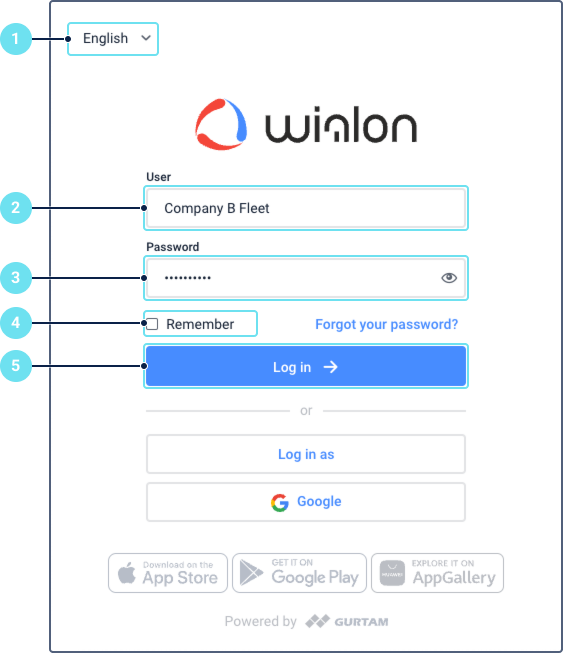
- Sélectionnez la langue de l’interface.
Si nécessaire, vous pouvez modifier la langue ultérieurement dans les paramètres utilisateur.
- Saisissez votre nom d’utilisateur. Le champ est sensible à la casse.
- Saisissez votre mot de passe. Le champ est sensible à la casse. Pour voir le mot de passe saisi, cliquez sur l’icône
 .
. - Si nécessaire, activez l’option Se souvenir pour enregistrer les données saisies. Dans ce cas, la prochaine fois que vous vous connecterez au système, il ne vous sera pas demandé de saisir à nouveau votre nom d’utilisateur et votre mot de passe. De plus, cette option est nécessaire pour vous connecter au système automatiquement en cas de perte de session. L’option est valable pendant 30 jours. Elle est désactivée lorsque vous vous déconnectez du système.
- Cliquez sur Entrer.
Connexion avec un compte Google
Pour vous connecter avec Google, cliquez sur le bouton Google et dans la fenêtre qui s’ouvre, sélectionnez le compte Google qui est connecté à votre compte Wialon.
Connexion avec l’authentification à deux facteurs
Si l’authentification à deux facteurs est activée pour votre compte, vous devez saisir un code de vérification en plus du mot de passe lors de la connexion. Le code est envoyé par email ou par SMS et est valable pendant 2 heures.
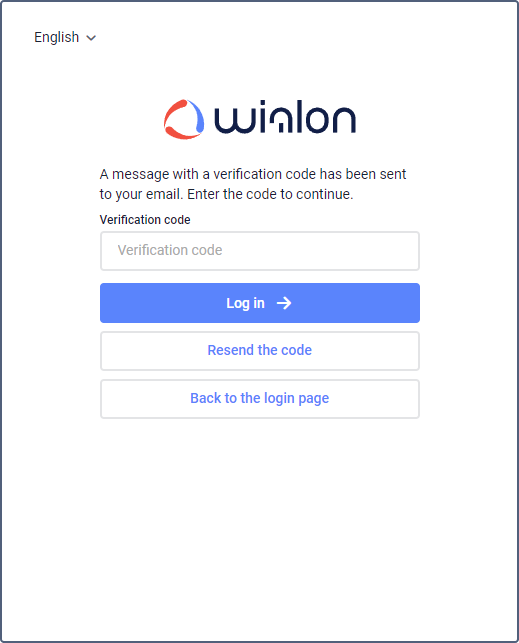
Si la connexion échoue et que le code saisi devient rouge, cela signifie que le code est incorrect. Si vous saisissez plusieurs fois un code incorrect, la connexion sera temporairement bloquée.
Questions et réponses
Obtenir un nouveau mot de passe
Si vous avez un compte Wialon et que vous avez oublié son mot de passe, suivez les étapes ci-dessous.
- Cliquez sur le lien Mot de passe oublié ?
- Saisissez votre nom d’utilisateur, votre adresse email et cliquez sur Réinitialiser mot de passe. Si les données saisies correspondent aux données stockées dans la base de données, vous recevrez un email à l’adresse indiquée.
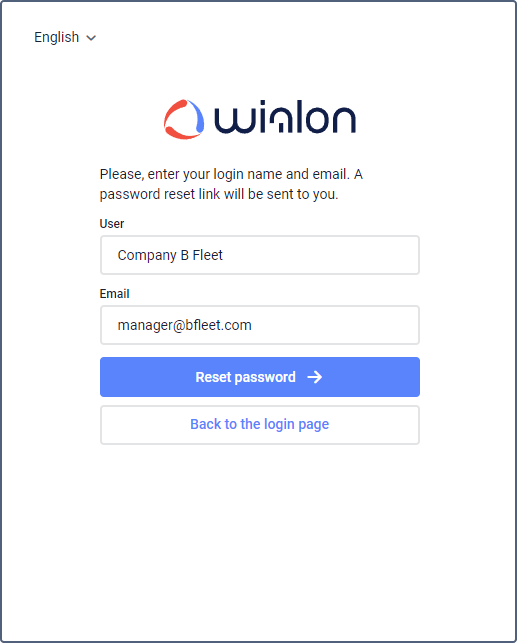
- Ouvrez le lien et copiez le nouveau mot de passe de connexion.
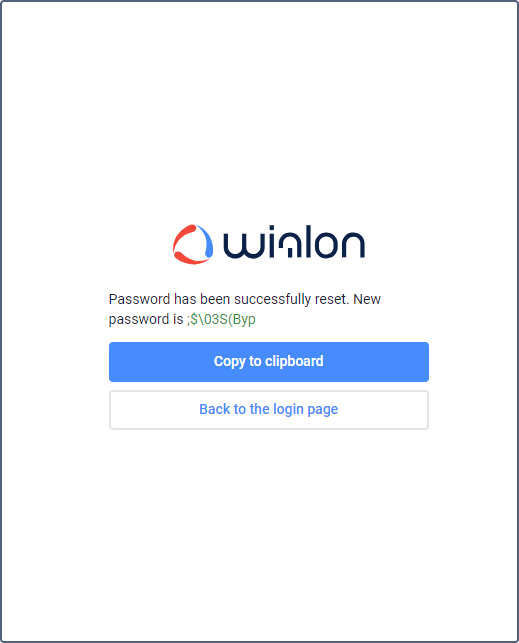
- Retournez à la page de connexion et utilisez le nouveau mot de passe pour vous connecter.
Le lien est valable pendant deux heures après l’envoi du message. Vous ne pouvez utiliser ce lien qu’une seule fois.
Si vous avez cliqué sur Mot de passe oublié ? par accident, supprimez l’email reçu et utilisez votre nom d’utilisateur et votre mot de passe précédents.
Vous ne pouvez réinitialiser le mot de passe qu’une seule fois par minute.
Modification du mot de passe
Si l’option Peut changer le mot de passe est activée dans l’onglet Général des propriétés de l’utilisateur, alors, selon les règles de sécurité, le changement de mot de passe sera requis lors de la première connexion.
Dans la fenêtre qui s’ouvre, saisissez le mot de passe actuel, puis indiquez le nouveau et confirmez-le dans le champ Confirmer le mot de passe. Le nouveau mot de passe doit être différent du mot de passe actuel et répondre aux exigences de sécurité.
Pour des raisons de sécurité, tous les tokens de l’utilisateur sont supprimés du système après la modification du mot de passe.
Vous pouvez également modifier votre mot de passe dans l’onglet Sécurité des paramètres utilisateur.
Lors de la modification du mot de passe, vous ne pouvez pas effectuer plus de 10 tentatives incorrectes en 5 minutes.
Connexion en tant qu’autre utilisateur
Vous devez disposer du droit d’accès Effectuer des actions en tant qu’utilisateur (connexion, création d’objets, etc.) à l’utilisateur au nom duquel vous voulez vous connecter.
Vous pouvez utiliser différentes méthodes pour vous connecter en tant qu’autre utilisateur (subordonné).
Méthode 1
- Saisissez votre nom d’utilisateur et votre mot de passe sur la page de connexion.
- Cliquez sur le lien Se connecter en tant que.
- Sélectionnez le nom de l’utilisateur requis.
Après cela, vous ne pouvez accéder qu’aux objets et effectuer les actions autorisées pour cet utilisateur. L’historique de connexion est enregistré pour l’utilisateur sous lequel vous vous êtes connecté.
Méthode 2
-
Connectez-vous à votre compte comme d’habitude.
-
Cliquez sur l’icône
 à côté du nom d’utilisateur dans le panneau supérieur.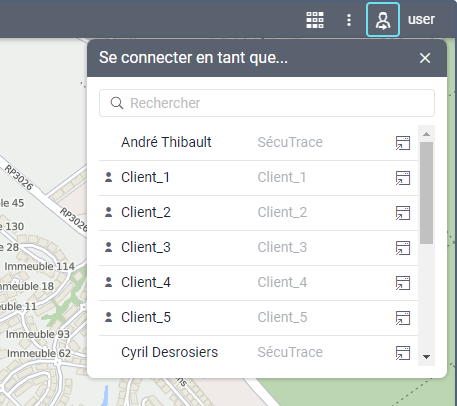
-
Dans la liste qui s’ouvre, cliquez sur la ligne de l’utilisateur requis pour vous connecter en tant que cet utilisateur dans l’onglet actuel. Pour le faire dans une nouvelle fenêtre, cliquez sur l’icône
 . Dans la liste, le compte auquel l’utilisateur appartient est affiché à côté du nom de l’utilisateur. L’icône
  à gauche du nom indique que l’utilisateur est le créateur du compte. La liste dispose d’une recherche dynamique qui fonctionne par utilisateurs et par comptes.
Si vous utilisez cette méthode, l’enregistrement de connexion n’est pas sauvegardé dans l’historique de l’utilisateur subordonné.
Méthode 3
Ouvrez l’onglet Utilisateurs et cliquez sur l’icône  à côté du nom de l’utilisateur requis. Si vous ne disposez pas des droits d’accès suffisants pour effectuer cette action, l’icône est inactive.
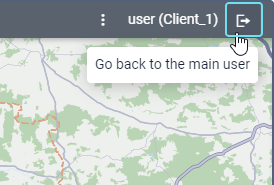
Lorsque vous vous connectez en tant qu’autre utilisateur, son nom apparaît entre parenthèses à côté de votre nom d’utilisateur dans le coin droit du panneau supérieur.
Retour à l’utilisateur principal
Pour revenir à l’utilisateur principal, cliquez sur l’icône à droite du nom et confirmez l’action dans la fenêtre qui s’ouvre.