Propriétés générales
Pour ouvrir les propriétés du plan de facturation, cliquez sur son nom dans le tableau.
Dans l’onglet Général, vous pouvez spécifier les paramètres de base du plan de facturation liés au blocage des comptes, au stockage des données, etc. Vous pouvez spécifier certains de ces paramètres manuellement pour chaque compte séparément. Vous pouvez également configurer ici les paramètres d’email pour l’envoi de divers messages système (notifications, rapports, etc.).
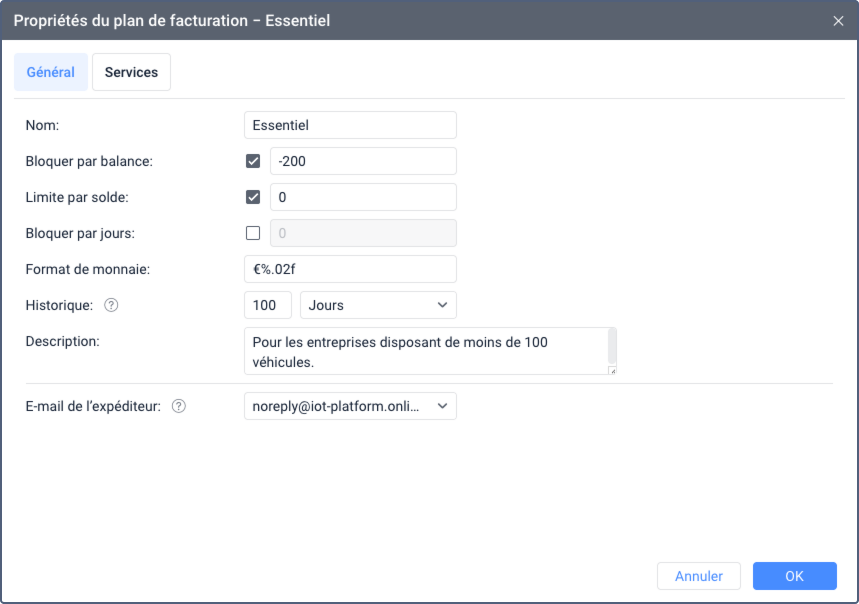
Le tableau ci-dessous présente les propriétés disponibles dans cet onglet.
| Propriété | Description |
|---|---|
| Nom | Nom du plan de facturation (4–50 caractères). En savoir plus sur les règles de saisie ici. |
| Plan parent | Le plan de facturation parent (récursif) (facultatif). S’il est assigné, le plan de facturation actuel hérite de toutes ses propriétés. Ces propriétés peuvent être modifiées ultérieurement en tenant compte du fait que les capacités d’un plan de facturation filial ne peuvent pas dépasser les capacités du plan parent. |
| Blocage par solde | L’état du solde (montant d’argent) auquel les utilisateurs de comptes avec ce plan de facturation ne peuvent pas se connecter au système. |
| Restrictions par solde | L’état du solde auquel certains services et l’accès à CMS Manager doivent être désactivés pour les comptes avec ce plan de facturation. Cette option fonctionne de la même manière que l’option de même nom dans les propriétés du compte. |
| Blocage par jours | Le nombre de jours restants auquel l’accès au système est bloqué. Cinq jours avant le blocage, l’utilisateur commence à recevoir un message d’avertissement lors de la connexion au système, qui contient le nombre de jours avant que le compte ne soit bloqué. Le blocage par jours ne dépend pas de l’état du solde. Si les valeurs de blocage par jours et par solde sont précisées en même temps, le compte est bloqué selon l’une de ces conditions qui arrive en premier. Si nécessaire, vous pouvez activer ou désactiver les trois options mentionnées ci-dessus. Si elles sont activées, elles sont généralement définies sur 0. Vous pouvez trouver et modifier l’état du solde (argent et jours) dans les propriétés du compte. |
| Format de devise | Le symbole de la monnaie. Il est spécifié avant ou après %.02f. Par exemple, %.02f$. |
| Période de stockage de données | La période pendant laquelle l’historique de l’unité (la base de données avec les messages de l’unité), les journaux des utilisateurs et le journal de l’unité sont stockés dans le système. Vous pouvez spécifier la période de stockage des données en jours ou en mois (sélectionnez dans la liste déroulante). Tous les messages antérieurs à la période de stockage sont automatiquement supprimés de la base de données. Vous pouvez également spécifier cette propriété pour chaque compte individuellement, mais sa valeur ne peut pas être supérieure à celle définie dans le plan de facturation.La période de stockage maximale pour tous les plans de facturation est définie dans la section Paramètres du plan de facturation par défaut du système d’administration. |
| Balises de cartes | Dans ce champ, vous pouvez spécifier les balises des cartes qui doivent être utilisées pour le plan de facturation. Les balises doivent être séparées par des virgules. Si le champ est vide, cela signifie que toutes les cartes par défaut seront disponibles. Les balises sont indiquées de la manière suivante :
|
| Description | La description du plan de facturation (facultatif). |
L’adresse email à partir de laquelle les messages système doivent être envoyés si vous utilisez votre propre serveur SMTP. Si le champ Email n’est pas renseigné, l’adresse du champ Email de l’administrateur est utilisée. Si elle n’est pas non plus spécifiée, noreply@noreply.com est utilisée comme adresse de l’expéditeur.La plupart des systèmes de messagerie effectuent des vérifications spéciales pour les messages indésirables. Ils comparent l’adresse IP d’origine à partir de laquelle le message est envoyé avec les enregistrements MX du domaine de l’expéditeur. Si l’enregistrement MX n’est pas trouvé, le système de messagerie peut suspendre l’envoi de messages ou ajouter l’adresse de l’expéditeur à la liste grise. |
|
| Protocole | Protocole SMTP ou SMTPS. |
| Serveur SMTP | Adresse du serveur sans indication du protocole. |
| Port | Le port du serveur. D’habitude, les ports 25 et 587 sont utilisés pour SMTP et 465 pour SMTPS. |
| Login | Le compte à utiliser pour se connecter au système de messagerie. |
| Mot de passe | Le mot de passe pour se connecter au système de messagerie. |
| Destinataire de l’email test | Une adresse email utilisée pour vérifier les paramètres SMTP personnalisés. Après avoir rempli tous les champs requis ci-dessus, saisissez une adresse ici et cliquez sur Vérifier pour envoyer un message test. |
Configuration d’un serveur SMTP personnalisé basé sur le service Gmail
Voici un exemple de configuration d’un serveur SMTP personnalisé à l’aide du serveur Gmail smtps://smtp.gmail.com.
-
Activez la validation en deux étapes dans le compte Google que vous souhaitez utiliser pour envoyer des emails et créez un mot de passe pour l’application. Le mot de passe doit avoir le format suivant : xxxx xxxx xxxx xxxx (avec des espaces). Copiez le mot de passe créé car vous en aurez besoin à l’étape 7.
Vous ne pouvez pas utiliser votre mot de passe de messagerie habituel au lieu du mot de passe de l’application.
-
Dans le champ Email, saisissez l’adresse email pour laquelle vous avez activé la validation en deux étapes.
-
Sélectionnez smtps dans le champ Protocole.
-
Spécifiez
smtp.gmail.comdans le champ Serveur SMTP. -
Spécifiez 465 dans le champ Port.
-
Spécifiez l’adresse Gmail de l’étape 2 dans le champ Login.
-
Saisissez le mot de passe de l’application de l’étape 1 dans le champ Mot de passe.
-
Dans le champ Destinataire de l’email test, saisissez une adresse email où vous pouvez recevoir un message test. Cliquez sur Vérifier pour envoyer un email test et vérifier si vos paramètres sont corrects.
-
Une fois le message test envoyé avec succès, cliquez sur OK pour enregistrer la configuration.
-
Assurez-vous que le plan de facturation pour lequel vous avez modifié les paramètres est affecté au bon compte.
Par conséquent, les messages système et les autres emails envoyés automatiquement (tels que ceux contenant des rapports et des notifications) proviennent de l’adresse que vous avez spécifiée. Vérifiez qu’ils n’arrivent pas en spam.
Tenez compte des limites d’envoi de Gmail. Vous pouvez également consulter la documentation Google.
Configuration d’un serveur SMTP personnalisé basé sur le service Outlook
Voici un exemple de configuration d’un serveur SMTP personnalisé à l’aide du serveur Outlook smtp://smtp-mail.outlook.com.
- Dans le champ Email, spécifiez l’adresse email (outlook ou hotmail) utilisée pour votre compte Microsoft. Les messages système seront envoyés à partir de cette adresse.
- Sélectionnez smtp dans le champ Protocole.
- Spécifiez
smtp-mail.outlook.comdans le champ Serveur SMTP. - Spécifiez 587 dans le champ Port.
- Spécifiez l’adresse de l’étape 1 dans le champ Login.
- Saisissez le mot de passe de votre compte Microsoft dans le champ Mot de passe.
- Dans le champ Destinataire de l’email test, saisissez une adresse email où vous pouvez recevoir un message test. Cliquez sur Vérifier pour envoyer un email test et vérifier si vos paramètres sont corrects.
- Une fois le message test envoyé avec succès, cliquez sur OK pour enregistrer la configuration.
- Assurez-vous que le plan de facturation pour lequel vous avez modifié les paramètres est affecté au bon compte.
Par conséquent, les messages système et les autres emails envoyés automatiquement (tels que ceux contenant des rapports et des notifications) proviennent de l’adresse que vous avez spécifiée. Vérifiez qu’ils n’arrivent pas en spam.
Tenez compte des limites d’envoi d’emails pour outlook.com. Vous pouvez également consulter la documentation Microsoft.