Paramètres des notifications
Comme dernière étape de création d’une notification, vous devez spécifier les paramètres de son déclenchement.
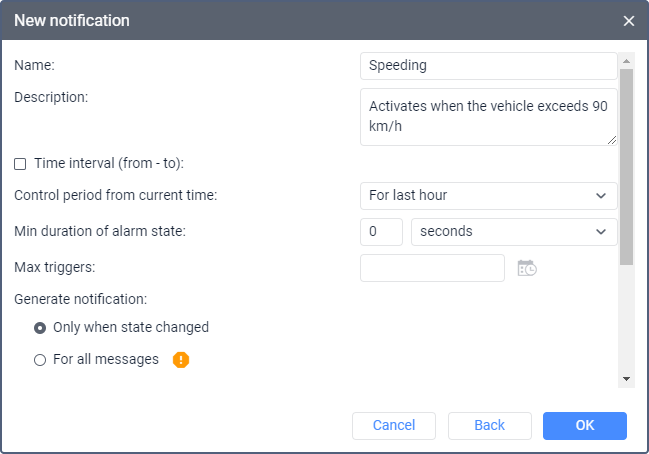
Selon le type de notification sélectionné, les paramètres décrits ci-dessous peuvent être disponibles. Les paramètres obligatoires sont marqués d’un astérisque (*).
| Paramètre | Description |
|---|---|
| Nom* | Nom de la notification. Quand vous remplissez ce champ, tenez compte des règles de saisie. |
| Description | La description de la notification. Si elle est ajoutée, elle est utilisée dans l’info-bulle de notification. Le texte ne doit pas contenir plus de 10 000 caractères. |
| Période (de — à) | La période de validité de la notification. Par défaut, elle est illimitée, c’est-à-dire que la notification devient active immédiatement après son activation et jusqu’à ce qu’elle soit désactivée ou supprimée. Pour définir une période de validité spécifique, activez cette option et spécifiez la période. Après l’expiration de la période spécifiée, la notification est automatiquement désactivée ou, si les unités contrôlées n’existent plus, supprimée. |
| Période de contrôle par rapport au temps actuel* | La période entre le moment où le message a été généré par l’appareil et l’heure où il a été enregistré sur le serveur (voir le tableau des messages avec des données). Si cette valeur est dépassée, le message n’est pas pris en compte et la notification n’est pas déclenchée. Pour les notifications de type Baisse de carburant et Remplissage ou recharge de batterie, ce paramètre fait référence à l’intervalle entre le moment du remplissage, de la baisse ou de la recharge de batterie (moment de la différence maximale de niveau de carburant ou de batterie) et le moment de leur enregistrement en temps réel. Il est conseillé d’indiquer une période de contrôle d’au moins une heure car une période plus courte peut ne pas être suffisante pour l’analyse des données. |
| Durée minimale de l’état alarme* | Le paramètre qui permet d’empêcher le déclenchement accidentel de la notification causé par des erreurs du traceur (par exemple, en cas de fausses sorties de la zone). Vous pouvez également utiliser ce paramètre, par exemple, pour spécifier la durée minimale de l’excès de vitesse ou d’autres états d’alarme pour lesquels une notification doit être déclenchée. Spécifiez la durée minimale de l’état d’alarme en secondes, minutes ou heures et sélectionnez une unité de temps dans la liste déroulante. La valeur maximale autorisée est de 24 heures (1 440 minutes, 86 400 secondes). Ce paramètre s’applique à toutes les conditions de déclenchement de la notification en même temps. Par exemple, les conditions prises en compte pour une notification de type Zone sont la durée de présence de l’unité à l’intérieur ou à l’extérieur de la zone ainsi que les options avancées (vitesse, valeur du capteur). |
| Déclencheurs maximum | Le nombre maximum de fois où la notification peut être déclenchée. Quand cette limite est atteinte, la notification est automatiquement désactivée. L’option est appliquée à tous les déclenchements des notifications de toutes les unités ou groupes d’unités contrôlés par cette notification. Par exemple, 5 est indiqué dans le champ Déclencheurs maximum de la notification qui contrôle 2 unités. La notification est désactivée lorsque la somme des déclenchements des deux unités atteint 5. Vous pouvez définir une limitation de temps pour ce paramètre (icône  ). Dans ce cas, la limite des déclencheurs s’applique uniquement aux intervalles spécifiés, c’est-à-dire que la notification peut être déclenchée n’importe quel nombre de fois en dehors de ces intervalles. ). Dans ce cas, la limite des déclencheurs s’applique uniquement aux intervalles spécifiés, c’est-à-dire que la notification peut être déclenchée n’importe quel nombre de fois en dehors de ces intervalles.
|
| Générer la notification* | Le paramètre qui vous permet de sélectionner quand la notification doit être déclenchée. Deux options sont disponibles : Pour tous les messages et En cas de changement d’état. Option « Pour tous les messages » Pour recevoir la notification chaque fois que l’appareil de l’unité envoie un message de déclenchement, sélectionnez l’option Pour tous les messages. Option « En cas de changement d’état » Pour recevoir la notification uniquement lorsqu’un certain état de l’unité change, sélectionnez l’option En cas de changement d’état. Si vous sélectionnez cette option, assurez-vous que l’état de l’unité ne déclenche pas au moment où vous activez la notification. Le système surveille les changements d’état en comparant chaque message de l’unité avec le précédent. Si le dernier message reçu contient une valeur de paramètre qui correspond aux conditions de déclenchement de la notification et que le message précédent en contient une qui ne correspond pas, la notification sera déclenchée. Dans le cas des notifications de type Valeur du capteur et Paramètre dans un message, si le message précédent ne contient pas le paramètre requis ou si sa valeur n’est pas valide, le système analyse les 5 messages reçus avant le dernier. S’il y a un message avec une valeur valide parmi eux, il est utilisé à la place du message précédent. L’option En cas de changement d’état s’applique à toutes les conditions de déclenchement de la notification en même temps. Exemple. Il existe une notification de type Zone qui suit l’emplacement de l’unité à l’intérieur d’une zone. Des options avancées, telles que Vitesse et Valeur du capteur, sont spécifiées pour la notification de sorte qu’elle se déclenche lorsque la vitesse est supérieure à 60 km/h et qu’une valeur de capteur personnalisée est comprise entre 5 et 10. L’option En cas de changement d’état est sélectionnée. Une telle notification est déclenchée dans les cas suivants :
|
| Durée minimale de l’état précédent* | Le paramètre qui permet d’éviter les déclenchements inutiles. Disponible si l’option En cas de changement d’état est sélectionnée pour le paramètre Générer la notification. Si le temps qui s’écoule avant le début de l’état d’alarme est égal ou supérieur à celui spécifié dans ce paramètre, une notification est déclenchée. Cela permet d’éviter les déclenchements répétés dans les cas où l’état d’alarme est interrompu pendant une courte période. Spécifiez la durée minimale de l’état précédent en secondes, minutes ou heures, et sélectionnez une unité de temps dans la liste déroulante. La valeur maximale autorisée est de 24 heures (1 440 minutes, 86 400 secondes). Exemple. Un utilisateur a configuré une notification de type Vitesse avec une plage de vitesse autorisée comprise entre 0 et 60 km/h. La durée minimale spécifiée de l’état précédent est de 2 minutes. Cela signifie que si la vitesse est dépassée, la notification ne sera déclenchée que s’il n’y a eu aucune infraction à la limite de vitesse pendant au moins 2 minutes après le dernier déclenchement.
Si une limitation de temps est configurée pour la notification et que le début de l’état précédent se situe dans cette limitation (est en dehors de la période spécifiée), le système prend en compte l’intervalle entier de l’état précédent. C’est-à-dire que la notification sera déclenchée si cet intervalle est supérieur à la valeur spécifiée. |
| Différence maximum de temps entre messages* | La liste déroulante dans laquelle vous devez sélectionner le temps maximum entre le message d’alarme et celui qui l’a précédé. Disponible si l’option En cas de changement d’état est sélectionnée pour le paramètre Générer la notification. Si la différence de temps entre le message d’alarme et le message précédent est supérieure à celle sélectionnée, la notification n’est pas déclenchée. |
| Délai d’attente* | L’intervalle de temps après réception d’un message à l’expiration duquel le message doit être analysé. Le paramètre est disponible si l’option En cas de changement d’état est sélectionnée pour le paramètre Générer la notification. Il est conseillé de spécifier un délai d’attente plus long si l’appareil dispose d’une boîte noire, car cela peut prendre du temps pour décharger tous les messages accumulés lors d’une perte de connexion (par exemple, lorsque l’unité était à l’étranger). Spécifiez le délai d’attente en secondes ou en minutes et sélectionnez une unité de temps dans la liste déroulante. La valeur maximale autorisée est de 30 minutes (1800 secondes). |
| Activé | L’état de notification. Si cette option est activée, la notification sera activée lorsque vous l’enregistrez, sinon, la notification sera désactivée. |
| Traiter les messages LBS | Le paramètre qui permet de prendre en compte les données sur l’emplacement de l’unité obtenues à l’aide des stations de base cellulaires (LBS). Disponible pour les types de notification suivants : Adresse, Proximité de l’unité, Zone, Perte de connexion. |
| Limitation de temps | Le paramètre qui permet de spécifier l’heure et de sélectionner les jours et/ou mois pendant lesquels les paramètres de notification doivent être contrôlés. Par exemple, ils peuvent être contrôlés uniquement les jours de semaine et pendant les heures de travail, ou uniquement les jours impairs, etc. Vous pouvez apprendre comment définir une limitation de temps ci-dessous. Contrairement à la limitation de temps appliquée au paramètre Déclencheurs maximum, ce paramètre prend en compte l’heure à laquelle le message a été généré, et non l’heure à laquelle il a été enregistré sur le serveur. Par conséquent, même si un message généré le jour ou l’intervalle spécifié est déchargé de la boîte noire à un moment où les paramètres de notification ne doivent pas être contrôlés, la notification est toujours déclenchée. Les exceptions sont les notifications des types Alarme et Perte de connexion où l’heure d’enregistrement du message sur le serveur est prise en compte. Si l’état d’alarme commence dans le jour ou l’intervalle spécifié et que sa durée maximale est dépassée, la notification est déclenchée même si l’état d’alarme se termine au moment où les paramètres de notification ne doivent pas être contrôlés. |
Limitation de temps
Pour définir une limitation de temps, suivez les étapes ci-dessous.
-
Cliquez sur l’icône
. -
Spécifiez les limitations de temps dans les sections décrites ci-dessous.
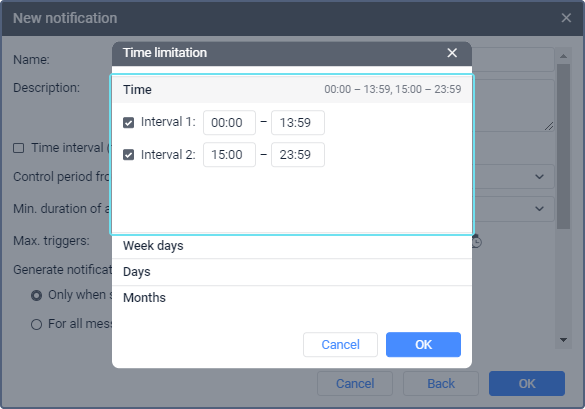
Pour développer une section, cliquez dessus.
Section Description Heure Spécifiez pendant quel intervalle de temps les paramètres de notification doivent être contrôlés au cours de la journée. Vous pouvez spécifier deux intervalles de temps.
La dernière minute de l’intervalle spécifié est incluse dans la limite. Par exemple, la spécification d’une limite de temps de 00:00 à 13:59 inclura un intervalle de 13:59:00 à 13:59:59.
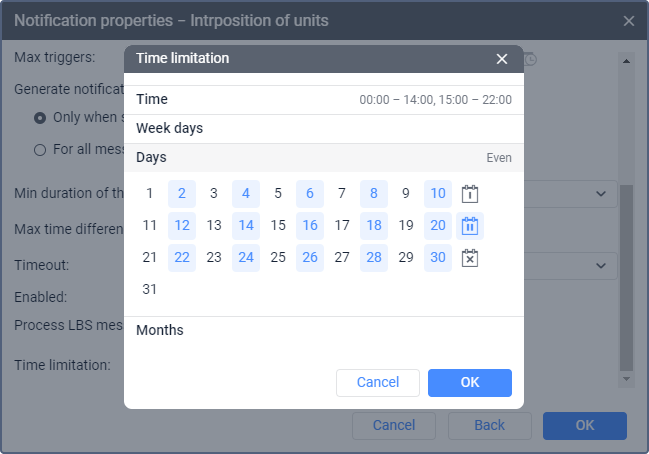
Pour activer les champs d’intervalle, cochez la case à côté d’eux.Jours de semaine Sélectionnez les jours de la semaine où les paramètres de notification doivent être contrôlés. Jours Sélectionnez les dates auxquelles les paramètres de notification doivent être contrôlés. Pour sélectionner toutes les dates impaires ou paires à la fois, cliquez sur l’icône  ou
ou  , respectivement. Pour effacer la sélection, cliquez sur l’icône
  .
.
Mois Sélectionnez les mois pendant lesquels les paramètres de notification doivent être contrôlés. -
Cliquez sur OK pour appliquer la limitation. Pour fermer la fenêtre sans enregistrer les modifications, cliquez sur l’icône
 ou sélectionnez Annuler.
Si vous spécifiez une limitation uniquement dans la section Heure, les paramètres de notification sont surveillés pendant les intervalles spécifiés chaque jour. Si vous sélectionnez des jours et des mois en plus des intervalles de temps, le système contrôle les paramètres de notification pendant les intervalles spécifiés uniquement ces jours et ces mois. Si vous spécifiez une limitation uniquement dans la section Mois, les paramètres de notification sont surveillés en permanence pendant les mois sélectionnés.