Cartes
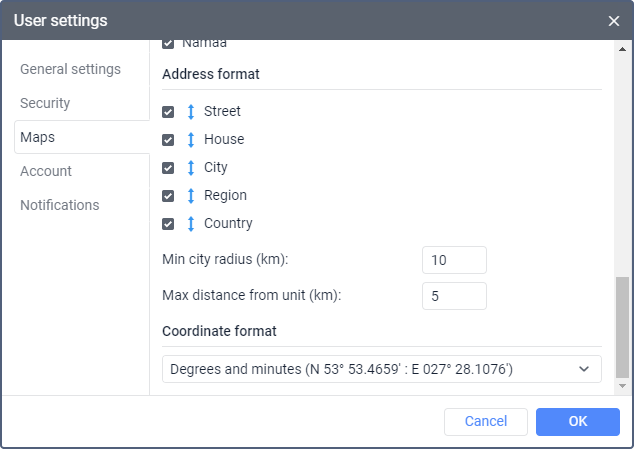
Dans l’onglet Cartes, vous pouvez configurer des cartes pour les unités surveillées. L’onglet se compose des sections suivantes :
- Source des cartes ;
- Source des géodonnées ;
- Source de l’itinéraire ;
- Format des adresses ;
- Format des coordonnées.
Les listes des sections Source des cartes, Source des géodonnées et Source de l’itinéraire sont formées en fonction des cartes disponibles pour l’utilisateur. Seul l’utilisateur du compte de niveau supérieur peut ajouter, modifier, supprimer des cartes et leur attribuer l’accès dans la section Gestion des cartes dans CMS Manager.
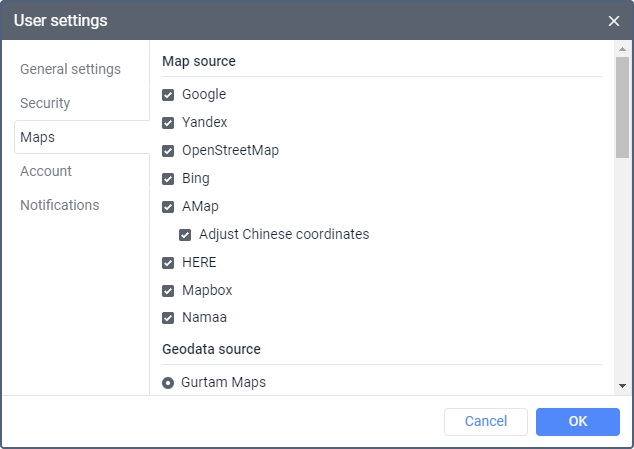
Dans les sections Source des cartes, Source de l’itinéraire et Format d’adresse, vous pouvez sélectionner tous les éléments à la fois. Pour ce faire, maintenez la touche Ctrl enfoncée et sélectionnez n’importe quel élément dans la section requise.
Source des cartes
Dans cette section, vous pouvez activer les sources des cartes nécessaires que vous pourrez ensuite sélectionner dans la liste des fonds de cartes.
Vous trouverez ci-dessous les sources des cartes qui peuvent être disponibles à Wialon. Pour activer la plupart des sources des cartes pour votre DNS, vous devez obtenir une clé API sur le site du service.
| Source des cartes | Exigences d’activation |
|---|---|
| Gurtam Maps | Disponible dans la liste des fonds de carte par défaut. |
| Une clé API est requise. Vous pouvez l’obtenir sur le site du service. | |
| Bing | Une clé API n’est pas requise |
| Kosmosnimki | Une clé API, obtenue sur le site du service, est requise |
| 2GIS | Une clé API n’est pas requise |
| WikiMapia | Une clé API n’est pas requise |
| Visicom | Une clé API, obtenue sur le site du service, est requise |
| Regional | Une clé API est requise |
| HERE | Une clé API, obtenue sur le site du service, est requise |
| what3words | Une clé API, obtenue sur le site du service, est requise |
| MyIndia | Une clé API, obtenue sur le site du service, est requise |
| Navitel | Une clé API n’est pas requise |
| GoMap.Az | Une clé API n’est pas requise |
| MapBox | Une clé API est requise |
| AMap | Une clé API, obtenue sur le site du service, est requise |
| OpenStreetMap | Une clé API n’est pas requise |
| OpenSeaMap | Une clé API n’est pas requise |
| OpenWeatherMap | Une clé API, obtenue sur le site du service, est requise |
En cas d’utilisation d’AMap, les coordonnées de l’unité sont reçues avec décalage. Pour convertir automatiquement ces coordonnées en coordonnées réelles, activez l’option Ajuster les coordonnées chinoises. Si cette option est activée, les cartes Gurtam ne sont pas disponibles dans la liste des fonds de carte.
Si vous activez plusieurs sources des cartes, plusieurs types de cartes s’affichent simultanément dans la liste des fonds de carte. Par exemple, si vous sélectionnez la source des cartes Google, la liste des fonds de carte affiche Google Streets, Google Physical, Google Satellite, Google Hybrid et Google Street View pour le suivi sur les mini-cartes. Pour certains types de cartes, des couches supplémentaires sont disponibles (par exemple, trafic ou navigation maritime).
L’utilisation des services cartographiques est stipulée par les procédures établies par l’auteur ou par un autre titulaire des droits de ces services. Lors de la sélection d’un service des cartes, vous confirmez que vous reconnaissez et acceptez la responsabilité entière de l’abus éventuel.
Questions et réponses
Source de géodonnées
Dans cette section, vous pouvez sélectionner la source des informations d’adresse à utiliser :
- dans les notifications ;
- lors de la création de zones et d’itinéraires ;
- dans les onglets Statuts et Messages ;
- dans les bulles d’aide des unités et des tracés ;
- dans les rapports ;
- lorsque vous travaillez avec les outils Unités les plus proches, Adresse et Calcul d’itinéraire.
Les sources de géodonnées suivantes peuvent être disponibles : Gurtam Maps, AMap, ArcGIS, Google, HERE, Luxena, Mapbox, Namaa, Visicom, What3words et Regional.
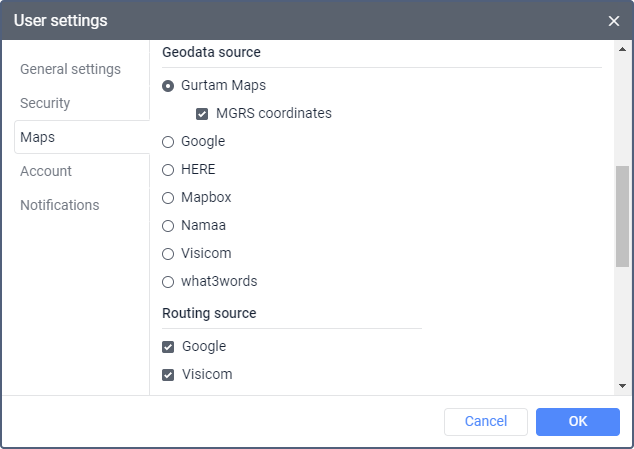
Pour la source de géodonnées Gurtam Maps, vous pouvez également activer l’option de coordonnées MGRS si le service MGRS est activé pour l’utilisateur.
Si vous sélectionnez une source de géodonnées autre que Gurtam Maps, la section Format d’adresse devient indisponible.
Questions et réponses
Source de l’itinéraire
Dans cette section, vous pouvez sélectionner une ou plusieurs cartes disponibles pouvant être utilisées comme source de l’itinéraire. Toutes les cartes sont sélectionnées par défaut.
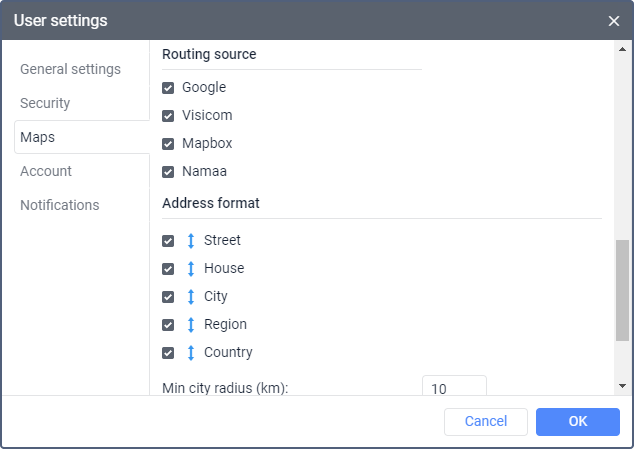
Vous pouvez utiliser les cartes sélectionnées lorsque vous travaillez avec l’onglet Itinéraires et les outils Calcul d’itinéraire, Adresse, Unités les plus proches.
Format des adresses
Cette fonctionnalité n’est disponible que pour Gurtam Maps.
Dans cette section, vous pouvez configurer le format dans lequel les informations d’adresse doivent être affichées dans les bulles d’aide, les outils, les messages, etc. Les éléments d’adresse suivants sont disponibles : pays, région, ville, rue, maison.
Vous devez sélectionner au moins un élément. Vous pouvez également ajuster l’ordre des éléments à l’aide de l’icône  .
.
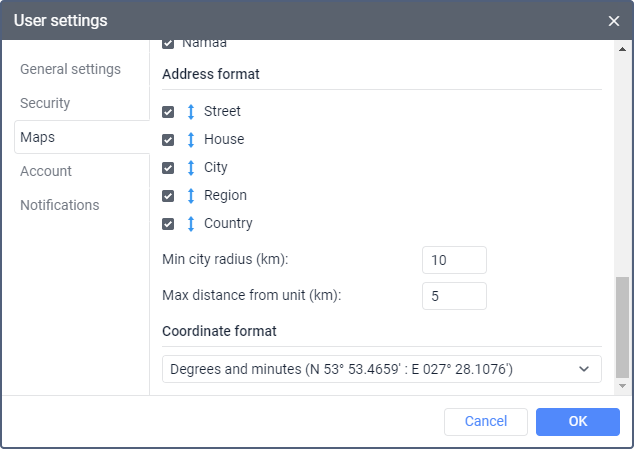
Si les unités se déplacent principalement en dehors de la ville, il est conseillé de spécifier également les paramètres suivants :
| Paramètre | Description |
|---|---|
| Rayon urbain mini | Ici, vous devez spécifier la valeur minimale en kilomètres qui doit être incluse dans les informations d’adresse en tant que rayon de la ville. Si une ville est trouvée à la distance spécifiée dans le paramètre Distance maxi de l’unité, son adresse est indiquée dans les informations d’adresse. Par exemple, ce paramètre peut être utile lorsque les informations d’adresse ne doivent contenir que les grandes villes. |
| Distance maxi de l’unité | Ici, vous devez spécifier la valeur maximale en kilomètres qui doit être considérée comme la distance entre l’unité et la ville. Ainsi, si une unité se déplace le long d’une route et qu’il y a une ville dans la distance spécifiée ici, alors le nom de la route et la distance à la ville sont indiqués dans l’adresse de cette unité. Si plusieurs villes sont trouvées, la distance jusqu’à la ville la plus proche est indiquée. |
Format de coordonnées
Dans cette section, vous pouvez sélectionner le format dans lequel les coordonnées du curseur doivent être affichées dans le coin inférieur droit de la carte. Il y a deux options dans la liste déroulante :
- degrés et minutes ;
- degrés.