Gestion de conducteurs
Par défaut, les conducteurs sont triés par ordre alphabétique. Pour basculer entre l’ordre alphabétique direct et inverse, utilisez l’icône  /
/ .
.
Pour trouver rapidement le conducteur recherché, utilisez les filtres suivants :
- filtre par propriété (conducteurs affectés ou non affectés ) ou par ressource,
- filtre dynamique par nom de conducteur, numéro de téléphone ou code.
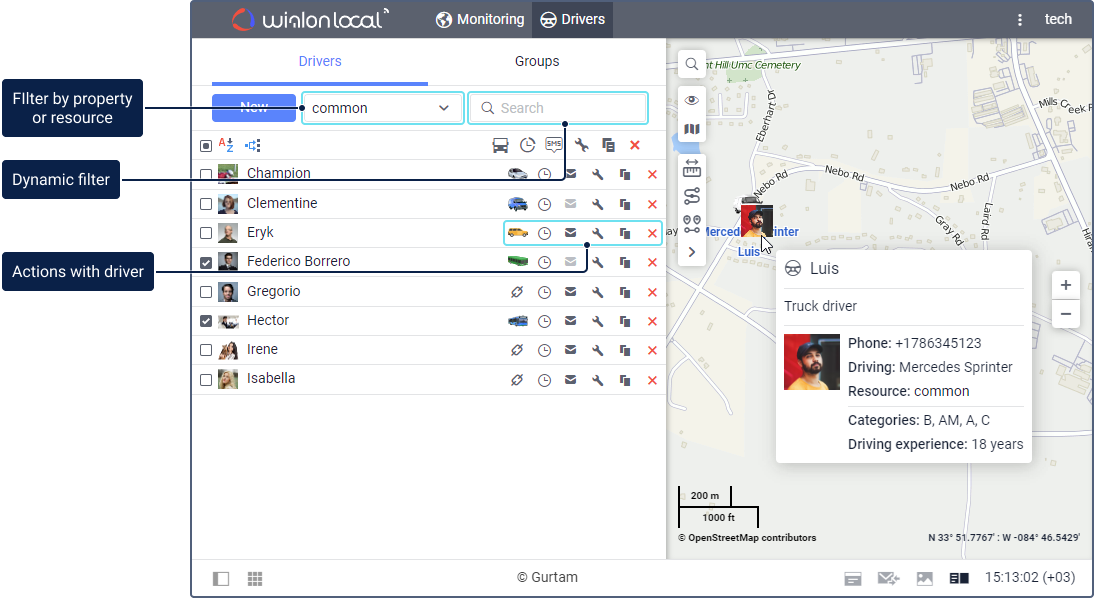
Contenu de la bulle d’aide
Dans une bulle d’aide de conducteur, vous pouvez voir le nom du conducteur, la description, la photo agrandie, le numéro de téléphone, les champs personnalisés (si spécifiés), le nom de l’unité à laquelle le conducteur est affecté et la ressource à laquelle appartient le conducteur.
La fonctionnalité Activité du conducteur décrite ci-dessous est considérée comme obsolète et son utilisation n’est pas recommandée.
Ici, vous pouvez également voir les données sur l’activité du conducteur qui sont basées sur les affectations du conducteur ou sur les paramètres du tachygraphe, selon la source des données en ligne. Pour ce faire, l’option Activité du conducteur d’après les données en ligne doit être activée dans les paramètres de l’utilisateur. Les informations reçues sur l’activité du conducteur aident à contrôler si un conducteur respecte les normes AETR. Dans la bulle d’aide, vous pouvez voir les données suivantes :
- état actuel (conduite, travail, disponibilité, repos) et sa durée ;
- heure de début du travail quotidien (quart de travail) ;
- informations sur la conduite pour un quart de travail en cours (temps de conduite restant/temps de conduite dépassé/début de repos retardé et durée de repos requise) ;
- informations sur la conduite pour une semaine (temps de conduite restant/temps de conduite dépassé/début de repos retardé et durée de repos requise) ;
- informations sur la conduite pour quinze jours (temps de conduite restant/temps de conduite dépassé/début de repos retardé et durée de repos requise) ;
Si un conducteur a moins d’une heure à conduire pour le quart de travail en cours ou moins de 3 heures à conduire pendant une ou deux semaines, un avertissement s’affiche dans la bulle d’aide et l’icône du conducteur devient rouge (si la photo n’est pas chargée) ou un point d’exclamation s’affiche à droite de la photo du conducteur.
Actions avec des conducteurs
Vous pouvez effectuer les actions suivantes avec des conducteurs :
| Icône | Action |
|---|---|
 |
Affecter le conducteur à une unité. Si vous ne disposez pas du droit d’accès Créer, modifier et supprimer des conducteurs, l’icône est inactive ( ). Quand le conducteur est affecté à l’unité, l’icône de l’unité s’affiche au lieu de l’icône d’affectation. Lorsque vous pointez sur l’icône ). Quand le conducteur est affecté à l’unité, l’icône de l’unité s’affiche au lieu de l’icône d’affectation. Lorsque vous pointez sur l’icône  de l’unité, vous pouvez voir la bulle d’aide de l’unité et l’icône permettant de séparer le conducteur de l’unité. de l’unité, vous pouvez voir la bulle d’aide de l’unité et l’icône permettant de séparer le conducteur de l’unité. |
 |
Voir l’historique des affectations, ajouter ou supprimer des enregistrements. |
 |
Envoyer un message SMS au conducteur au numéro de téléphone spécifié dans les propriétés du conducteur. L’icône est inactive si les conditions d’envoi de SMS depuis le système de suivi ne sont pas remplies ou si le numéro de téléphone n’est pas spécifié dans les propriétés du conducteur. |
 / /  |
Voir ou modifier les propriétés du conducteur. |
 |
Copier, c’est-à-dire créer un nouveau conducteur en utilisant comme modèle le conducteur sélectionné. |
 |
Supprimer le conducteur. L’icône est inactive si vous ne disposez pas du droit d’accès Créer, modifier et supprimer des conducteurs. |
Conducteurs sur la carte
Pour afficher un conducteur sur la carte, procédez comme suit :
- Cliquez sur l’icône
 sur la carte pour ouvrir le menu des couches visibles.
 - Activez l’option Conducteurs.
- Sélectionnez le conducteur requis dans la liste de l’onglet Conducteurs.
Emplacement du conducteur
Les conducteurs n’ont pas de coordonnées propres. Leur emplacement est déterminé par l’emplacement des unités auxquelles ils sont affectés.
| Statut du conducteur | Source d’emplacement | Représentation sur la carte |
|---|---|---|
| Affecté | L’emplacement actuel de l’unité à laquelle le conducteur est affecté. | Une petite icône de conducteur attachée au coin inférieur droit de l’icône de l’unité. |
| Non affecté | Le dernier emplacement connu de l’affectation précédente. | Une icône de conducteur autonome. |
| Pas de données | Pas d’historique d’emplacement (par exemple, le conducteur n’a jamais été affecté à une unité). | Non affiché sur la carte. |
Pour centrer la carte sur l’emplacement du conducteur, cliquez sur le nom du conducteur dans la liste.
Noms des conducteurs
Si un conducteur est affecté à une unité, vous pouvez afficher ou masquer son nom sur l’étiquette de l’unité à l’aide de l’option Nom du conducteur dans le menu des couches visibles. Vous pouvez définir la couleur de la légende de l’unité dans l’onglet Avancé des propriétés de l’unité.
Si un conducteur n’est pas affecté à une unité, son nom est toujours affiché sur la carte avec la couleur bleue par défaut. Cette couleur ne peut pas être modifiée.