Seguimiento del sensor
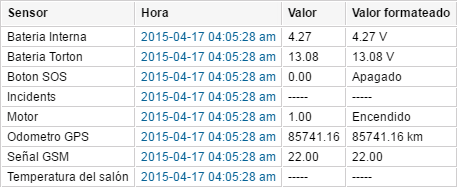
Esta tabla muestra los valores de un sensor en los momentos determinados. Una vez exportada a MS Excel, esto permite crear gráficas a base de los datos obtenidos.
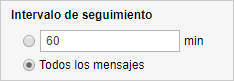
El informe puede generarse por todos los mensajes seguidos o tomando en cuenta el intervalo de rastreo dado. Esto se define en los parámetros adicionales de la tabla. Si se indica un intervalo de seguimiento, el sistema buscará y mostrará los valores del sensor del mensaje, que esté el más cercano al punto en el tiempo necesario.
A continuación, se describen las columnas que puede incluir la tabla.
| Columna | Descripción |
|---|---|
| Velocidad | La velocidad del movimiento de la unidad en el momento dado. |
| Coordenadas | Las coordenadas de la unidad en el momento de enviar el mensaje. |
| Ubicación | La ubicación de la unidad en el momento de enviar el mensaje con el valor del sensor. |
| Sensor | El nombre del sensor. |
| Tiempo | El tiempo del mensaje de que se ha tomado el valor. |
| Valor | El valor digital.Si el valor numérico del parámetro enviado por el sensor supera 53 bits (9 007 199 254 740 991), la precisión de visualización de este parámetro en la interfaz y en los informes se reduce a partir de los bits menos significativos. No obstante, estos valores pueden procesarse, por ejemplo, mediante control de bit a bit o utilizarse para sensores con control por bits. |
| Valor formateado | El valor considerando las unidades de medidas indicadas o el valor del sensor textual. |
| Conductor | El nombre del conductor si se ha identificado. |
| Remolque | El nombre del remolque si ha sido asignado uno. |
| Notas | Columna vacía, donde se puede introducir comentarios adicionales una vez imprimido o exportado el informe. |
| Vídeo | Archivos de vídeo recibidos de la unidad. |
| Imagen | Las imágenes recibidas de la unidad. La visualización de imágenes en informes y las funciones relacionadas se describen aquí. |
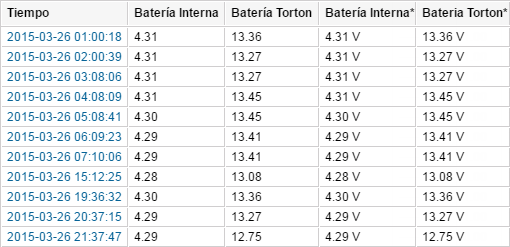
Una vez activado el visto correspondiente, se puede obtener en la tabla una columna aparte para cada sensor. Esta opción solo puede aplicarse para unidades y por esta razón falta en el informe de grupo de unidades. Si la opción está activada, las columnas Valor y/o Valor formateado se agregan para cada sensor individualmente, lo que permite en resultado exportar los valores de sensores a MS Excel y construir a su base varias gráficas.
Si están activadas al mismo tiempo las opciones Cada sensor en una columna aparte y Omitir valores inválidos, en el informe serán incluidas las columnas que tengan valor de al menos un sensor. Las filas sin valores de sensores no se mostrarán en informe generado. El nombre de la columna que contiene un valor formateado se señala por el asterisco (*). En las columnas con el valor formateado entre paréntesis puede indicarse el texto introducido para este intervalo personalizado.
Al informe se puede aplicar la filtración de intervalos por conductor, remolque y por geocercas/unidades. Además, en la sección Máscaras de sensores se puede indicar a qué sensores tiene que aplicarse el seguimiento.
Valores inválidos
Si el valor del parámetro contiene caracteres que el sistema no puede reconocer, en el informe se muestra  en su lugar y, al exportar el informe a un archivo XLSX, se muestra una raya (-----) en lugar del valor.
Si los valores salen fuera del rango admisible ajustado en las propiedades del sensor, en las celdas de valores del sensor habrá una raya. Para excluir tales filas de la tabla, ponga un visto en Omitir valores inválidos en la plantilla del informe.
También se consideran como inválidos los casos de faltar valor y los de enviarse por un sensor valores de texto (y no digitales).
Para que los parámetros de texto se reconozcan como válidos y se muestren en la columna Valor formateado, active la opción Parámetros de texto mientras crear el sensor personalizado.