Dinámica de unidades
La dinámica de unidades muestra estadísticas sobre la cantidad de unidades activas por cuenta y subcuentas para un período seleccionado. Esto permite realizar un seguimiento de la cantidad de unidades para fines de facturación.
Para ver la dinámica de unidades de una cuenta, vaya a la tabla de la sección Cuentas en CMS Manager y haga clic en el icono  en la columna Dinámica de unidades de la cuenta necesaria. Esto abre la ventana Dinámica de unidades.
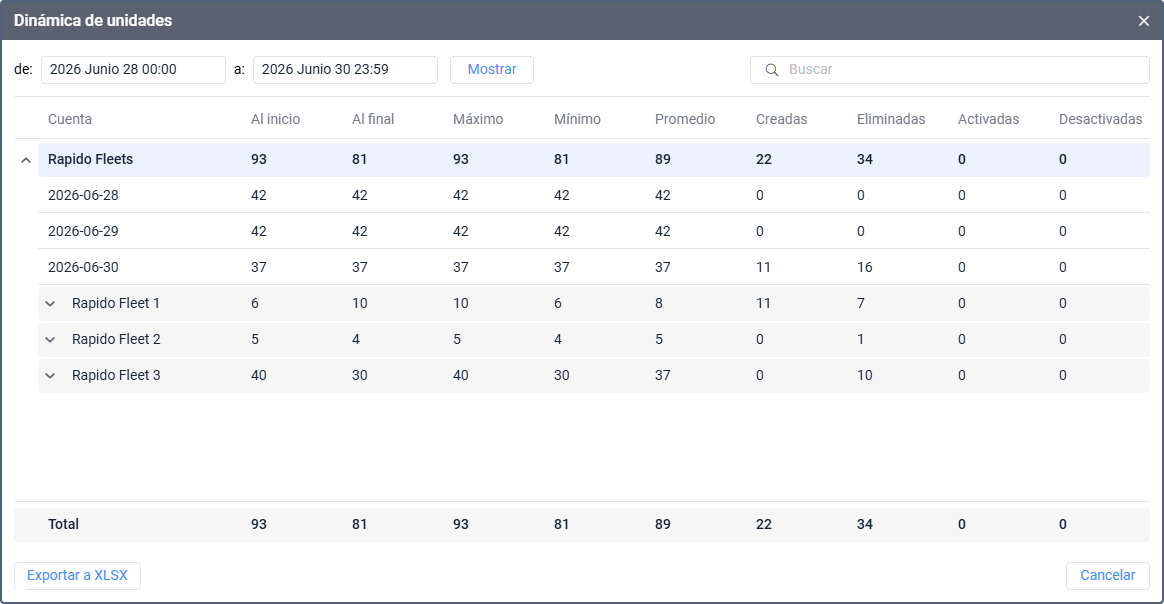
Selección de un período
En la parte superior de la ventana, seleccione el período utilizando los campos de fecha desde y hasta. Haga clic en Mostrar para cargar los datos del período seleccionado.
El período establecido por defecto es el mes calendario anterior.
Visualización de la dinámica de unidades
La tabla muestra una vista jerárquica de las estadísticas de unidades con las siguientes columnas:
| Columna | Descripción |
|---|---|
| Cuenta | El nombre de la cuenta. Expanda esta fila para ver las estadísticas de unidades de cada día del período seleccionado, así como de cada subcuenta. |
| Al inicio | La cantidad de unidades activas al inicio del período (o día). |
| Al final | La cantidad de unidades activas al final del período (o día). |
| Máximo | La cantidad máxima de unidades activas durante el período. |
| Mínimo | La cantidad mínima de unidades activas durante el período. |
| Promedio | La cantidad promedio de unidades activas durante el período. |
| Creadas | La cantidad de unidades creadas durante el período (o día). |
| Eliminadas | La cantidad de unidades eliminadas durante el período (o día). |
| Activadas | La cantidad de unidades activadas durante el período (o día). |
| Desactivadas | La cantidad de unidades desactivadas durante el período (o día). |
La fila Total en la parte inferior de la tabla muestra los valores agregados de todas las cuentas para el período seleccionado.
Búsqueda por cuenta
Utilice el campo de búsqueda en la esquina superior derecha para filtrar la tabla por nombre de cuenta. Escriba el nombre de la cuenta y presione Intro para agregar una etiqueta de búsqueda. Puede agregar varias etiquetas para buscar varias cuentas a la vez. Los resultados coinciden con cualquiera de los valores introducidos.
Para eliminar una sola etiqueta de búsqueda, haga clic en el icono de cruz gris en la etiqueta. Para borrar todas las etiquetas, haga clic en el icono de cruz roja en el lado derecho del campo de búsqueda.
Mientras el filtro de búsqueda está activo, la tabla muestra las filas coincidentes como una lista plana (sin filas padre) y la fila Total está oculta.
Exportación a XLSX
Haga clic en Exportar a XLSX para descargar los datos de la tabla como un archivo XLSX. El archivo exportado contiene el conjunto de datos completo para el período seleccionado, incluida la jerarquía y la fila Total. El filtro de búsqueda activo no afecta la exportación.