Gestión de conductores
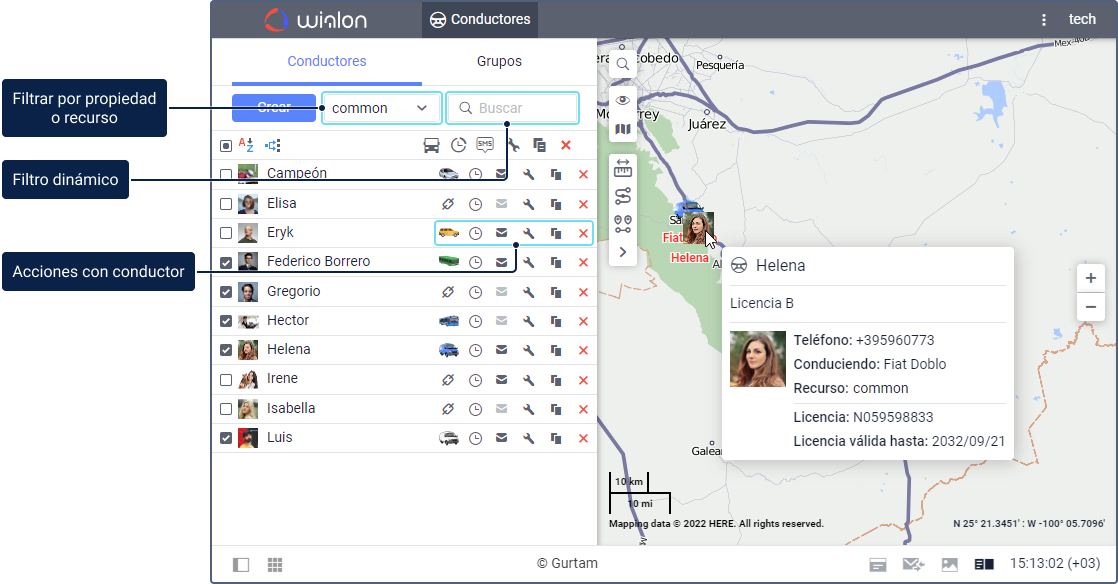
Por defecto, la lista de conductores está ordenada alfabéticamente. Para cambiar entre el orden directo e inverso, utilice el icono  /
/ .
.
Para facilitar la búsqueda del conductor necesario, emplee los siguientes filtros:
- filtro por propiedad (conductores no asignados o asignados) o por recurso,
- filtro dinámico por nombre de conductor, número de teléfono o código.
Información en la descripción emergente
En la descripción emergente del conductor, se muestran su nombre, descripción, imagen ampliada, número de teléfono, campos personalizados (si están rellenados), nombre de la unidad a la que está asignado y recurso al que pertenece el conductor.
La funcionalidad Actividad de conductor descrita a continuación tiene el estado Legacy: ya no se desarrolla ni recibe soporte.
Asimismo, aquí puede ver los datos sobre la actividad del conductor basados en sus asignaciones o parámetros del tacógrafo, dependiendo de la fuente de datos en línea escogida. Para ello, en los parámetros de usuario debe estar activada la opción Actividad de conductor según datos en línea. La información sobre la actividad del conductor permite controlar si el conductor cumple las normas de ECTP. Se pueden mostrar los siguientes datos:
- estado (conducción, trabajo, reserva, descanso) y su duración;
- fecha y hora de inicio del trabajo diario (turno);
- información sobre la conducción en el turno corriente (cuánto tiempo queda para conducir/en cuánto se supera el tiempo de conducción/cuánto se retrasa el inicio de descanso, la duración necesaria del descanso);
- información sobre la conducción por una semana (cuánto tiempo queda para conducir/en cuánto se supera el tiempo de conducción/en cuánto se ha superado el inicio de descanso, la duración necesaria del descanso);
- información sobre la conducción por dos semanas (cuánto tiempo queda para conducir/en cuánto se supera el tiempo de conducción/cuánto se retrasa el inicio de descanso, la duración necesaria del descanso).
Si el tiempo de conducción restante en el turno corriente es menos de 1 hora o si el tiempo de conducción restante en una o dos semanas es menos de 3 horas, la descripción emergente contiene un aviso y el icono del conductor se vuelve rojo (si no tiene una imagen cargada) o un signo de exclamación se muestra a la derecha de la imagen del conductor.
Acciones con conductores
Se puede realizar las siguientes acciones con conductores:
| Icono | Acción |
|---|---|
 |
Asignar el conductor a una unidad. Si no tiene el derecho de acceso Crear, modificar y eliminar conductores, el icono está inactivo ( ). Cuando el conductor está asignado a una unidad, el icono de esta unidad se muestra en vez de él. Al apuntar con el cursor al icono, se puede ver la descripción de la unidad y el icono ). Cuando el conductor está asignado a una unidad, el icono de esta unidad se muestra en vez de él. Al apuntar con el cursor al icono, se puede ver la descripción de la unidad y el icono  para separar el conductor de la unidad. para separar el conductor de la unidad. |
 |
Ver la historia de asignaciones, agregar o eliminar registros de ella. |
 |
Enviar al conductor un mensaje de texto al número de teléfono indicado en sus propiedades. El icono está inactivo si no se cumplen los requerimientos de envío de mensajes de texto establecidos en el sistema de rastreo o el número de teléfono no está indicado en las propiedades del conductor. |
 / / |
Modificar o ver las propiedades del conductor. |
 |
Copiar, es decir, crear un nuevo conductor empleando el conductor escogido como plantilla. |
 |
Eliminar el conductor. El icono está inactivo si no tiene el derecho de acceso Crear, modificar y eliminar conductores. |
Conductores en el mapa
Para que un conductor se muestre en el mapa, márquelo en la lista. Previamente, asegúrese de que la capa de conductores está activada.
El conductor no tiene propias coordenadas, por lo tanto, como su ubicación se muestra la ubicación de la unidad a la que está asignado y el conductor se designa con un icono pequeño en el rincón inferior derecho del icono de la unidad. Si el conductor no está asignado a ninguna unidad, se muestra su última ubicación conocida. Para que el conductor se posicione en el centro del mapa, haga clic en su nombre en la lista.
Si no hay ningunos datos de ubicación, por ejemplo, el conductor nunca se asignó a unidades, él no se muestra en el mapa.
Si un conductor está asignado a una unidad, puede mostrar u ocultar su nombre en la etiqueta de la unidad con la opción Nombre del conductor en el menú de capas visibles. El nombre del conductor usa el mismo color que el nombre de la unidad: el color se define en la pestaña Avanzadas de las propiedades de la unidad, y la forma en que se aplica (al texto de la etiqueta o a su fondo) se define con el ajuste Emplear el color del nombre de la unidad para en el mapa.