Grupos de usuarios
Un grupo de usuarios es un macroobjeto que permite combinar usuarios según determinados criterios, por ejemplo, por función o departamento. El objetivo principal de los grupos es conceder derechos de acceso a varios usuarios a la vez, en lugar de configurarlos para cada usuario por separado.
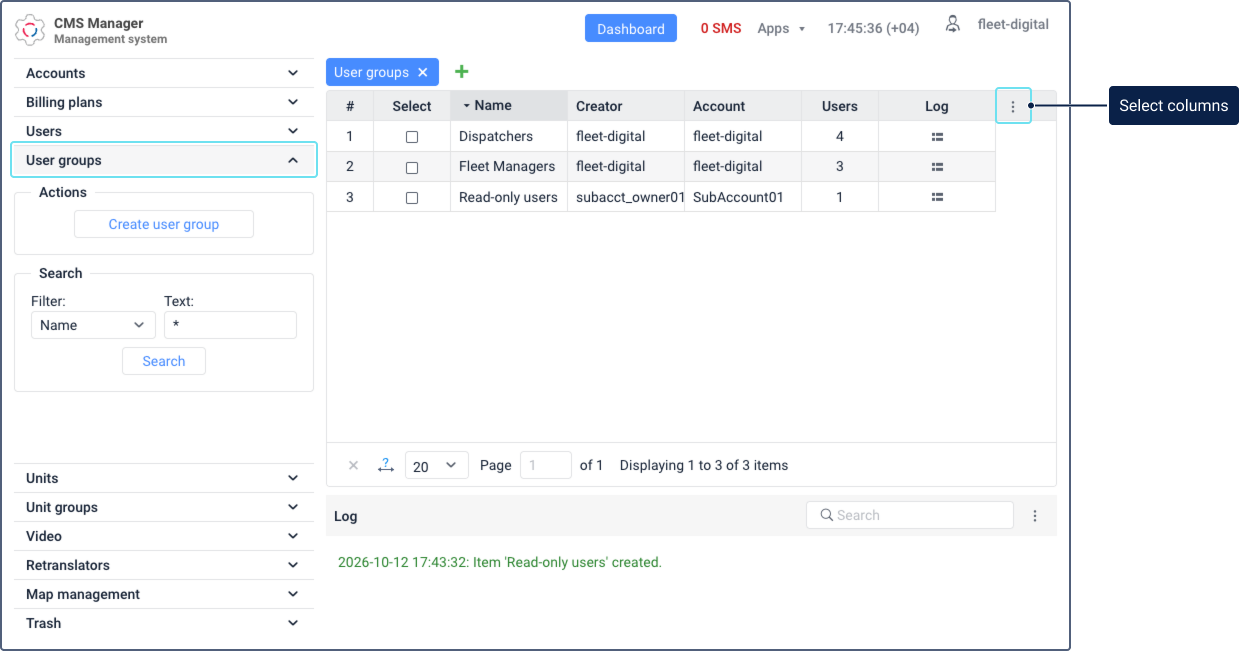
Puede trabajar con grupos de usuarios en la sección Grupos de usuarios del sistema de gestión.
Los derechos concedidos a un grupo amplían los derechos de sus miembros, pero no reemplazan sus propios derechos. Para obtener más información, consulte Derechos de acceso a grupos de usuarios.
La tabla de la sección Grupos de usuarios contiene todos los grupos creados. En esta sección también puede realizar las siguientes acciones con ellos: crear, modificar propiedades, copiar y eliminar. Para buscar grupos rápidamente, utilice el filtro dinámico.
Cómo agregar u ocultar columnas
Para agregar u ocultar columnas con información adicional sobre los grupos de usuarios, haga clic en el icono  en el encabezado de la tabla. En el menú están disponibles las siguientes columnas:
| Columna | Descripción |
|---|---|
| # | El número de orden del grupo en la tabla. |
| Seleccione | La selección del grupo en la tabla. |
| Nombre | El nombre del grupo indicado en sus propiedades. |
| Creador | El usuario en nombre del cual se ha creado el grupo. |
| Cuenta | La cuenta a la que pertenece el grupo. |
| Usuarios | El número de usuarios agregados al grupo. |
| Historial | El icono  que permite abrir el historial del grupo. que permite abrir el historial del grupo. |
Acciones con grupos de usuarios
Puede realizar las acciones estandarizadas con los grupos de usuarios:
- crear (botón Crear grupo de usuarios);
- ver o modificar propiedades (consulte Propiedades de grupos de usuarios);
- copiar;
- eliminar.
La disponibilidad de cada acción depende de sus derechos de acceso al grupo.
Creación de grupos de usuarios
Para crear un grupo de usuarios, siga estos pasos:
-
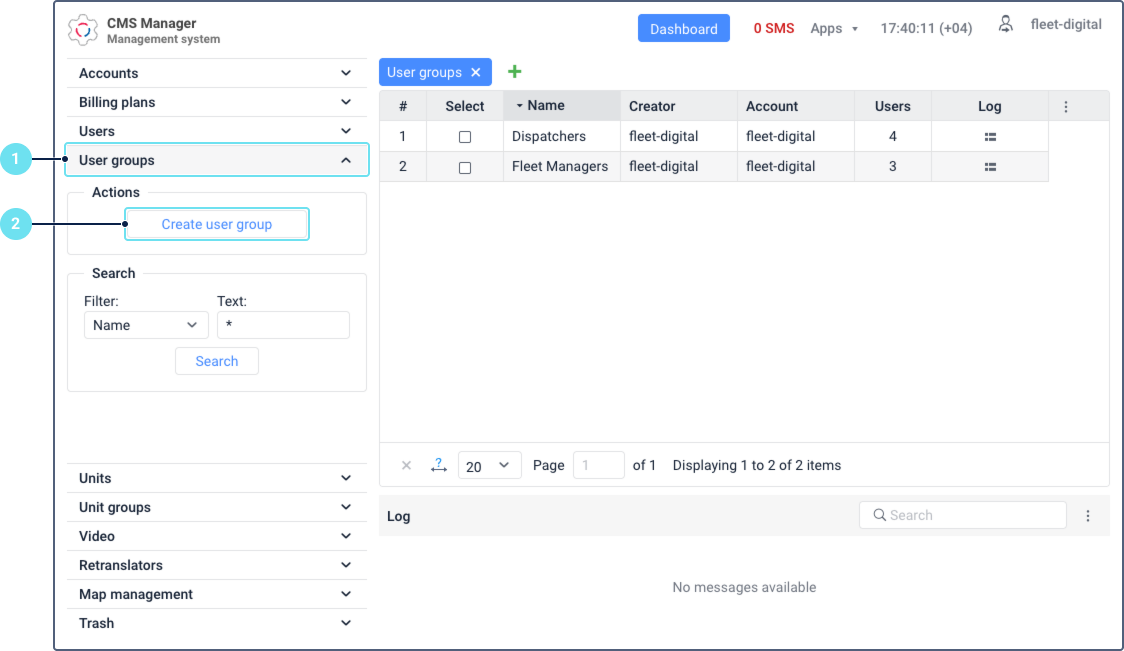
Abra la sección Grupos de usuarios.
-
Haga clic en Crear grupo de usuarios.
-
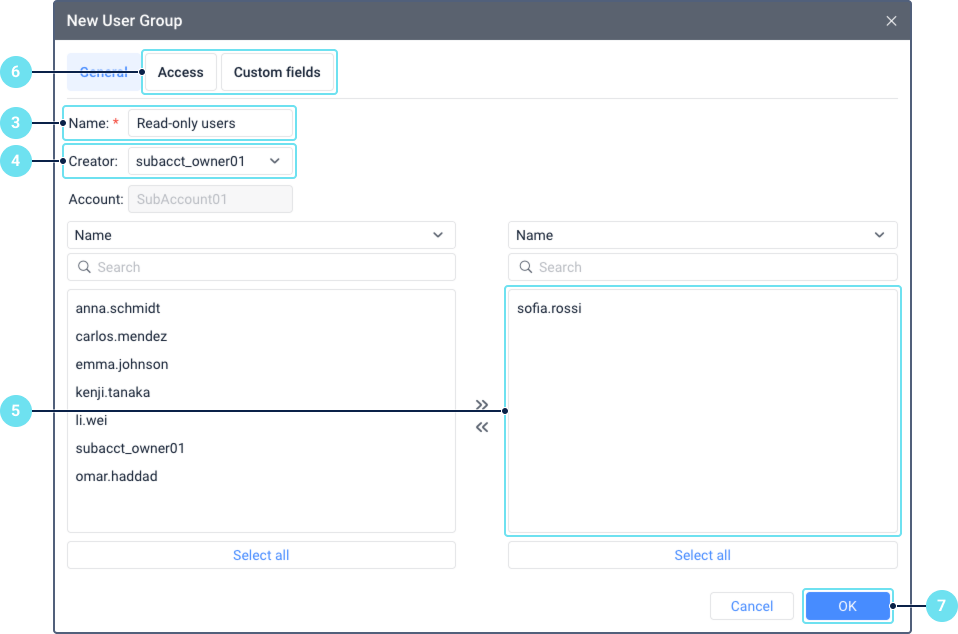
Indique el nombre del grupo.
-
Si es necesario, seleccione el creador del grupo en la lista desplegable.
-
En la lista izquierda, seleccione los usuarios que desea agregar al grupo y muévalos a la lista derecha.
-
Si es necesario, configure las pestañas Acceso y Campos personalizados.
-
Haga clic en OK.
Copia de grupos de usuarios
La copia permite crear un grupo nuevo a partir de uno existente. Esta función es útil si desea crear un grupo con propiedades similares, por ejemplo, con el mismo conjunto de derechos de acceso.
Para copiar un grupo de usuarios, siga estos pasos:
- En la sección Grupos de usuarios, mantenga presionada la tecla Ctrl y haga clic en la fila del grupo necesario.
- Indique el nombre del grupo nuevo. Debe ser único.
- Si es necesario, seleccione el creador del grupo nuevo y modifique la lista de sus usuarios, los derechos de acceso concedidos al grupo y sus campos personalizados.
- Haga clic en OK.
Si no tiene suficientes derechos de acceso a determinados datos, estos permanecen ocultos y no se copian en el grupo nuevo.
Los usuarios del grupo reciben los derechos concedidos al grupo nuevo solo después de guardarlo.
Eliminación de grupos de usuarios
Para eliminar un grupo de usuarios, debe tener el derecho de acceso Eliminar objeto al grupo. Si no tiene este derecho, no puede seleccionar el grupo en la tabla.
Para eliminar grupos de usuarios, siga estos pasos:
-
Abra la sección Grupos de usuarios.
-
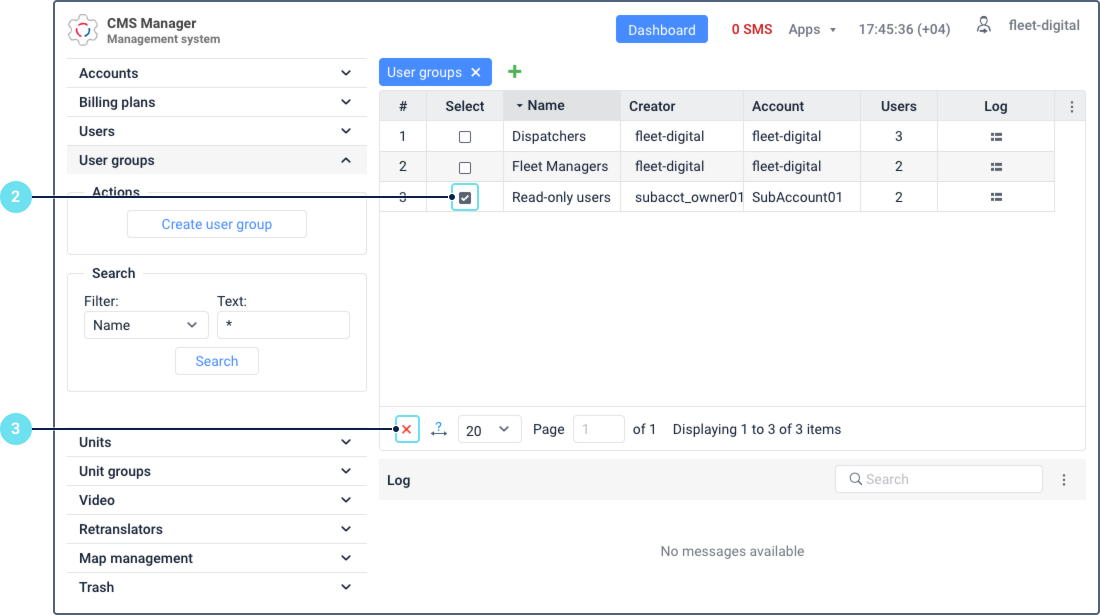
En la columna Seleccione, marque los grupos que desea eliminar. Para seleccionar todos los grupos, mantenga presionada la tecla Ctrl y marque cualquier casilla de la fila Seleccione.
-
Haga clic en el icono
 en la barra de herramientas debajo de la tabla.
 -
Haga clic en OK para confirmar la acción.
Se agrega un registro de la eliminación del grupo al historial.
Tenga en cuenta lo siguiente:
- La eliminación de un grupo no elimina los usuarios agregados a él.
- Los usuarios pierden los derechos de acceso que recibieron a través del grupo. Sus propios derechos no cambian.
- El usuario de la cuenta de nivel superior puede restablecer el grupo eliminado desde la papelera de reciclaje durante los 30 días posteriores a su eliminación. El grupo puede restablecerse como mínimo 20 minutos después de eliminarlo. El grupo se restablece sin sus usuarios, por lo que deberá agregarlos nuevamente.