Unidad en el mapa
Los siguientes elementos se pueden utilizar para mostrar las unidades en el mapa:
- iconos
- símbolos del estado de movimiento
- elementos adicionales
Iconos de unidades
Por defecto, las unidades se muestran en el mapa por medio de un icono y su nombre. Usted puede elegir un icono estándar disponible en la pestaña Icono de las propiedades de la unidad (por ejemplo,  ), o cargar su propia imagen.
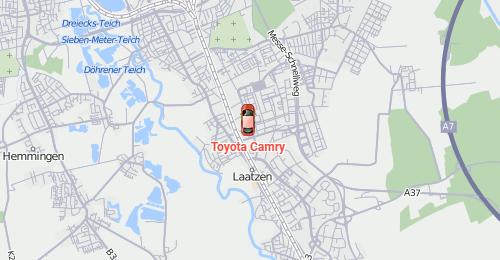
Existen opciones que influyen en la forma en que se muestran los iconos. Son las siguientes:
| Opción | Descripción |
|---|---|
| Girar icono | Active esta opción en la pestaña Icono de las propiedades de la unidad para que el icono gire en el mapa según la dirección de movimiento.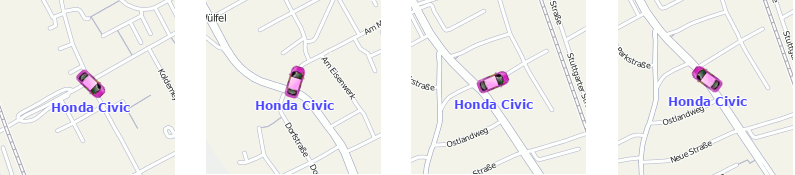 |
| Mostrar unidades sobrepuestas con un solo icono | Active esta opción en la configuración de visualización de unidades del mapa para reemplazar los iconos de unidades sobrepuestas por un icono común con el indicador de cantidad. Puede seleccionar el icono común en la biblioteca después de activar la opción. Por ejemplo, si varias unidades están demasiado cerca unas de otras, sus iconos pueden reemplazarse por este icono:  Al apuntar al icono común con el cursor, se muestra la lista de las unidades agrupadas. Al hacer clic en el icono, el mapa se escala para que todas las unidades agrupadas entren en el campo de visión. En las dos escalas más grandes, los iconos de unidades no se agrupan. |
| Mostrar iconos borrosos de unidades inactivas | Active esta opción en los parámetros de usuario para que los iconos de las unidades inactivas se muestren borrosos y sus nombres, semitransparentes.Las unidades inactivas son las que no han enviado mensajes con coordenadas durante más de 48 horas. Las demás se consideran activas. Si se usan los símbolos del estado de movimiento en vez de los iconos, al activar esta opción también se vuelven semitransparentes, junto con los nombres de las unidades. Si la opción Mostrar unidades sobrepuestas con un solo icono está activada y todas las unidades agrupadas están inactivas, su icono común se muestra borroso. Además, los iconos de los conductores y remolques asignados a unidades inactivas también se muestran borrosos hasta que se cancele la asignación. 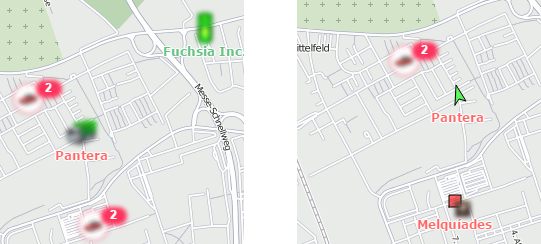 |
| Mostrar iconos de unidades en los bordes del mapa | Active esta opción en los parámetros de usuario para mostrar los iconos de unidades en los bordes del mapa si se encuentran fuera del área visible. Haga clic en el icono para ir a la unidad. |
| Permitir posicionamiento por torres de red celular | Cuando esta opción está activada en la pestaña Avanzadas de las propiedades de la unidad, su ubicación se determina mediante datos LBS si los datos GPS no son válidos. En este caso, los iconos de unidades se muestran de la siguiente manera: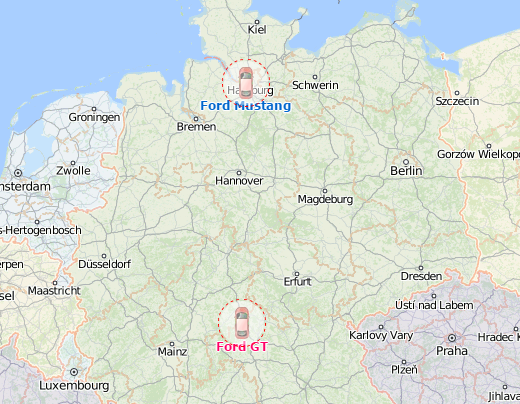 |
Además, la acción de notificación Cambiar ícono permite configurar el cambio automático del ícono de la unidad cuando se cumplan las condiciones que seleccione, como cuando el dispositivo envíe un valor específico de sensor, valor de parámetro, mensaje de alarma, etc. Para obtener más información, consulte Notificaciones.
Símbolos del estado de movimiento
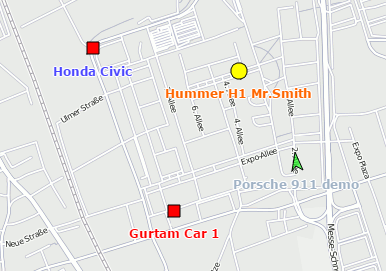
Los iconos de unidades pueden sustituirse por símbolos del estado de movimiento. La opción Reemplazar iconos de unidades por símbolos de movimiento se activa en los parámetros básicos. Los símbolos posibles son:
| Símbolo | Descripción |
|---|---|
 |
La unidad se está moviendo. La dirección de la flecha indica la dirección del movimiento. La información de dirección se basa en el valor de rumbo recibido en el mensaje de posición de la unidad. |
 |
La unidad no se está moviendo. Si la unidad tiene un sensor de ignición configurado, también significa que el motor está apagado. |
 |
La unidad está parada con el motor encendido (solo para unidades con sensor de ignición). |
Además, el color de estos iconos (flecha, cuadrado, círculo) puede cambiarse según los parámetros del sensor. Esta opción se ajusta en la pestaña Avanzadas de las propiedades de unidad (Colores de sensor). Es decir, la forma del icono se define por el estado (cuadrado si la unidad está parada y flecha si se está moviendo) y el color depende del valor del sensor (intervalos de valores y el color para estos se ajusta en las propiedades del sensor). Si no se reciben datos del sensor con colores personalizados de los símbolos del estado de movimiento, se aplican los colores predeterminados.
Elementos adicionales
Los elementos adicionales se pueden utilizar para mostrar las unidades en el mapa. Puede habilitarlos en el menú de capas visibles del mapa.
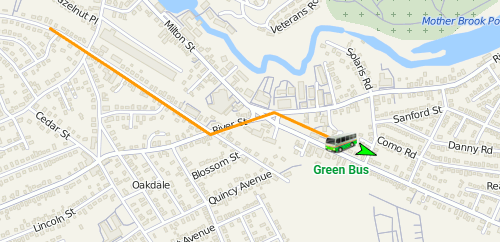
Los siguientes elementos están disponibles:
| Elemento | Descripción |
|---|---|
| Huella de la unidad | La línea que corresponde al último desplazamiento de la unidad. Se muestra detrás del icono de la unidad o del símbolo del estado de movimiento. Para ver la huella de la unidad, debe habilitarla en los parámetros de usuario, así como en el menú de capas visibles. En los parámetros de usuario también puede especificar los parámetros de la huella, como el color y el ancho de la línea, y la cantidad de mensajes recientes en los que se basa. Si la huella no se muestra, es posible que los últimos 5 mensajes contuvieran información sobre la parada de la unidad, o que la página se acabe de cargar.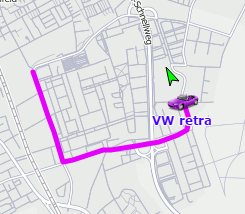 |
| Nombre de la unidad | El nombre de la unidad que se muestra en el mapa. Es de color gris por defecto, pero puede cambiar el color en la pestaña Avanzadas de las propiedades de la unidad. Para elegir si el color se aplica al texto del nombre o a su fondo, use el ajuste Emplear el color del nombre de la unidad para en el mapa. El nombre muestra hasta 160 caracteres, incluidos los nombres de los conductores asignados. El icono  a la izquierda del nombre significa que para esta unidad está activada la opción No mostrar la ubicación de la unidad y se ha detectado el modo privado del viaje. a la izquierda del nombre significa que para esta unidad está activada la opción No mostrar la ubicación de la unidad y se ha detectado el modo privado del viaje. |
| Nombre del conductor | El nombre del conductor, si hay uno asignado a la unidad. Para el nombre del conductor se utilizan el mismo color y el mismo modo de color que para el nombre de la unidad. |
| Dirección de movimiento de la unidad | La flecha verde que muestra la dirección de movimiento de la unidad. Esta función no está disponible cuando la opción Reemplazar iconos de unidades por símbolos de movimiento está activada en los parámetros de usuario. |