Propiedades del grupo de usuarios
La ventana de propiedades del grupo de usuarios aparece al crear, modificar y copiar un grupo de usuarios. En esta ventana, puede especificar el nombre del grupo, agregar usuarios al grupo, concederle derechos de acceso a los objetos del sistema y crear campos personalizados.
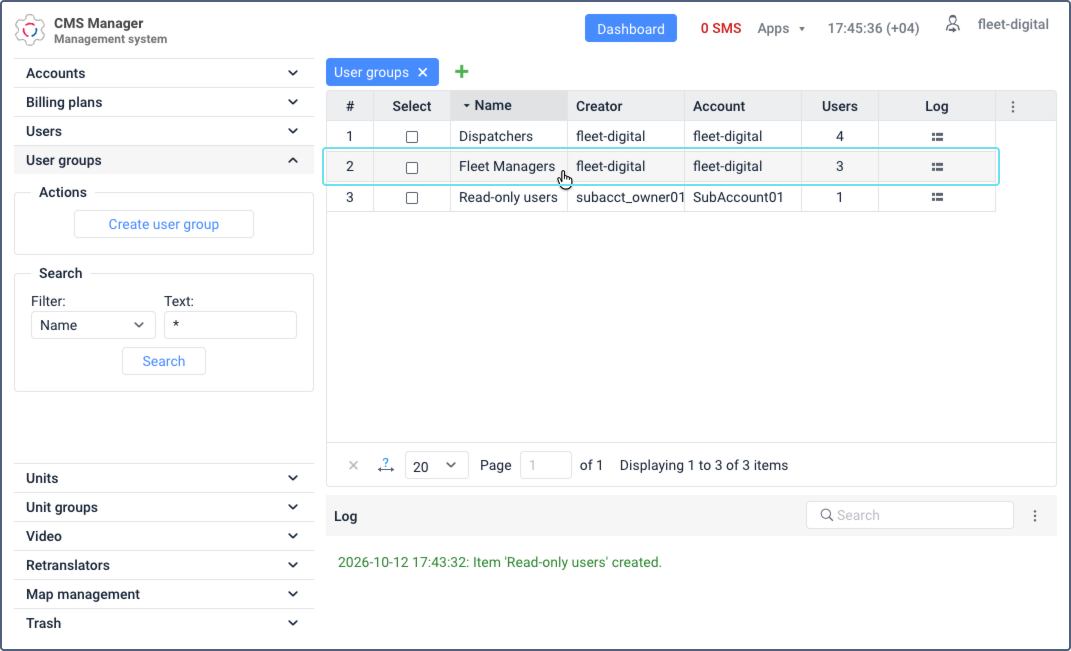
Para abrir las propiedades de un grupo existente, vaya a la sección Grupos de usuarios del sistema de gestión y haga clic en el nombre del grupo necesario en la tabla. Para hacerlo, debe tener el derecho de acceso Ver objeto y sus propiedades básicas al grupo.
Dependiendo de sus derechos de acceso, la ventana puede contener hasta tres pestañas:
Básicas
En esta pestaña, puede especificar las propiedades básicas del grupo y agregar o quitar usuarios del mismo.
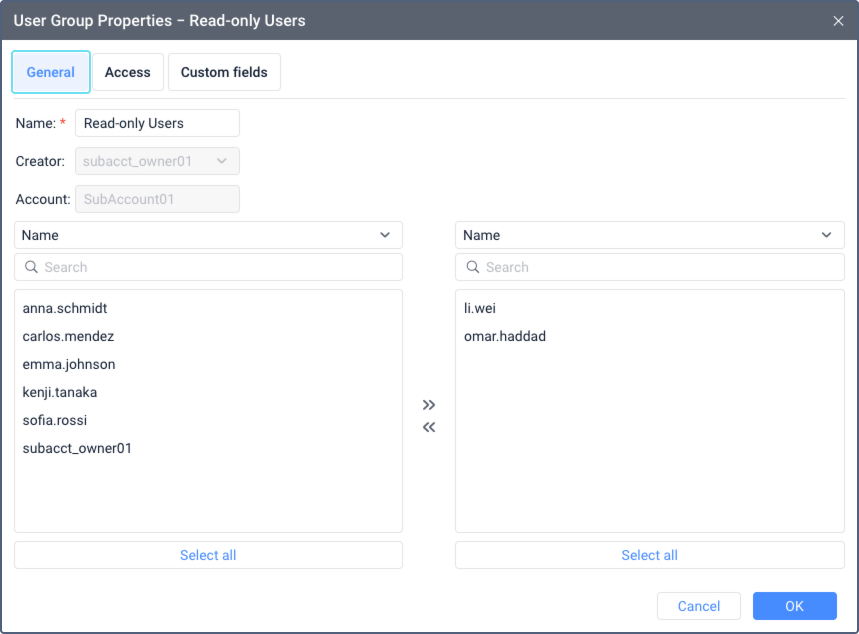
Los campos obligatorios están marcados con un asterisco (*).
| Propiedad | Descripción |
|---|---|
| Nombre* | Es el nombre del grupo de usuarios (de 4 a 50 caracteres). No debe contener " (comillas dobles), { } (llaves) ni \ (barra invertida).Lea más sobre las reglas en Reglas de ingreso de datos. |
| Creador | Es el usuario en cuyo nombre se ha creado el grupo. No puede modificar esta propiedad después de guardar un grupo nuevo. Lea más sobre el creador en Creador. |
| Cuenta | Es la cuenta a la que pertenece el grupo. No puede cambiar la cuenta porque se especifica automáticamente. |
| Usuarios | En la lista izquierda se muestran todos los usuarios disponibles. En la lista derecha se muestran los usuarios que ya se han agregado al grupo. Para buscar rápidamente usuarios por nombre, utilice el filtro dinámico. Para agregar un usuario al grupo, muévalo de la lista izquierda a la derecha; para quitarlo, haga lo contrario. Para mover usuarios, utilice los iconos  / / o haga doble clic en los usuarios seleccionados. o haga doble clic en los usuarios seleccionados.Para seleccionar varios usuarios, mantenga presionada la tecla Ctrl y seleccione los usuarios necesarios. Para seleccionar todos los usuarios de la lista a la vez, haga clic en Seleccionar todo. |
Acceso
Para trabajar con esta pestaña, debe tener el derecho de acceso Gestionar acceso al objeto al grupo y a cada macroobjeto al que el grupo recibirá acceso.
En esta pestaña, puede conceder al grupo derechos de acceso a otros macroobjetos del sistema: unidades, grupos de unidades, usuarios, recursos y rutas. Seleccione el tipo necesario en la lista desplegable situada encima de la lista izquierda.
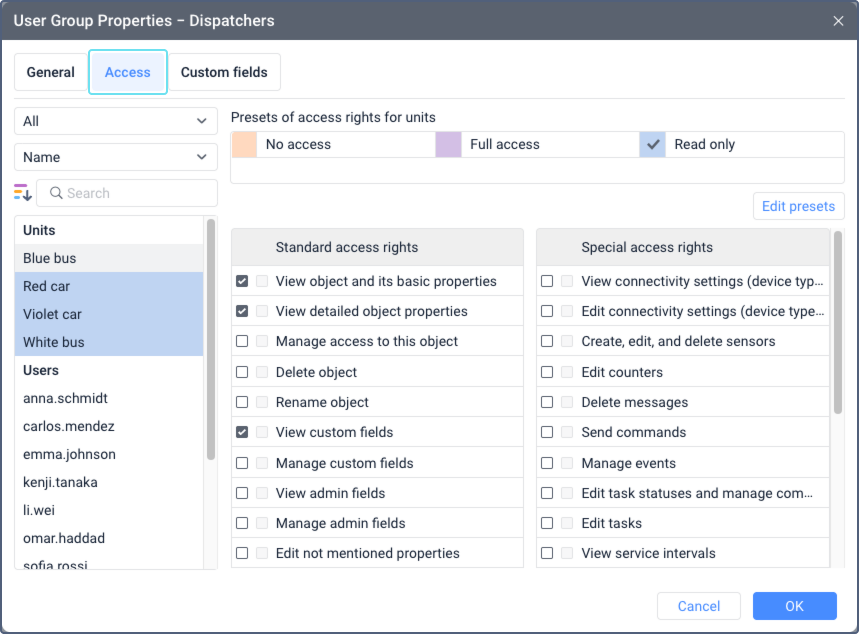
Todos los usuarios agregados al grupo reciben estos derechos además de los que ya tienen.
Lea más sobre la concesión de derechos de acceso en Concesión de derechos de acceso.
Campos personalizados
Para trabajar con esta pestaña, debe tener los siguientes derechos de acceso al grupo:
- Ver campos personalizados para ver los campos personalizados comunes;
- Gestionar campos personalizados para crear, modificar y eliminar campos personalizados comunes;
- Ver campos administrativos para ver los campos administrativos;
- Gestionar campos administrativos para crear, modificar y eliminar campos administrativos.
En esta pestaña, puede crear campos personalizados con información adicional sobre el grupo.
Para crear un campo personalizado, complete los campos Nombre y Valor y haga clic en el icono  . El campo Valor no es obligatorio. Después de guardar los cambios en la pestaña, todos los campos personalizados se muestran en orden alfabético.
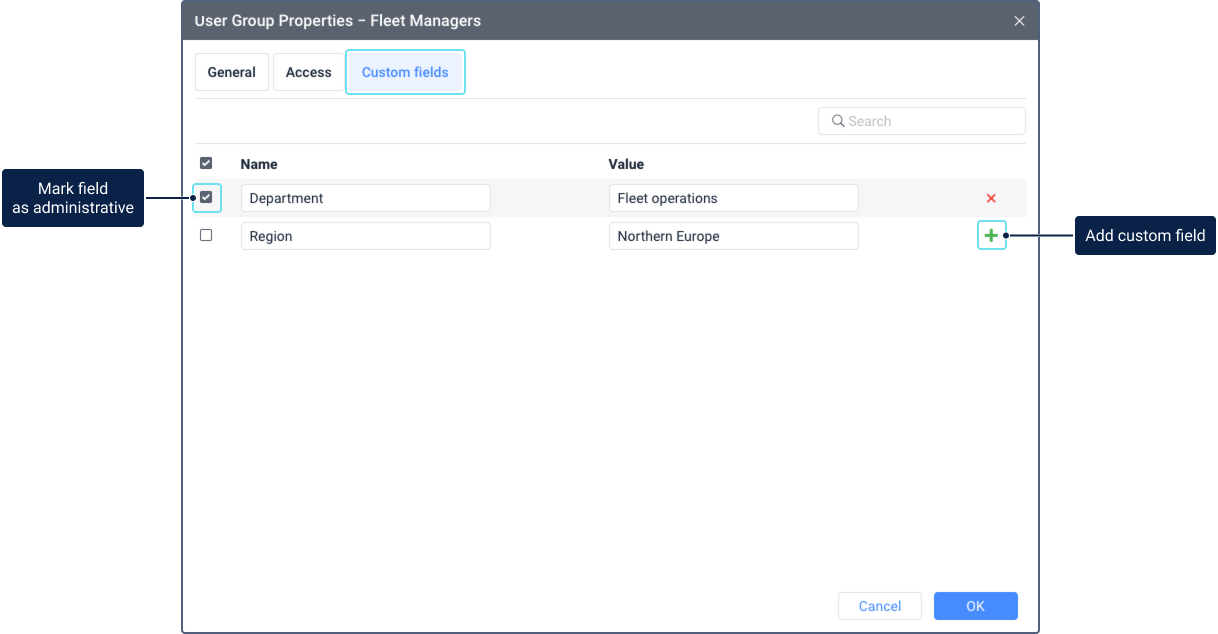
Para restringir el acceso a los campos personalizados, puede marcarlos como administrativos. En este caso, estarán disponibles solo para los usuarios que tengan los derechos de acceso Ver campos administrativos y Gestionar campos administrativos al grupo de usuarios. Marque la casilla situada a la izquierda del campo necesario para convertirlo en administrativo.
Para eliminar un campo personalizado, haga clic en el icono  situado junto a él.