Conducción eficiente (obsoleta)
Esta tabla está obsoleta y será eliminada próximamente. Solo puede ver las tablas existentes de este tipo, pero no puede crear nuevas. Utilice la nueva tabla Conducción eficiente en su lugar. La nueva tabla analiza no solo los datos de los viajes, sino también los datos recibidos durante todo el intervalo del informe.
La tabla Conducción eficiente (obsoleta) proporciona información sobre cómo un conductor maneja el vehículo. El análisis de la manera de conducción le permitirá prolongar el recurso de su flota, acortar los gastos en el combustible, garantizar la seguridad de la carga y comprender qué ha sido la causa de una u otra situación extraordinaria.
Antes de generar un informe utilizando la tabla Conducción eficiente (obsoleta), hay que ajustar los parámetros en la pestaña Conducción eficiente de las propiedades de la unidad. El análisis de la conducción eficiente se realiza a base de los datos obtenidos durante el viaje.
La tabla puede incluir la siguiente información.
| Columna | Descripción |
|---|---|
| Infracción | Nombre del criterio configurado en la pestaña Conducción eficiente de las propiedades de la unidad. Si se utiliza la agrupación, las infracciones con el mismo nombre serán agrupadas. |
| Comienzo | Fecha y hora del inicio de la infracción. En las filas de agrupación y la fila Total se muestra el comienzo del intervalo de viaje y no el comienzo de la infracción. Si la opción Mostrar todos los viajes está activada, en las filas de agrupación por viaje, aquí también se muestra el comienzo del viaje.
|
| Ubicación inicial | Dirección donde se encontraba la unidad cuando comenzó la infracción. |
| Fin | Fecha y hora del final de la infracción. En las filas de agrupación y la fila Total se muestra el fin del intervalo de viaje y no el fin de la infracción. Si la opción Mostrar todos los viajes está activada, en las filas de agrupación por viaje, aquí también se muestra el fin del viaje. |
| Ubicación final | Dirección donde se encontraba la unidad cuando finalizó la infracción. |
| Valor | Valor del parámetro en el momento de violación dependiendo del criterio:
|
| Velocidad media | La velocidad media durante el intervalo de violación. Vea cómo se calcula la velocidad media en la página Datos en informes. En las filas de agrupación y la fila Total se muestra la velocidad media en el intervalo de viaje, no la del intervalo de violación. |
| Velocidad máxima | Velocidad máxima en el intervalo de infracción. Si no se han detectado infracciones en los intervalos de viajes, el valor de velocidad máxima es igual a cero. |
| Multas | Valor de la multa que está indicado en la pestaña Conducción eficiente de las propiedades de la unidad. |
| Valoración | Valor de la multa calculado según la escala de uno a diez (es útil si está activada la agrupación por días/semanas/meses/años, viajes o turnos). |
| Ranking por infracciones | Indicador digital personal de unidad/conductor calculado a base de las infracciones realizadas. Cuanto menor sea el ranking, tantas menos infracciones se han realizado. La columna Ranking por infracciones puede utilizarse solo en los informes por grupo de unidades o por grupo de conductores. |
| Duración | La columna muestra la duración de un viaje en las filas de agrupación por viaje si la opción Mostrar todos los viajes está activada. Para las filas de agrupación por infracción y Total, en la columna se muestra la duración de todos los viajes, incluidos los viajes sin infracciones. En caso de otros tipos de agrupación, en la columna se muestra la duración de aquellos viajes que corresponden al intervalo de agrupación, incluidos los viajes sin infracciones. |
| Kilometraje | La columna muestra el kilometraje de un viaje en las filas de agrupación por viaje si la opción Mostrar todos los viajes está activada. Para las filas de agrupación por infracción y Total, en la columna se muestra el kilometraje de todos los viajes, incluidos los viajes sin infracciones. En caso de otros tipos de agrupación, en la columna se muestra el kilometraje de aquellos viajes que corresponden al intervalo de agrupación, incluidos los viajes sin infracciones. |
| Kilometraje (ajustado) | Kilometraje del intervalo de viaje considerando el coeficiente de ajuste en la pestaña Avanzadas. |
| Duración de infracciones | Duración del intervalo de infracción o de agrupación. Si la infracción se ha determinado por un mensaje, en la línea se escribe «00:00». |
| Kilometraje en infracciones | Kilometraje del intervalo de infracción o de agrupación. |
| Kilometraje inicial | Valores de contador de kilometraje cuando comenzó el viaje. Si no se ha guardado un valor de kilometraje en el intervalo del informe, el kilometraje se cuenta desde cero. |
| Kilometraje final | Valores de kilometraje cuando finalizó el viaje. |
| Cantidad | Cantidad de infracciones de este tipo. |
| Valor prom. de sensor personalizado | Valor promedio del sensor personalizado durante el intervalo de infracción. Esta y las siguientes columnas de valores de sensores personalizados muestran una raya si el parámetro del sensor tiene un valor de texto o el valor no es válido. Por ejemplo, si el valor no está dentro de los límites establecidos en la tabla de cálculo. |
| Valor mín. de sensor personalizado | Valor mínimo del sensor personalizado durante el intervalo de infracción. |
| Valor máx. de sensor personalizado | Valor máximo del sensor personalizado durante el intervalo de infracción. |
| Valor inicial de sensor personalizado | Valor del sensor personalizado al inicio del intervalo de infracción. |
| Valor final de sensor personalizado | Valor del sensor personalizado al final del intervalo de infracción. |
| Conductor | Nombre del conductor que maneja el vehículo. |
| Vídeo | Archivos guardados durante el intervalo de infracción usando el módulo Vídeo. Para verlos, haga clic en el icono  (a la derecha se muestra la cantidad de archivos agrupados si hay varios). Si varios archivos agrupados están disponibles, se puede escoger el necesario en la lista desplegable en el rincón superior izquierdo. (a la derecha se muestra la cantidad de archivos agrupados si hay varios). Si varios archivos agrupados están disponibles, se puede escoger el necesario en la lista desplegable en el rincón superior izquierdo.La columna está disponible si el servicio Videovigilancia está activado en las propiedades de la cuenta. |
| Imagen | Imágenes recibidas de la unidad. La visualización de imágenes en informes y las funciones relacionadas se describen aquí. |
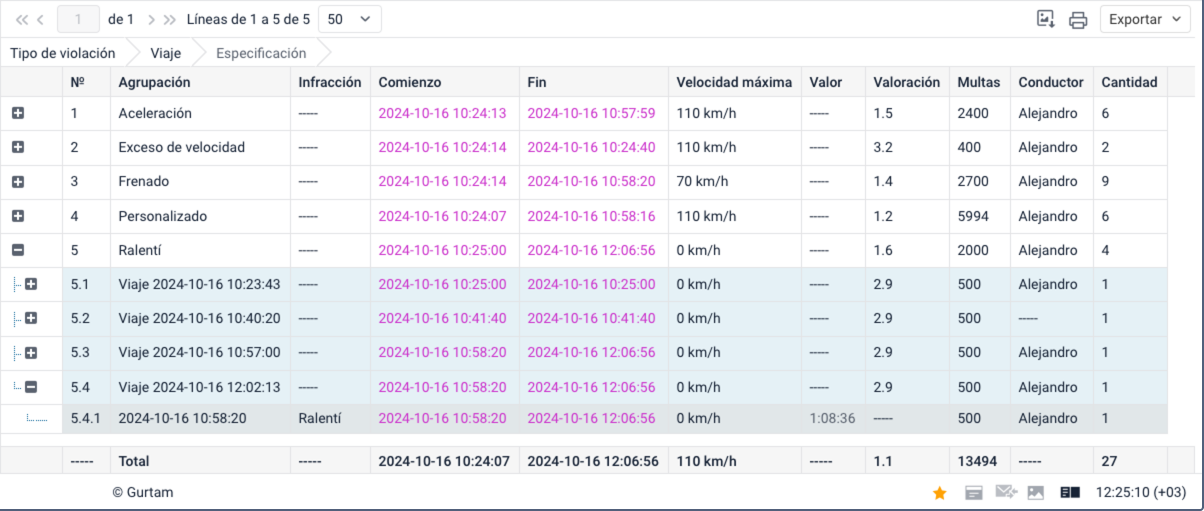
Cabe subrayar, que es más fácil analizar el informe obtenido si en su plantilla ha sido aplicada la agrupación. La información presentada en el informe puede agruparse a base de varios criterios: según el tiempo (año, mes, semana, día, turno), según el tipo de infracción y según viajes.
En adición a la agrupación, se puede aplicar la función de especificación, que permitirá revisar el último nivel de la agrupación (la fecha y la hora). Sin embargo, hay que tener en cuenta, que se puede poner una multa o valoración solo por una infracción en un intervalo temporal determinado (y no en el acto), por esto en el último nivel de agrupación en la columna Valoración se pone una raya y en la columna Multas se muestra el valor de la multa de la pestaña Conducción eficiente de las propiedades de la unidad.
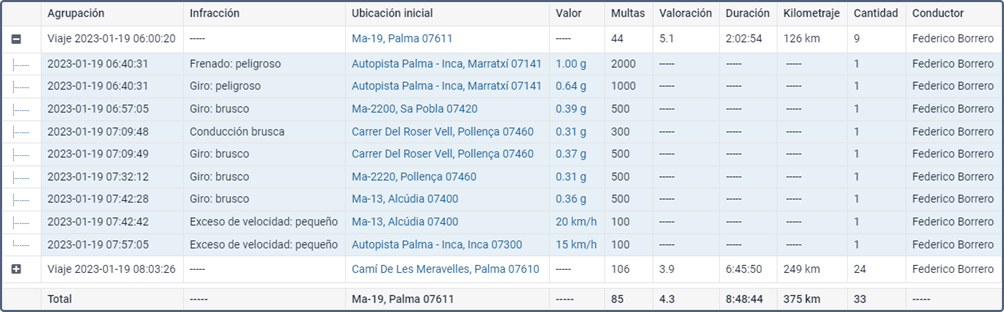
Para que en la tabla se muestren no solo las infracciones, sino todos los viajes, active la opción Mostrar todos los viajes en el bloque Parámetros adicionales de la sección Filtración de intervalos en los ajustes de la tabla.
En caso de estar presente la columna Ranking por infracciones, las unidades o los conductores se arreglarán en la tabla de acuerdo con el ranking según las infracciones realizadas (del ranking menor al mayor). El ranking por infracciones se calcula por el sistema a base de los puntos por la conducción eficiente. Si los puntos coinciden, el sistema tomará en cuenta el kilometraje. Cuanto mayor sea el valor de kilometraje en caso de igual puntuación, tanto menor será el ranking por infracciones. En la tabla está prevista la posibilidad de seleccionar las filas del ranking de acuerdo con la valoración de la calidad de conducción. Para hacerlo, hace falta ajustar los colores para los intervalos de infracciones en los parámetros de la plantilla.
Cálculo de puntos de multas
En la pestaña Conducción eficiente de propiedades de la unidad en el campo Multa, puede indicar qué cantidad de puntos se asigna a una infracción según cada criterio. Estos puntos se utilizan al calcular los valores en las columnas Multas y Valoración del informe. A continuación, se describen particularidades del algoritmo que se emplea para calcular estos valores en los informes sin agrupación y con agrupación.
Sin agrupación
Si usted no ha activado promediación, en la tabla del informe en la columna Multas para cada infracción se muestran puntos de multa indicados al configurar el criterio. En la línea Total de esta columna (si hay), se muestra la suma de puntos para todas las infracciones en el intervalo del informe.
Si usted ha activado promediación (por tiempo o por kilometraje), en la tabla en la columna Multas para cada infracción se muestran también los puntos de multa establecidos por usted. En la línea Total de esta columna, se muestra la suma de puntos de todas las infracciones dividida en la cantidad de minutos (promediación por tiempo) o cantidad de kilómetros (promediación por kilometraje) en todos los viajes del intervalo del informe (incluyendo viajes sin infracciones).
Con agrupación
Si usted no ha activado promediación, en la tabla del informe en la columna Multas para el grupo de parámetros, se muestra la suma de puntos asignados a infracciones que son parte de este grupo. La línea Total (si hay) contiene la suma de puntos de todas las infracciones en el intervalo del informe.
Si usted ha activado promediación (por tiempo o por kilometraje), en la tabla del informe la promediación se aplica a cada grupo de parámetros. Además, si hay la línea Total la promediación se aplica al total de puntos de infracciones. El algoritmo de amediación se describe más arriba.
Conversión de puntos en la valoración
En la columna Valoración del informe, se muestra el valor basado en los puntos de multas recibidos. Es una valoración según la escala de 1 a 10.
Para la conversión se utiliza la siguiente función:
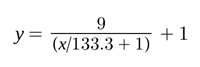 , donde
x es cantidad de puntos de penalización (multas),
y es la valoración resultante.
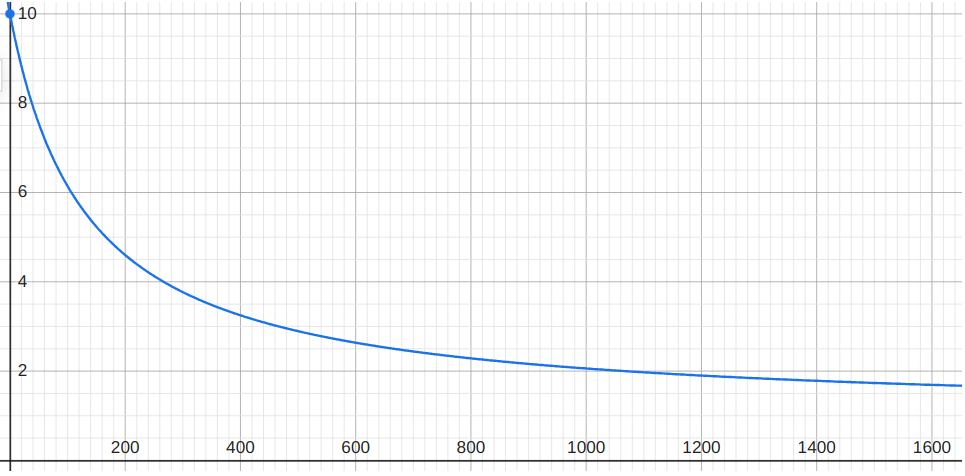
Debido a que anteriormente se utilizaba un sistema de seis puntos, las tablas siguientes muestran cómo se calcula la valoración según el nuevo y el antiguo sistema.
Nuevo sistema de valoración de 10 puntos
| Multas | Valoración |
|---|---|
| 0 | 10,0 |
| 0–17 | 9,0–10,0 |
| 17–38 | 8,0–9,0 |
| 38–67 | 7,0–8,0 |
| 67–107 | 6,0–7,0 |
| 107–167 | 5,0–6,0 |
| 167–267 | 4,0–5,0 |
| 267–467 | 3,0–4,0 |
| 467–1067 | 2,0–3,0 |
| 1067–23861 | 1,0–2,0 |
| más de 23861 | 1,0 |
Antiguo sistema de valoración de 6 puntos
| Multas | Valoración |
|---|---|
| 0 | 6,0 |
| Menos de 20 | 5,9 |
| 20 – 50 | 5,0 – 5,9 |
| 50 – 100 | 4,0 – 5,0 |
| 100 – 200 | 3,0 – 4,0 |
| 200 – 500 | 2,0 – 3,0 |
| 500–2000 | 1,0–2,0 |
| más de 2000 | 1,0 |