Configurar acciones de notificaciones
Esta página describe el sistema de notificaciones rediseñado con una lógica de combinación de condiciones actualizada, bloques de condiciones flexibles y una nueva interfaz de pantalla completa. Si su cuenta aún no ha sido actualizada al nuevo sistema de notificaciones, consulte la versión anterior de la documentación de notificaciones.
En el paso 3 de la configuración de una notificación, puede seleccionar una o varias acciones que se ejecutarán en el momento en que esta se dispare.
A continuación, se describen en detalle todas las acciones disponibles.
Agregar o quitar unidades de grupos
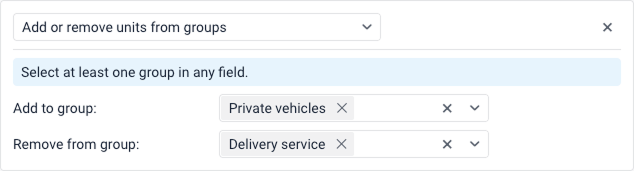
Esta acción permite agregar o quitar la unidad seleccionada de determinados grupos.
Para configurar esta acción, seleccione los grupos requeridos de las listas desplegables Agregar al grupo y/o Quitar del grupo. Debe seleccionar al menos un grupo en cualquiera de los campos.
Lea más sobre las posibilidades de trabajar con esta y otras acciones de notificaciones en el artículo de expertos.
Cambiar ícono
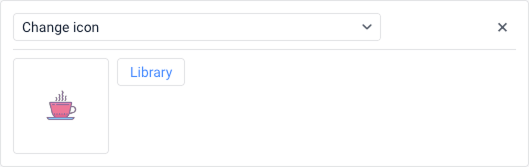
Esta acción cambia automáticamente el ícono de la unidad cuando se active la notificación.
Para elegir la nueva imagen, haga clic en el botón Biblioteca y seleccione el ícono deseado de la galería disponible.
Crear un asunto
La acción Crear un asunto está disponible si tiene el servicio Tareas habilitado en las propiedades de su cuenta o plan de facturación. Además, debe tener los derechos de acceso a unidades y usuarios enumerados en la sección Requisitos previos de la página Asuntos.
Cuando se activa una notificación con esta acción, se crea un asunto para la unidad que aparecerá en la pestaña Asuntos.
Para configurar esta acción, siga estos pasos:
- En el campo Responsable, seleccione un usuario o deje la opción No asignado si el asunto no debe asignarse a un usuario en particular. Puede eliminar la selección haciendo clic en el icono
 .
.
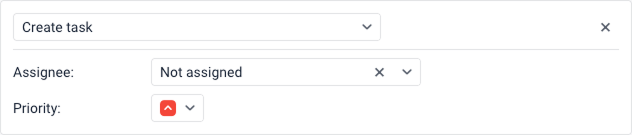
- Seleccione la Prioridad que debe asignarse al asunto creado de la lista desplegable: Baja, Media o Alta.
El asunto creado tendrá el estado Nuevo, y tanto su nombre como su tipo coincidirán con el nombre y tipo de la notificación que lo activó. El texto de la notificación se mostrará en la columna Descripción.
Crear una rutina
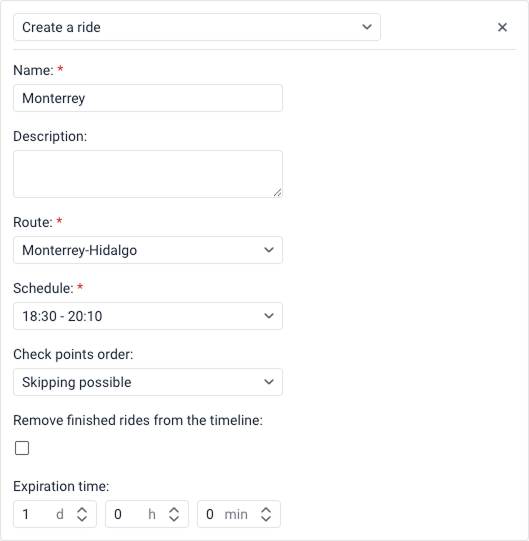
Esta acción genera una nueva rutina para la unidad. Por ejemplo, al salir de una determinada geocerca o finalizar una determinada rutina, la unidad puede iniciar automáticamente una nueva rutina.
Para configurar esta acción, siga estos pasos:
-
Especifique el nombre de la rutina (obligatorio).
-
Si es necesario, agregue una descripción.
-
Seleccione la ruta de la lista desplegable (obligatorio).
-
Seleccione el horario de la ruta (obligatorio).
-
Seleccione el orden de puntos de control: Exacto, Omisiones posibles o Arbitrario.
-
Si es necesario, active la opción Borrar rutinas finalizadas de la línea de tiempo para que la línea de tiempo muestre solamente las rutinas que están actualmente en ejecución.
-
En los campos Caducidad, establezca el plazo máximo (en días
d, horashy minutosmin) que tiene la unidad para comenzar la rutina antes de que esta se cancele por caducidad.
Enviar notificación a Telegram
Esta acción permite enviar notificaciones al mensajero Telegram.
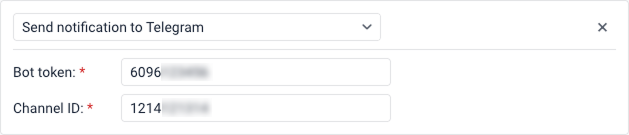
Las notificaciones se pueden enviar a:
Notificaciones a los mensajes privados del usuario
Para configurar el envío de notificaciones a los mensajes privados del usuario, siga estos pasos:
- Mediante la búsqueda, encuentre y abra el bot llamado BotFather.
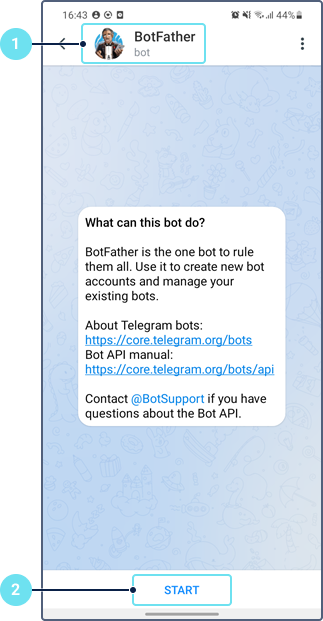
- Toque Iniciar.
- Seleccione el comando
/newbot.
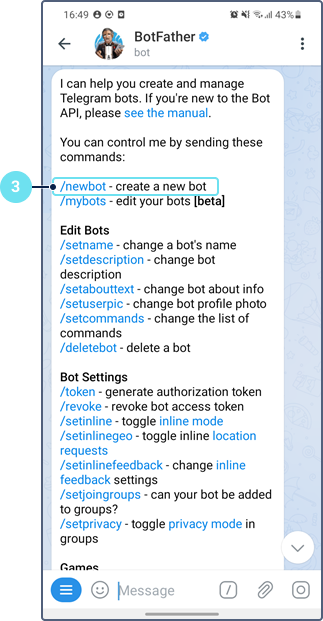
- Especifique el nombre del bot.
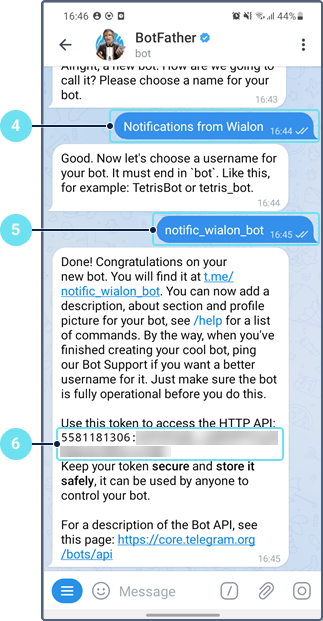
- Especifique el nombre de usuario para el bot. Este debe terminar con la palabra
bot. - Guarde el token recibido.
- Especifique el token en el campo Token de bot.

- Seleccione el comando
/mybots.
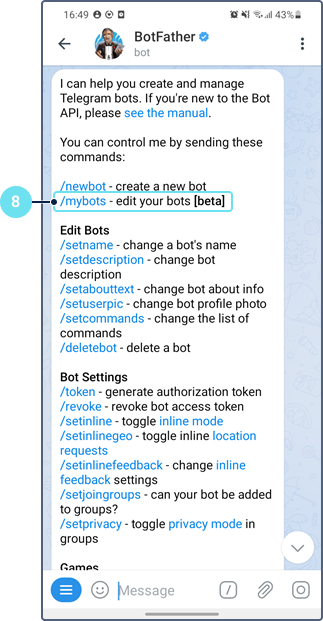
- Seleccione el bot creado.
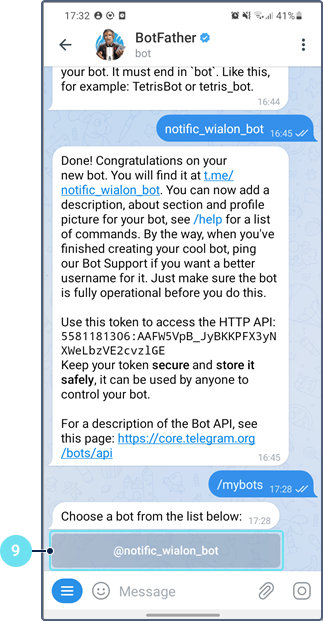
- Toque Iniciar.
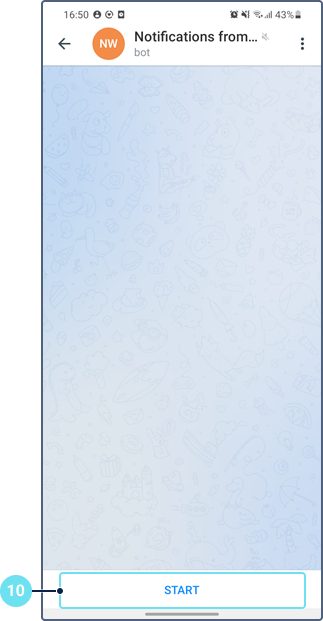
- Mediante la búsqueda, encuentre y abra el bot llamado userinfobot.
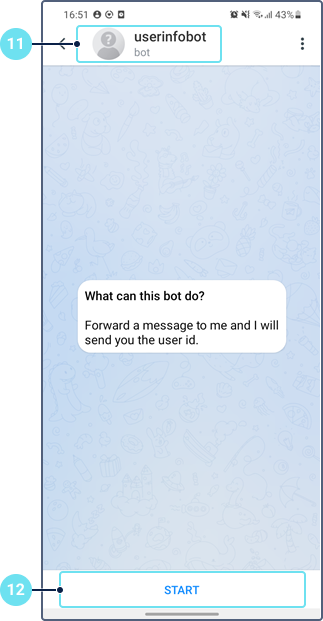
- Toque Iniciar. Después de esto, se envía el ID de usuario. Para averiguar el ID de otro usuario, envíe cualquier mensaje a este bot en nombre del usuario requerido.
- Indique el ID recibido en el campo ID de canal.

Notificaciones a un canal público
Para configurar el envío de notificaciones a un canal público, siga estos pasos:
- Siga los pasos 1–10 de la guía anterior.
- Cree un canal público en Telegram.
- Agregue el bot creado al canal como administrador con el derecho de publicar mensajes.
- En el campo ID de canal en Wialon, especifique el enlace al canal en el formato
@link(sint.me/). El enlace se indica en la sección Info del canal. - En la configuración del canal, agregue suscriptores, es decir, los usuarios que deben recibir notificaciones, o envíeles el enlace al canal.
De la misma manera, puede configurar el envío de notificaciones a un grupo público. En este caso, agregue el bot creado al grupo como miembro.
Notificaciones a un canal privado
Para configurar el envío de notificaciones a un canal privado, siga estos pasos:
- Siga los pasos 1–10 de la primera guía.
- Cree un canal público en Telegram.
- Agregue el bot creado al canal como administrador con el derecho de publicar mensajes.
- Copie el siguiente enlace en la barra de direcciones del navegador:
https://api.telegram.org/bot<YourBotToken>/sendMessage?chat_id=<@YourChannelName>&text=ping - Reemplace
<YourBotToken>con el token del bot y<@YourChannelName>con el enlace al canal creado en el formato@link(sint.me/). El enlace se especifica en la sección Info del canal. - Presione Enter.
- Del código resultante, copie un valor numérico después de
"chat":{"id":y péguelo en el campo ID de canal en las propiedades de notificación en Wialon. - Elimine el mensaje automático en el canal.
- En la configuración del canal, cambie su tipo de público a privado.
- En la configuración del canal, agregue suscriptores, es decir, los usuarios que deben recibir notificaciones, o envíeles el enlace al canal.
Notificaciones a un grupo privado
Para configurar el envío de notificaciones a un grupo privado, siga estos pasos:
- Siga los pasos 1–10 de la primera guía.
- Cree un grupo privado en Telegram.
- Agregue el bot creado al grupo como miembro.
- Copie el siguiente enlace en la barra de direcciones del navegador:
https://api.telegram.org/bot<YourBotToken>/getUpdates - Reemplace
<YourBotToken>con el token del bot. - Presione Enter.
- En el código resultante, encuentre el ID del grupo creado (un valor negativo entre
"chat":{"id":y"title":"Group name"). Para encontrar este lugar rápidamente, use la combinación de teclasCtrl+F, escriba el nombre del grupo en el cuadro de búsqueda y presione Enter. - Inserte el ID del grupo en el campo ID de canal de las propiedades de notificación en Wialon.
- En la configuración del grupo, agregue miembros, es decir, los usuarios que deben recibir notificaciones, o envíeles el enlace al grupo.
Para más información, consulte Notificaciones de Telegram.
Enviar un comando
Esta acción permite enviar un comando determinado a la unidad o unidades seleccionadas.
Selección del comando
La lista contiene todos los comandos disponibles que se haya creado en las propiedades de las unidades seleccionadas. Seleccione el comando que desee ejecutar utilizando los botones de opción.
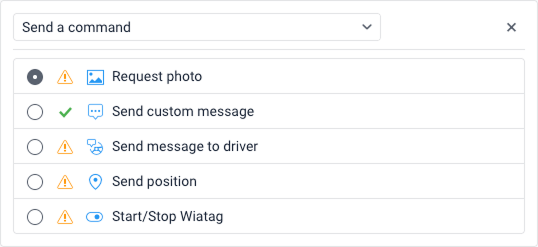
Junto al nombre de cada comando, puede ver los siguientes íconos indicadores:
 : significa que todas las unidades seleccionadas soportan este comando;
 : significa que no todas las unidades seleccionadas soportan este comando (más información en el tooltip).
Configuración adicional para comandos con mensajes
Al enviar comandos que requieren introducir texto o un mensaje (por ejemplo, Enviar mensaje personalizado o Enviar mensaje al conductor), los ajustes adicionales están disponibles:
-
Mensaje: Introduzca el texto requerido en este campo. Para guardar el mensaje para uso futuro, haga clic en el ícono
 . Puede utilizar las mismas etiquetas que para el texto de notificación. Al ejecutar el comando, las etiquetas especificadas se convierten en los valores que les corresponden.
Las etiquetas en un mensaje de comando se convierten en valores solo cuando utiliza la acción de notificación Enviar un comando. Cuando envía un comando manualmente desde la pestaña Seguimiento, las etiquetas no se convierten.
-
Grupo: Puede organizar los mensajes guardados en categorías. Seleccione un grupo existente de la lista desplegable, o haga clic en Agregar grupo para crear uno nuevo. También puede eliminar un grupo seleccionado utilizando el ícono
 .
. -
Mensajes guardados: Muestra los mensajes que se han guardado previamente. Puede hacer clic en un mensaje para utilizarlo, o eliminarlo de la lista utilizando el ícono
.
Aquí puede encontrar preguntas frecuentes sobre el envío de comandos y respuestas a ellas. Para obtener más información sobre los comandos, consulte la sección Comandos.
Enviar un informe por email
Esta acción le permite enviar un informe a una o varias direcciones de correo electrónico especificadas. Para ello, debe tener el derecho de acceso Solicitar informes y mensajes.
Para configurar esta acción, siga estos pasos:
- Seleccione el recurso al que pertenece la plantilla de informes. Para ver plantillas de todos los recursos disponibles, seleccione la opción Todos los disponibles.
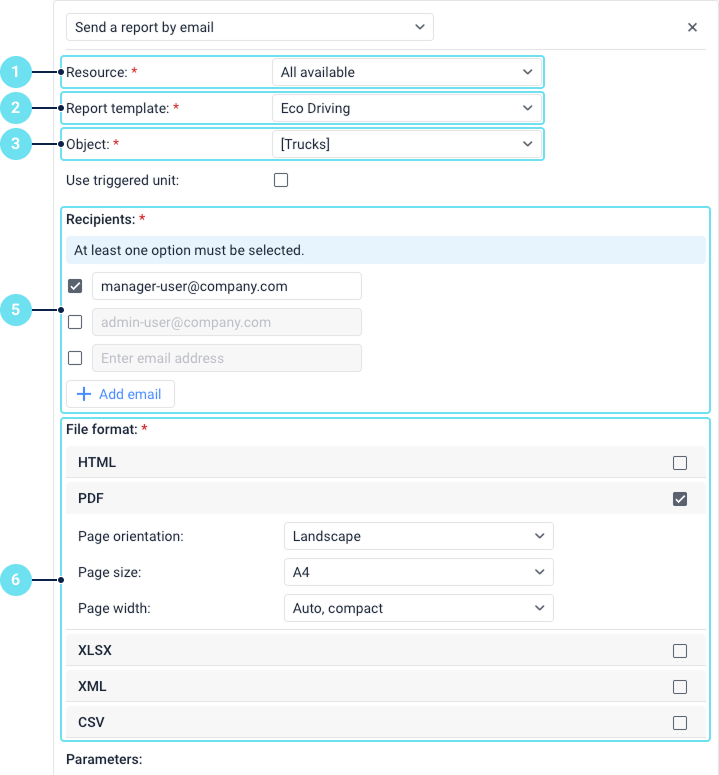
- Seleccione la plantilla de informe que desea utilizar.
- Seleccione sobre qué objeto desea ejecutar el informe.
- Si es necesario, marque la casilla Usar unidad activadora. Si desea ejecutar el informe únicamente sobre la unidad que activó la notificación, marque esta casilla. Esta opción solo está disponible para informes sobre unidad o grupo de unidades. Al habilitarla, el sistema ignorará el objeto seleccionado en el paso anterior y ejecutará el informe solo sobre la unidad que disparó la notificación.
- En la sección Destinatarios, especifique las direcciones de correo electrónico. Haga clic en Agregar email para añadir nuevos campos de entrada. Asegúrese de que la casilla junto a la dirección requerida esté marcada. Debe seleccionar al menos una opción para guardar la acción.
- Seleccione uno o varios formatos en los que desea recibir el informe: HTML, PDF, XLSX, XML o CSV. Al seleccionar el formato PDF, puede especificar la orientación, el tamaño y el ancho de la página. Al seleccionar el formato CSV, puede especificar la codificación y el separador, así como habilitar o deshabilitar la visualización de encabezados.
- En la sección Parámetros, configure opciones adicionales del informe según el formato seleccionado:
-
Comprimir los archivos de informe
-
Dividir gráficas por
-
Inhabilitar enlaces a Google Maps en archivos PDF y XLSX
-
Adjuntar mapa (solo para PDF y HTML), que incluye subopciones Ajustar todos los gráficos y Ocultar el mapa base
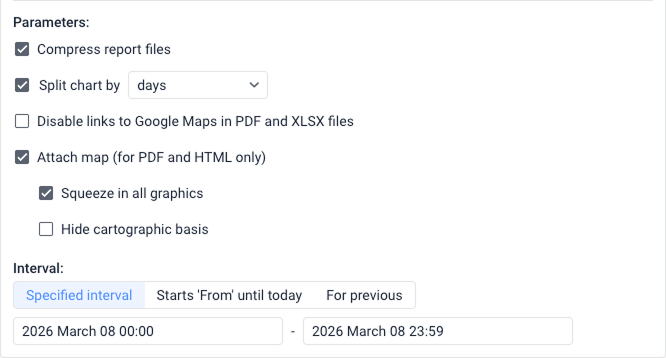
Para una descripción detallada de estas opciones, consulte la sección Parámetros de exportación.
-
- Especifique el intervalo de tiempo para el cual se debe ejecutar el informe seleccionando una de las tres pestañas:
- Intervalo especificado: Introduzca las fechas y horas exactas de inicio y fin (por ejemplo, 01 marzo 2026 00:00 - 01 marzo 2026 23:59).
- De… a hoy: Esta opción permite establecer una fecha y hora de inicio específicas en el primer campo. La hora de fin es determinada automáticamente por el sistema (representando el momento en que se activa la notificación) y se muestra en un campo inactivo y atenuado.
- Por anteriores: Esta opción permite definir un período de tiempo relativo. Usted especifica un valor numérico y selecciona una unidad de tiempo (como “días”) de una lista desplegable. Además, hay una casilla Intervalo corriente que puede habilitar para incluir el período de tiempo actual en curso en el intervalo del informe.
- Seleccione una de las dos opciones que definen el contenido del informe (si corresponde según su configuración):
- Enviar archivos/archivos comprimidos: Enví archivos o archivos comprimidos directamente.
- Enviar enlaces a archivos/archivos comprimidos: Envía enlaces al servidor FTP (de Wialon o personalizado) donde se almacenan los archivos o archivos comprimidos del informe. Si el tamaño del archivo supera los 30 MB, el sistema utilizará automáticamente la opción de enviar enlaces.
La información sobre los geodatos en el informe de notificación se muestra de acuerdo con los ajustes del usuario que creó el recurso donde está configurada esta notificación.
Si el usuario creador de la notificación ya no tiene derechos de acceso al objeto, o si este objeto ha sido eliminado, la notificación deja de funcionar.
Enviar una notificación móvil
Esta acción permite configurar el envío de notificaciones móviles. La acción está disponible si el servicio Notificaciones móviles está habilitado en las propiedades de la cuenta del usuario.
Para configurar el envío de notificaciones móviles, siga estos pasos:
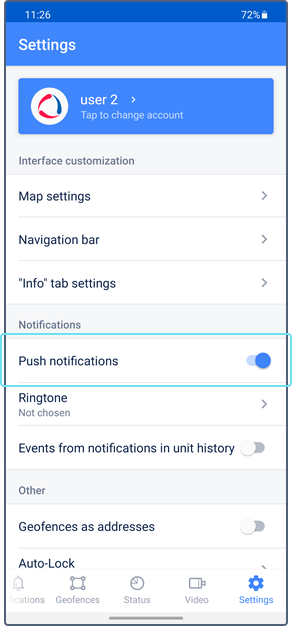
- Asegúrese de que los usuarios que deben recibir notificaciones estén autorizados en la aplicación móvil y tengan habilitada la opción que les permite recibir notificaciones. En el caso de la aplicación móvil Wialon, la opción Notificaciones push debe estar habilitada en la configuración.
- En la lista desplegable Aplicaciones, seleccione la aplicación móvil a la que se debe enviar la notificación.
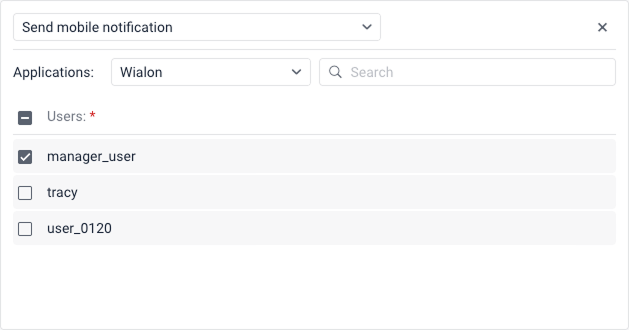
- Seleccione los usuarios que deben recibir la notificación marcando las casillas junto a sus nombres. Puede utilizar la barra de búsqueda sobre la lista para encontrarlos rápidamente. Para seleccionar todos los usuarios a la vez, marque la casilla junto al encabezado Usuarios.
Enviar una solicitud
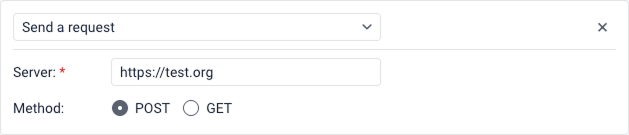
Esta acción permite enviar mensajes sobre notificaciones activadas a servidores de terceros. Para configurar esto, siga los pasos a continuación:
-
En el campo Servidor, especifique la URL, es decir, la parte estática de la solicitud.
-
Seleccione un método para la solicitud HTTP mediante los botones de opción: POST o GET.
-
Haga clic en Siguiente.
-
En el campo de texto de notificación, especifique la parte dinámica de la solicitud utilizando etiquetas. Por ejemplo:
param1=value1¶m2=value2¶m3=%UNIT%¶m4=%SPEED%
Al enviar una solicitud GET, la parte dinámica se agrega automáticamente a la dirección del servidor especificada en el paso 1. Al enviar una solicitud POST, la parte dinámica se incluye en el cuerpo de la solicitud.
Fijar el valor del contador
Esta acción permite cambiar los valores de los contadores de kilometraje, horas de motor y/o tráfico GPRS. Para hacer esto, debe contar con el derecho de acceso Modificar contadores a la unidad.
Para configurar esta acción, siga estos pasos:
- Marque las casillas junto a los contadores requeridos que desea actualizar: Contador de kilometraje, Contador de horas de motor y/o Contador del tráfico GPRS.
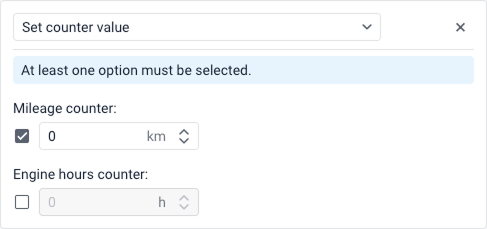
- Indique los valores numéricos a los que se deben establecer estos contadores cuando se active la notificación.
Se debe seleccionar al menos una opción para guardar la acción.
Guardar el valor del contador como parámetro
Esta acción le permite guardar el valor actual del kilometraje o las horas de motor como parámetro en el mensaje. Esto es necesario para mostrar los valores de kilometraje inicial y final en el informe de viajes y convertir el parámetro engine_hours en el sensor de horas de motor para operaciones posteriores.
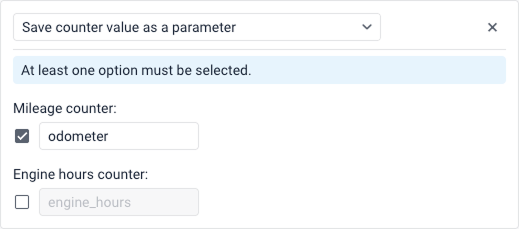
Para configurar esta acción, marque la casilla junto al contador que desea guardar: Contador de kilometraje y/o Contador de horas de motor. Debe seleccionar al menos una opción para guardar la acción. Los nombres de parámetros predeterminados son odometer y engine_hours, pero puede personalizar estos nombres en los campos de texto proporcionados.
Para obtener cálculos más precisos, le recomendamos almacenar los valores del contador cuando la unidad esté estacionada. Por ejemplo, configure la acción para que se ejecute una vez al día durante la noche, cuando los vehículos no estén en operación.
Guardar un vídeo como archivo
Esta acción le permite guardar automáticamente un fragmento de vídeo capturado por las cámaras de la unidad en el momento en que se activa la notificación. Puede utilizar esta acción para varias unidades.
Para configurar esta acción de notificación, siga estos pasos:
-
En la pestaña Vídeo de las propiedades de la unidad, active la opción Guardar automáticamente para las cámaras de las que desea guardar fragmentos de vídeo. Si desea configurar la notificación para más de una unidad, realice esta acción para todas ellas.
-
En la notificación, seleccione la fuente de la cámara usando los botones de opción:
- Todas las cámaras: Guarda el vídeo de cada cámara asociada a la(s) unidad(es).
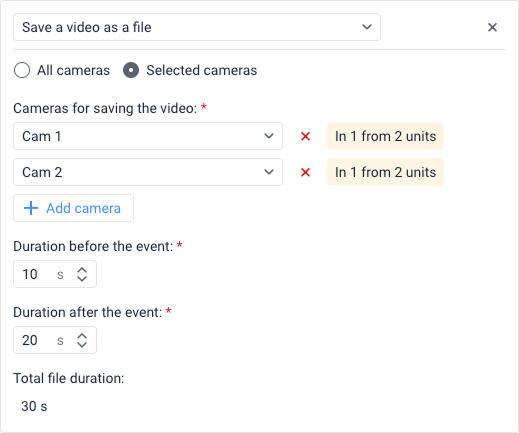
- Cámaras seleccionadas: Le permite especificar exactamente desde qué cámaras grabar. Seleccione las cámaras deseadas de las listas desplegables. Puede usar el ícono
 para eliminar una cámara de su selección. Si crea la notificación para varias unidades, un indicador (por ejemplo, “En 1 de 1 unidades”) junto al campo de la cámara muestra cuántas de las unidades seleccionadas tienen una cámara con ese nombre exacto.
-
Especifique la Duración antes del evento y la Duración después del evento (el momento en que se activa la notificación) en segundos. La Duración total del archivo se calcula y se muestra automáticamente debajo de estos campos.
- El valor mínimo permitido para cada campo de duración es 1.
- Puede establecer valores diferentes para los períodos antes y después del evento, siempre que su total no exceda el límite del dispositivo. El límite se define en la configuración del dispositivo de cada unidad (no dentro del sistema). Si no se configura ningún límite, se aplica un máximo predeterminado de 60 s.
Si una notificación incluye múltiples unidades, el sistema utiliza la duración de vídeo mínima configurada entre todos los dispositivos incluidos. Ejemplo: Si la Unidad 1 soporta 300 s y la Unidad 2 soporta 60 s, el sistema utiliza 60 s como duración total del vídeo.
Cuando se activa la notificación, se guardan fragmentos de vídeo de las cámaras seleccionadas. Si ha especificado cámaras para las cuales la opción Guardado automático no está habilitada en las propiedades de la unidad, el vídeo de esas cámaras no se guarda.
Puede ver el archivo guardado en la pestaña Vídeo, en mensajes y en informes. Si el guardado automático está activado para varias cámaras de la unidad, los fragmentos de vídeo capturados por estas cámaras se agrupan en un solo archivo y se reproducen simultáneamente.
Modificar acceso a unidades
Esta acción modifica automáticamente los derechos de acceso de ciertos usuarios sobre las unidades.
Para utilizar esta función, debe tener el derecho de acceso Gestionar acceso al objeto sobre los usuarios destino.
Siga estos pasos para configurar la acción:
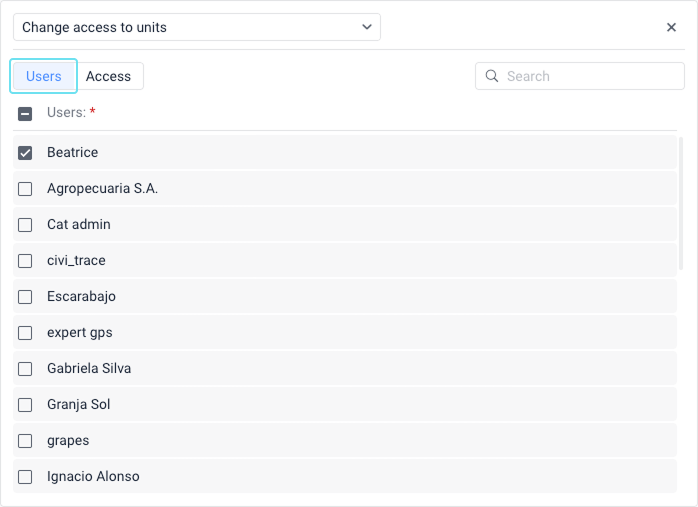
- En la pestaña Usuarios, marque a los usuarios cuyos derechos de acceso desea modificar. Puede usar la barra de búsqueda para encontrarlos rápidamente.
- Cambie a la pestaña Acceso.
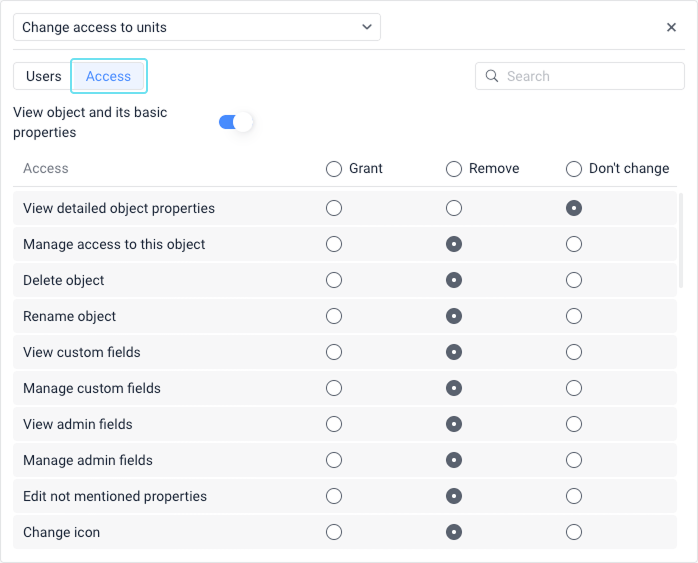
- Si desea otorgar cualquier tipo de acceso a las unidades, la opción principal Ver objeto y sus propiedades básicas debe estar activada. Por el contrario, si desea revocar absolutamente todos los accesos, desactive esta opción.
Si desactiva la opción Ver objeto y sus propiedades básicas, los usuarios seleccionados perderán todo el acceso a las unidades.
- Si el derecho de acceso básico está habilitado, configure el resto de los derechos seleccionando una de las siguientes opciones para cada ítem de la lista:
- Otorgar: Concede a los usuarios este derecho de acceso.
- Quitar: Revoca este derecho de acceso a los usuarios.
- No cambiar: Mantiene el estado actual de este derecho de acceso sin modificarlo.
Esta acción puede ser útil para gestionar accesos temporales a terceros o personal de turno.
Ejemplo: Un usuario necesita monitorear un vehículo únicamente mientras este entrega mercancía dentro de un territorio específico (Geocerca A). Una vez que la entrega finaliza y el vehículo abandona la zona, la notificación (usando la condición Salida de geocerca) se dispara y ejecuta la acción de quitarle el acceso. A partir de ese momento, el vehículo deja de estar disponible para el usuario.
Mostrar notificación en línea en una ventana emergente
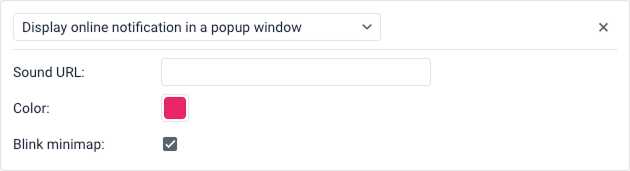
Esta acción de notificación permite mostrar notificaciones en una ventana emergente en Wialon (ver más).
URL del sonido
Si la opción Reproducir sonido para eventos está habilitada en los parámetros de usuario, las notificaciones van acompañadas de una señal de audio. En el campo URL del sonido, puede especificar un enlace directo al archivo de sonido, que debe terminar con .mp3, .wav o .ogg según el formato del archivo. El tamaño de archivo recomendado es de hasta 0,5 MB. Si el campo no se completa, se utiliza la señal de audio predeterminada.
Al usar diferentes navegadores, tenga en cuenta las siguientes restricciones:
| Navegador | Formato compatible |
|---|---|
| Internet Explorer 9+ | MP3, AAC |
| Google Chrome 11+ | MP3, WAV, Ogg |
| Mozilla Firefox 12+ | WAV, Ogg |
| Safari 5+ | MP3, WAV, AAC |
| Opera 10+ | WAV, Ogg |
Color
Si es necesario, puede seleccionar el color del indicador de notificación y del fondo. El color predeterminado es blanco.
Minimapa intermitente
Si la opción Minimapa intermitente está habilitada, una vez que se activa la notificación, se abre una miniventana en la que puede rastrear el movimiento de la unidad.
Notificar por email
Esta acción le permite configurar el envío de notificaciones por correo electrónico.
Algunos tipos de dispositivos permiten adjuntar una imagen al correo electrónico enviado por la unidad en el mensaje después del cual se activó la notificación. Para hacer esto, habilite la opción Adjuntar imagen desde el mensaje.
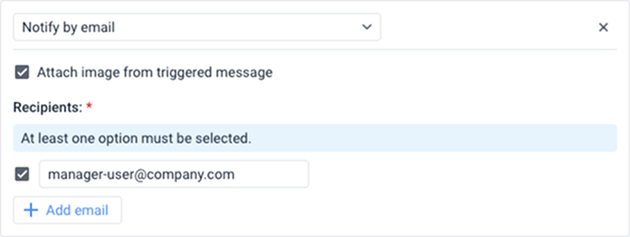
En la sección Destinatarios, debe especificar las direcciones a las que se deben enviar las notificaciones. Para hacerlo:
- Haga clic en el botón Agregar email para añadir un nuevo campo de entrada.
- Marque la casilla a la izquierda del campo e ingrese la dirección de correo electrónico deseada.
- Para cancelar el envío de notificaciones a cualquiera de las direcciones especificadas, desmarque la casilla a la izquierda de esa dirección.
Debe seleccionarse al menos una opción de correo electrónico para guardar la acción.
Estructura del correo electrónico
El nombre de la notificación se especifica en el asunto del correo electrónico recibido, y el nombre de la unidad se muestra entre corchetes. El cuerpo del correo electrónico contiene el texto de la notificación.
Cancelar suscripción a notificaciones por email
Si la opción Función de darse de baja está habilitada en las propiedades de la cuenta o recurso donde se almacena la notificación, se muestra un enlace Darme de baja en la parte inferior del email.
Si un destinatario cancela su suscripción, la casilla a la izquierda de su correo electrónico se desmarca automáticamente en la configuración de la notificación. Si todos los destinatarios seleccionados cancelan su suscripción, y solo esta acción está especificada en la configuración de la notificación, la notificación se desactiva automáticamente.
Notificar por SMS
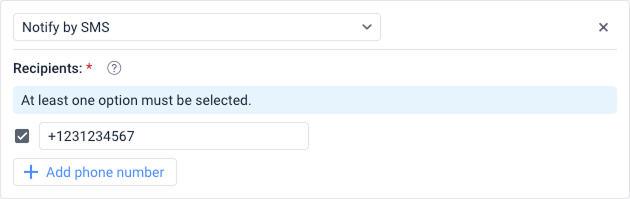
Esta acción le permite configurar el envío de notificaciones como mensajes SMS. Para hacerlo, siga estos pasos:
- Asegúrese de que la opción Puede enviar SMS esté activada en las propiedades del usuario.
- Asegúrese de que el servicio Mensajes SMS esté activado en las propiedades de la cuenta del usuario que creó la notificación.
- En la sección Destinatarios, especifique el número de teléfono en formato internacional (por ejemplo, +37060123456) y asegúrese de que la casilla junto a este esté marcada. Para introducir varios números, haga clic en el botón Agregar número de teléfono.
Registrar estado de la unidad
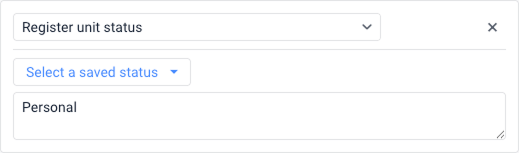
Esta acción le permite registrar el estado de la unidad (como Trabajo o Personal). Para ello, debe tener el derecho de acceso Administrar eventos a la unidad. Por ejemplo, cuando la unidad visita una geocerca determinada, el estado de la unidad puede cambiar de personal a trabajo o viceversa.
Para establecer el estado, puede escribirlo directamente en el campo de texto o hacer clic en el menú desplegable Seleccionar un estado guardado para seleccionar uno existente. Esta lista desplegable incluye los estados que se guardaron previamente al registrar eventos para unidades manualmente usando la opción Registrar evento en la pestaña Seguimiento.
Puede ver los registros sobre estados registrados en la tabla Eventos.
Registrar evento para la unidad
Esta acción le permite registrar eventos en el historial de la unidad. Para ello, el creador del recurso donde se almacenará la notificación debe tener el derecho de acceso Administrar eventos a la unidad.
Los eventos registrados se muestran en la tabla de informes Eventos. Para que los eventos se registren como infracciones y estén disponibles en la tabla Infracciones, marque la casilla Registrar como infracción.

Separar al conductor
Esta acción permite separar automáticamente al conductor de la unidad. Si hay varios conductores asignados a una unidad, todos ellos se separarán después de que se active la notificación. Los conductores y la notificación deben pertenecer al mismo recurso.

Consulte más información sobre la separación automática de conductores.
Separar el remolque
Para esta acción de notificación, debe contar con el derecho de acceso Crear, modificar y eliminar remolques al recurso al que pertenece el remolque.
Esta acción permite separar automáticamente el remolque de la unidad. Si hay varios remolques asignados a una unidad, todos ellos se separarán después de que se active la notificación. Los remolques y la notificación deben pertenecer al mismo recurso.

Consulte más información sobre la separación automática de remolques.