Gestionar notificaciones en la pestaña
Esta página describe el sistema de notificaciones rediseñado con una lógica de combinación de condiciones actualizada, bloques de condiciones flexibles y una nueva interfaz de pantalla completa. Si su cuenta aún no ha sido actualizada al nuevo sistema de notificaciones, consulte la versión anterior de la documentación de notificaciones.
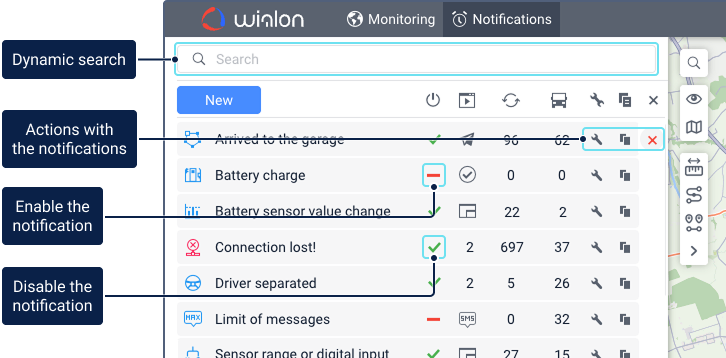
En la pestaña Notificaciones, puede ver una lista de todas las notificaciones disponibles. Encima de la lista, se encuentra el botón Nuevo para crear notificaciones y una barra de búsqueda para encontrar dinámicamente notificaciones según diferentes criterios. Para obtener más detalles, consulte la página Buscar notificaciones.
Si el fondo de una notificación en la lista es naranja (y está acompañado de un ícono de advertencia rojo), significa que debe cambiar su configuración porque representa una amenaza para el rendimiento de su sistema. Esto puede ocurrir por dos razones:
- el tiempo de ejecución de la notificación excede los 10 minutos (por ejemplo, cuando el intervalo de tiempo especificado o la cantidad de unidades es demasiado grande en una notificación con la acción Enviar un informe por email);
- la notificación se ha activado más de 10.000 veces en una hora (por ejemplo, cuando la opción Para cada mensaje en estado de activación está habilitada innecesariamente en la configuración de la notificación).
Columnas de la lista de notificaciones
En la lista de notificaciones, las columnas están representadas por íconos en el encabezado. Proporcionan la siguiente información:
| Columna/Ícono | Descripción |
|---|---|
| Ícono de condición | El ícono que representa la condición específica (por ejemplo, velocidad, geocerca, llenado de combustible, etc.). Si una notificación tiene múltiples condiciones, el ícono es  . Consulte Configuración de condiciones para obtener una descripción detallada de las condiciones. . Consulte Configuración de condiciones para obtener una descripción detallada de las condiciones. |
| Nombre | El nombre dado a la notificación. |
 |
Indica si la notificación está habilitada  o deshabilitada o deshabilitada  . Al hacer clic en él se alterna el estado. . Al hacer clic en él se alterna el estado. |
 |
Muestra la acción realizada por la notificación (por ejemplo, ventana emergente, email, SMS). Si se configuran varias acciones, se muestra su número. Pase el cursor sobre el número para ver la lista de acciones. Consulte Configuración de acciones para obtener una descripción detallada de las acciones. |
 |
La cantidad de veces que se ha activado la notificación. |
 |
La cantidad de unidades para las que está configurada la notificación. Pase el cursor sobre el número para ver los nombres e íconos de las unidades. |
Acciones con notificaciones
Puede realizar las siguientes acciones para cada notificación utilizando los íconos en la lista:
| Ícono | Acción |
|---|---|
|
Deshabilitar la notificación (el ícono cambia a como resultado). |
|
Habilitar la notificación (el ícono cambia a como resultado). |
 / / |
Editar los parámetros de la notificación, o verlos si no tiene el derecho de acceso Crear, modificar y eliminar notificaciones. |
 |
Copiar la notificación, es decir, crear una nueva notificación utilizando la actual como plantilla. |
 |
Eliminar la notificación. |
Descripción emergente de notificación
Al pasar el cursor sobre una notificación se muestra una descripción emergente que muestra sus parámetros específicos. La descripción emergente contiene:
- Ícono: Ícono de condición.
- Nombre: Se muestra en negrita en la parte superior de la descripción emergente.
- Tipo de control: La condición o combinación de condiciones (incluidos los operadores
YyO) que activan la notificación. - Acciones: La lista de acciones realizadas cuando se activa (por ejemplo, Mostrar notificación en línea en una ventana emergente, Enviar una solicitud).
- Texto: El texto de notificación real configurado, incluidas las etiquetas.
- Recurso: El recurso al que pertenece la notificación.