Configurar condiciones de notificación
Esta página describe el sistema de notificaciones rediseñado con una lógica de combinación de condiciones actualizada, bloques de condiciones flexibles y una nueva interfaz de pantalla completa. Si su cuenta aún no ha sido actualizada al nuevo sistema de notificaciones, consulte la versión anterior de la documentación de notificaciones.
Las condiciones se definen en el primer paso del proceso de creación de notificación.
A continuación se detallan todas las condiciones posibles y sus ajustes.
Dirección
Esta condición se activa si la unidad se encuentra dentro o fuera de un lugar específico. Para configurarla, siga estos pasos:
- Seleccione cuándo debe activarse la condición: cuando la unidad esté en la dirección especificada (Dentro) o en cualquier otro lugar (Fuera).
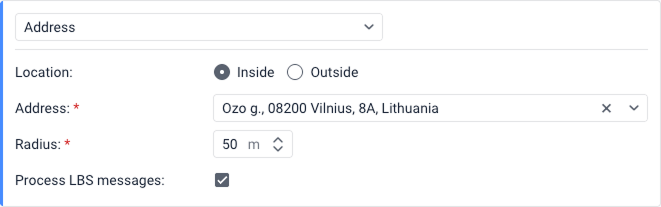
- Comience a escribir la dirección en el campo Dirección (ciudad, calle, número de casa, etc.) y seleccione la opción correcta de la lista. Solo se pueden utilizar direcciones sugeridas por el sistema.
- Especifique el radio de este punto en el campo Radio.
- Marque Procesar mensajes LBS si desea usar datos de celdas de telefonía para activar la notificación. Aunque son menos precisos que el GPS, permiten obtener una ubicación aproximada en zonas con señal satelital débil o nula.
Para recibir datos LBS de una unidad, esta función debe ser compatible con el tipo de dispositivo y la opción Permitir posicionamiento por torres de red celular debe estar habilitada en las propiedades de la unidad.
Entrada en geocerca
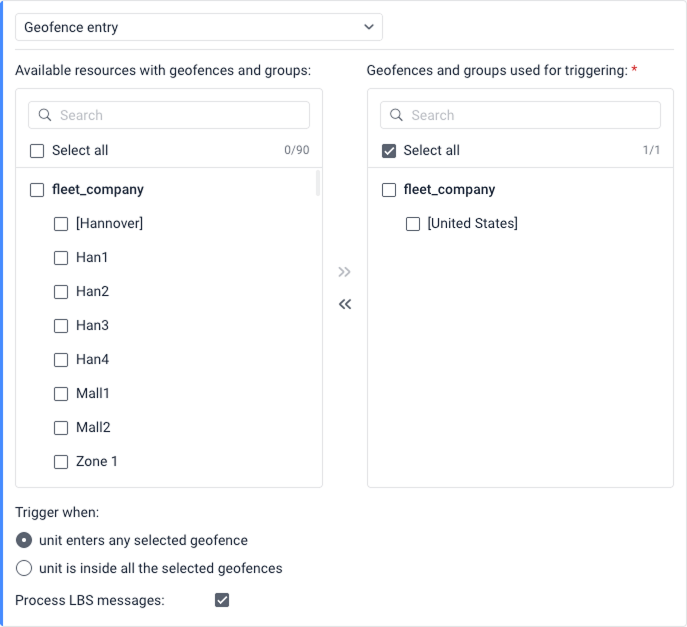
- En la lista izquierda, seleccione las geocercas o grupos de geocercas (mostrados entre corchetes) para los que se debe activar la notificación. Están agrupados por recurso al que usted tiene acceso. Use el filtro dinámico para agilizar la búsqueda. Para la selección masiva, puede usar la casilla Seleccionar todo (todas la geocercas) o la casilla junto al nombre del recurso (todas las geocercas de un recurso).
- Use el icono
 para mover los elementos a la lista de la derecha.
 - En caso de seleccionar varias geocercas, seleccione cuándo activar la notificación:
- cuando la unidad entra en cualquier geocerca seleccionada
- cuando la unidad está dentro de todas las geocercas seleccionadas Consulte los ejemplos para obtener detalles sobre la activación en cada caso.
- Marque Procesar mensajes LBS si desea usar datos de celdas de telefonía para activar la notificación. Aunque son menos precisos que el GPS, permiten obtener una ubicación aproximada en zonas con señal satelital débil o nula.
Para recibir datos LBS de una unidad, esta función debe ser compatible con el tipo de dispositivo y la opción Permitir posicionamiento por torres de red celular debe estar habilitada en las propiedades de la unidad.
Cuando la unidad entra en cualquier geocerca seleccionada
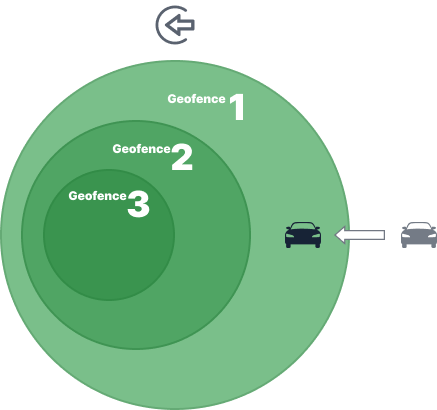
La notificación se activa cuando la unidad entra en al menos una de las geocercas seleccionadas.
Ejemplo. Geocerca 1, Geocerca 2 y Geocerca 3 están seleccionadas en los ajustes de notificación. Cuando la unidad entra en la Geocerca 1, la notificación se activa. También se activará si la unidad entra en la Geocerca 2 o en la Geocerca 3. Además, la notificación se activará si las geocercas no se superponen y la unidad entra en cualquiera de ellas.
Cuando la unidad está dentro de todas las geocercas seleccionadas
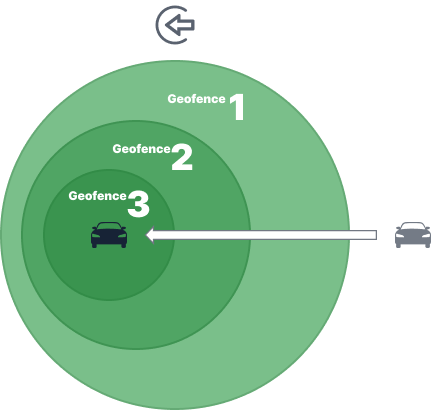
La notificación se activa cuando la unidad está en todas las geocercas seleccionadas al mismo tiempo.
Ejemplo. Geocerca 1, Geocerca 2 y Geocerca 3 están seleccionadas en los ajustes de notificación. La Geocerca 3 está dentro de la Geocerca 2 y de la Geocerca 1. Cuando la unidad está en la Geocerca 3 y, por lo tanto, en todas las demás geocercas al mismo tiempo, la notificación se activa.
Proximidad de unidad
Esta condición permite supervisar si una unidad se acerca o se aleja de otras unidades.
Siga estos pasos para configurar la condición:
-
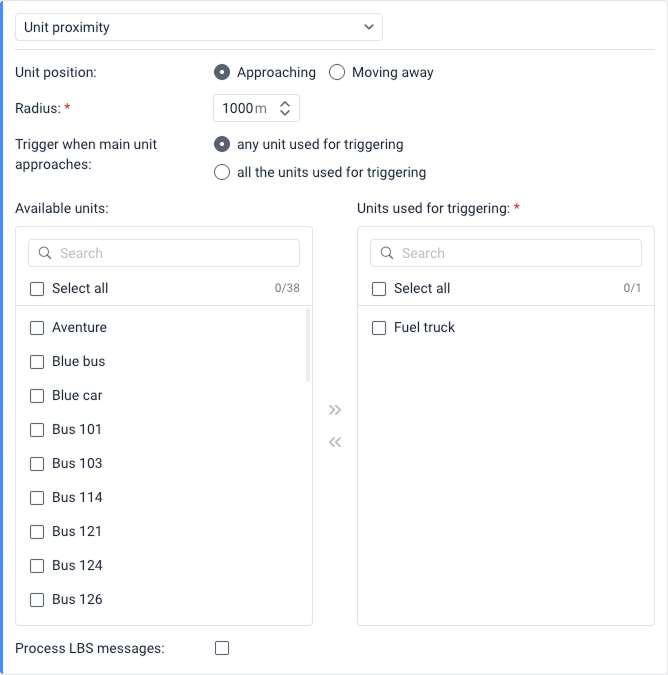
Seleccione cuándo debe activarse la notificación: cuando la unidad principal (unidad seleccionada al inicio en el panel izquierdo) se acerca a otra unidad o cuando se aleja de otra unidad.
-
En el campo Radio, especifique la distancia (umbral) entre las unidades en la que debe activarse la notificación si la distancia disminuye o aumenta.
-
En caso de que desee seleccionar varias unidades, seleccione cuándo activar la notificación:
- cuando la unidad principal se acerca o se aleja de cualquiera de las unidades seleccionadas
- cuando la unidad principal se acerca o se aleja de todas las unidades seleccionadas
-
Seleccione las unidades utilizadas para la activación. Usando el icono
, mueva los elementos de la lista izquierda a la derecha. -
Marque Procesar mensajes LBS si desea usar datos de celdas de telefonía para activar la notificación. Aunque son menos precisos que el GPS, permiten obtener una ubicación aproximada en zonas con señal satelital débil o nula.
Para recibir datos LBS de una unidad, esta función debe ser compatible con el tipo de dispositivo y la opción Permitir posicionamiento por torres de red celular debe estar habilitada en las propiedades de la unidad.
Acercamiento de una unidad a varias otras unidades
Si la notificación rastrea el acercamiento de una unidad a varias otras unidades, las opciones funcionan de la siguiente manera.
Cualquier unidad utilizada para activación
La notificación se activa cuando la unidad seleccionada en el panel izquierdo (la unidad principal) se acerca a cualquiera de las unidades seleccionadas en el paso 4 (las otras unidades). Para que la notificación se active, la distancia entre la unidad principal y una de las otras debe ser menor que la distancia especificada en el campo Radio.
Ejemplo. La notificación rastrea el acercamiento de la Unidad 1 a las Unidades 2 y 3. El campo Radio está configurado en 1000 metros. La Unidad 1 se acerca a la Unidad 3. Cuando la distancia entre ellas es de 999 m, la notificación se activa.
Todas las unidades utilizadas para activación
La notificación se activa cuando la unidad seleccionada en el panel izquierdo (la unidad principal) se acerca a todas las unidades seleccionadas en el paso 4 (las otras unidades) y la distancia entre ellas se vuelve menor que el valor especificado en el campo Radio. Es decir, si la unidad principal se acerca solo a algunas de las otras a la distancia requerida, la notificación no se activa.
En el texto de notificación, los nombres de todas las unidades a las que se ha acercado la unidad principal se muestran en lugar de la etiqueta %OTHER_UNIT%.
Alejamiento de una unidad de varias unidades
Si la notificación rastrea el alejamiento de una unidad de varias unidades, las opciones funcionan de la siguiente manera.
Cualquier unidad utilizada para activación
La notificación se activa cuando la unidad seleccionada en el panel izquierdo (la unidad principal) se aleja de cualquiera de las unidades seleccionadas en el paso 4 (las otras unidades). Para que la notificación se active, la distancia entre la unidad principal y las otras unidades debe ser primero menor que la distancia especificada en el campo Radio, y luego volverse mayor que ese valor.
Todas las unidades utilizadas para activación
La notificación se activa cuando la unidad seleccionada en el panel izquierdo (la unidad principal) se aleja de todas las unidades seleccionadas en el paso 4 (las otras unidades). Es decir, si la unidad principal se aleja solo de algunas de las otras, la notificación no se activa. Además, para que la notificación se active, la distancia entre la unidad principal y las otras unidades debe ser primero menor que la distancia especificada en el campo Radio, y luego volverse mayor que este valor.
En el texto de notificación, los nombres de todas las unidades de las que se ha alejado la unidad principal se muestran en lugar de la etiqueta %OTHER_UNIT%.
Salida de geocerca
- En la lista izquierda, seleccione las geocercas o grupos de geocercas (mostrados entre corchetes) para los que se debe activar la notificación. Están agrupados por recurso al que tiene acceso. Puede usar el filtro dinámico encima de la lista para buscar. Para la selección masiva, puede usar la casilla Seleccionar todo (todas la geocercas) o la casilla junto al nombre del recurso (todas las geocercas de un recurso).
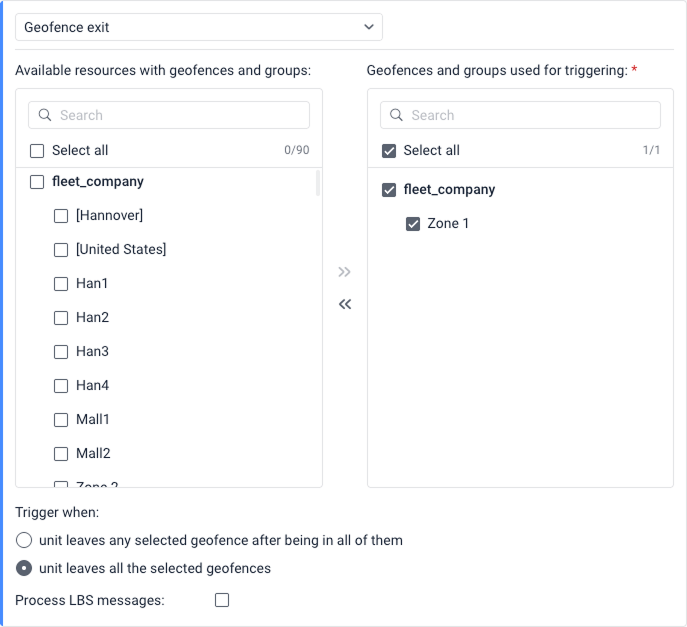
- Usando el icono , mueva los elementos de la lista izquierda a la derecha.
- En caso de seleccionar varias geocercas, seleccione cuándo activar la notificación:
- cuando la unidad sale de cualquier geocerca seleccionada tras estar en todas ellas
- cuando la unidad sale de todas las geocercas seleccionadas
Consulte los ejemplos para obtener detalles sobre la activación en cada caso.
- Marque Procesar mensajes LBS si desea usar datos de celdas de telefonía para activar la notificación. Aunque son menos precisos que el GPS, permiten obtener una ubicación aproximada en zonas con señal satelital débil o nula.
Para recibir datos LBS de una unidad, esta función debe ser compatible con el tipo de dispositivo y la opción Permitir posicionamiento por torres de red celular debe estar habilitada en las propiedades de la unidad.
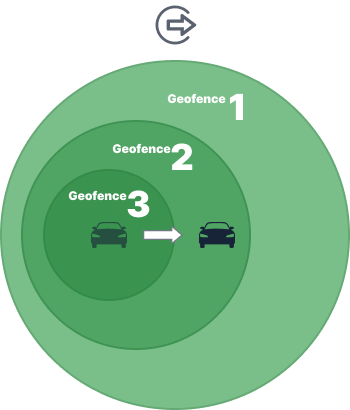
La unidad sale de cualquier geocerca seleccionada tras estar en todas ellas
La notificación se activa cuando la unidad sale de cualquiera de las geocercas seleccionadas si previamente ha estado en todas ellas al mismo tiempo.
Ejemplo. Geocerca 1, Geocerca 2 y Geocerca 3 están seleccionadas en los ajustes de notificación. La Geocerca 3 está dentro de la Geocerca 2 y de la Geocerca 1. La unidad está en la Geocerca 3 y, por lo tanto, en las tres geocercas al mismo tiempo. Cuando sale de la Geocerca 3 pero aún permanece en la Geocerca 2 y en la Geocerca 1, la notificación se activa. La notificación también se activa si la unidad se mueve de la Geocerca 3 a la Geocerca 1 o sale de todas las geocercas a la vez. Si la unidad estaba en la Geocerca 2 o en la Geocerca 1 y las ha dejado, la notificación no se activará.
La unidad sale de todas las geocercas seleccionadas
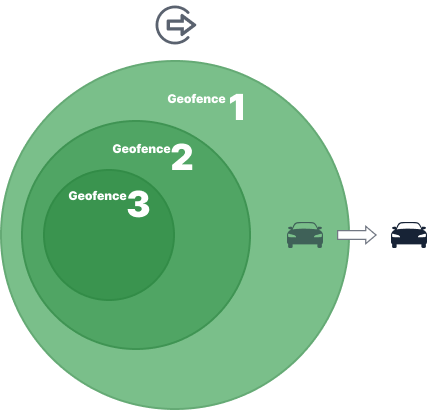
La notificación se activa cuando la unidad sale de todas las geocercas seleccionadas.
Ejemplo. Geocerca 1, Geocerca 2 y Geocerca 3 están seleccionadas en los ajustes de notificación. La Geocerca 3 está dentro de la Geocerca 2 y de la Geocerca 1. La unidad está en la Geocerca 1. Después de que la unidad salga de la Geocerca 1, no está en ninguna de las tres geocercas, por lo que la notificación se activa. Además, la notificación se activa si las geocercas no se superponen y la unidad sale de cualquiera de ellas.
Inactividad
Esta condición supervisa el tiempo que la unidad permanece detenida. Se considera inactividad al periodo en el que la velocidad de la unidad se mantiene por debajo de un umbral determinado.
Para configurar esta condición, ajuste los siguientes parámetros:
| Ajuste | Descripción |
|---|---|
| Tiempo máximo de inactividad permitido | Tiempo máximo que la unidad puede estar detenida antes de que se dispare la notificación. El valor máximo es de 30 días. |
| Velocidad, no más de | Umbral de velocidad por debajo del cual el vehículo se considera detenido. Se recomienda un valor entre 1 y 5 km/h para compensar posibles imprecisiones del GPS. |
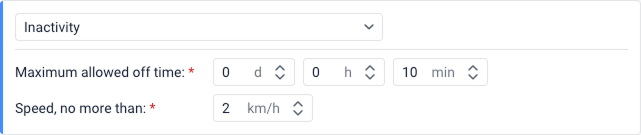
Ejemplo. El Tiempo máximo de inactividad permitido es de 15 minutos y Velocidad, no más de, es de 3 km/h. La notificación se activará si la unidad mantiene una velocidad inferior a 3 km/h durante 15 minutos seguidos. Si la velocidad del vehículo supera los 3 km/h, el temporizador de 15 minutos se reinicia a cero y comienza a contar nuevamente cuando la velocidad vuelve a caer por debajo de 3 km/h.
Límites de velocidad en vías
La notificación se activa cuando se superan los límites de velocidad registrados en los mapas (basados en Gurtam Maps). Para más detalles, consulte la sección Límites de carreteras.
Para este tipo de control, puede especificar el número de kilómetros por hora en los que se pueden exceder los límites de los mapas (el campo Exceso de velocidad permitido).
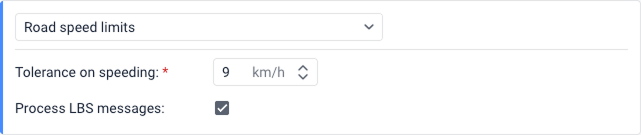
Seleccione Procesar mensajes LBS para asegurar el monitoreo en áreas sin cobertura GPS.
Para recibir datos LBS de una unidad, esta función debe ser compatible con el tipo de dispositivo y la opción Permitir posicionamiento por torres de red celular debe estar habilitada en las propiedades de la unidad.
Rango de velocidad personalizado
La notificación con esta condición se activa si el valor de velocidad está por encima o por debajo del rango permitido.
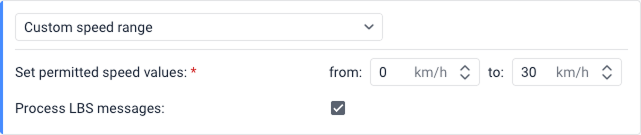
Marque Procesar mensajes LBS si desea datos de celdas de telefonía para activar la notificación. Aunque son menos precisos, permiten determinar la ubicación aproximada de la unidad en zonas donde la señal GPS es débil o inexistente.
Para recibir datos LBS de una unidad, esta función debe ser compatible con el tipo de dispositivo y la opción Permitir posicionamiento por torres de red celular debe estar habilitada en las propiedades de la unidad.
Alarma
Esta condición se activa cuando el sistema recibe un mensaje de alarma (SOS) de la unidad. Para ello, el dispositivo debe admitir la función de envío de dichos mensajes o se debe configurar un sensor del tipo Activación de alarma en las propiedades de la unidad.
Para usar esta condición, simplemente selecciónela. No se requiere ninguna configuración adicional.

Entrada digital
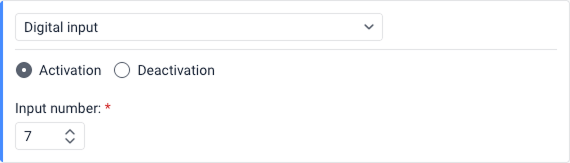
Esta condición se activa si una entrada digital del dispositivo se activa o desactiva.
El sistema supervisa dos parámetros específicos para esta condición. Primero se analiza el parámetro I/O. Si el mensaje entrante no contiene el parámetro I/O, el sistema analiza el parámetro io_n en su lugar.
Para configurar esta notificación, especifique el número de entrada (del 1 al 32) para la opción Activación o Desactivación.
No puede seleccionar ambas opciones simultáneamente en una sola condición. Si necesita supervisar tanto la activación como la desactivación de la misma entrada, haga clic en Agregar condición para crear una segunda condición con el estado opuesto.
Estado del parámetro
Con esta condición, puede supervisar parámetros específicos del sensor en mensajes. Permite controlar los parámetros enviados por el dispositivo y no incluye el control de parámetros virtuales (sats, speed, lat, etc.).
Para configurar la condición, siga estos pasos:
-
Escriba el parámetro que desea controlar o selecciónelo de la lista desplegable.
Para los parámetros de los tipos
inyout, solo se puede supervisar su presencia o ausencia. -
Seleccione el tipo de control:
- Rango de valores: Permite especificar los valores mínimo y máximo del parámetro y seleccionar el tipo de activación. Para este tipo, siga los pasos a continuación.
- Máscara de texto: Permite controlar parámetros de texto. Para este tipo, especifique la máscara de texto en el campo Máscara utilizando caracteres especiales (
*y?). - Disponibilidad del parámetro: Permite controlar la disponibilidad del parámetro seleccionado en los mensajes.
- Falta del parámetro: Permite controlar la falta del parámetro seleccionado en los mensajes. Para que la notificación se active cuando el parámetro aparezca o desaparezca de los mensajes, seleccione la opción al cambiar a estado de activación para el ajuste Notificación se activa en el paso Horario y limitaciones.
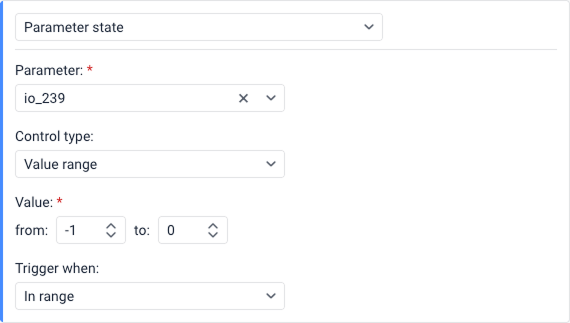
Para el tipo Rango de valores, continúe con estos pasos:
-
Especifique los valores mínimo y máximo del parámetro.
Si desea que la notificación se active cuando el valor no sea igual a
0, especifique0en ambos campos y seleccione el tipo de activación Fuera del rango. -
Seleccione el tipo de activación:
- En el rango: La notificación se activa al recibir valores que se encuentran en el rango especificado, incluidos los valores especificados como mínimo y máximo.
- Fuera del rango: La notificación se activa al recibir valores que no se encuentran en el rango especificado.
Rango de valores del sensor
Permite supervisar si los valores de un sensor están dentro o fuera de un rango establecido.
La condición Rango del sensor no se activará en los siguientes casos:
- La notificación se utiliza para controlar los valores de sensores que usan parámetros de mensajes anteriores.
- El valor del sensor recibido no se encuentra dentro del intervalo establecido en los campos Límite superior e Inferior en la tabla de cálculo. Tales valores se consideran no válidos y no se tratan como iguales a 0.
Para configurar esta condición, siga estos pasos:
- En la lista desplegable Tipo de sensor, seleccione el tipo de sensor requerido, y/o en el campo Nombre del sensor, especifique la máscara de nombre utilizando caracteres especiales (
*y?).
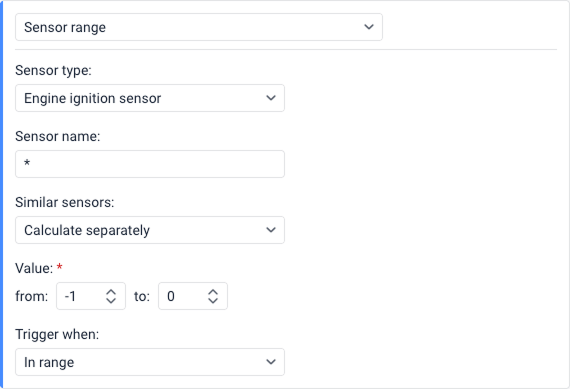
- En la lista desplegable Sensores similares, seleccione una de las opciones disponibles:
- Sumar valores: Los valores de todos los sensores del tipo seleccionado y/o sensores con la misma máscara de nombre se suman. Por lo tanto, la suma de todos los valores se tiene en cuenta antes de que se active la notificación.
- Calcular aparte: Los valores de todos los sensores del tipo seleccionado y/o sensores con la misma máscara de nombre especificada se controlan por separado.
- En los campos Valor, especifique los valores mínimo (de) y máximo (a) del sensor. Si necesita controlar un valor específico, ingrese el mismo número en ambos campos (por ejemplo, desde 1 hasta 1).
- En la lista desplegable Activar cuando, seleccione el tipo de activación:
- En el rango: La notificación se activa al recibir valores que se encuentran en el rango especificado, incluidos los valores mínimo y máximo.
- Fuera del rango: La notificación se activa al recibir valores que no se encuentran en el rango especificado.
Diferencia del valor del sensor
Esta condición supervisa la fluctuación o cambio de valor (delta) entre mensajes consecutivos.
La condición Diferencia del valor del sensor no se activará en los siguientes casos:
- La notificación se utiliza para controlar los valores de sensores que usan parámetros de mensajes anteriores.
- El valor del sensor recibido no se encuentra dentro del intervalo establecido en los campos Límite superior e Inferior en la tabla de cálculo. Tales valores se consideran no válidos y no se tratan como iguales a 0.
Para configurar esta condición, siga estos pasos:
- En la lista desplegable Tipo de sensor, seleccione el tipo de sensor requerido, y/o en el campo Nombre del sensor, especifique la máscara de nombre utilizando caracteres especiales (
*y?).
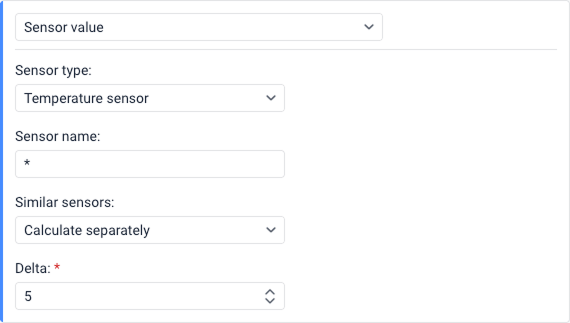
- En la lista desplegable Sensores similares, seleccione una de las opciones disponibles:
- Sumar valores: Los valores de todos los sensores del tipo seleccionado y/o sensores con la misma máscara de nombre se suman.
- Calcular aparte: Los valores de todos los sensores del tipo seleccionado y/o sensores con la misma máscara de nombre especificada se controlan por separado.
- En el campo Diferencia de valor, especifique un valor umbral. La notificación se activará cuando el cambio absoluto entre los valores del sensor exceda (sea mayor que) este umbral. El cambio se calcula utilizando la diferencia absoluta (módulo), lo que significa que la dirección del cambio no importa: los valores del sensor pueden aumentar o disminuir. Por ejemplo,
|12 − 10| = 2y|10 − 12| = 2. La notificación se activa cuando este cambio absoluto es mayor que el valor Diferencia de valor, no cuando es igual al valor Diferencia de valor.
Configurar correctamente la diferencia de valor
Debido a que la notificación se activa cuando el cambio excede (es mayor que) el valor del campo Diferencia de valor, debe establecerlo ligeramente por debajo del umbral real deseado.
Ejemplo: Si desea que la notificación se active cuando el valor cambie exactamente en 1, debe especificar 0.9 en el campo Diferencia de valor (porque un cambio de 1 es mayor que 0.9). Si especifica 1.0, la notificación solo se activará cuando el cambio exceda 1.0 (como 1.1, 1.5, 2.0, etc.), pero no cuando el cambio sea exactamente 1.0.
Carga de batería
Esta condición permite rastrear los eventos de carga de batería.
En la opción Máscaras de sensores, puede especificar una o varias máscaras de los sensores que deben utilizarse para detectar las cargas de batería y su volumen. Puede hacer clic en Agregar máscara para incluir varias máscaras de sensores.
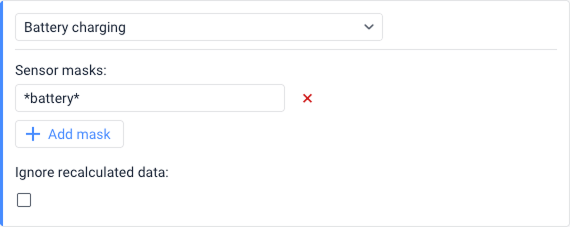
La notificación se activa de forma individual para cada sensor de nivel de batería.
Si la casilla Ignorar datos recalculados está marcada, la notificación se enviará solo una vez al detectarse la carga, evitando alertas duplicadas por recálculos posteriores del sistema.
Si desea combinar la condición Carga de batería con otras condiciones en una notificación, la condición Carga de batería siempre debe seleccionarse en primer lugar.
Descarga de combustible
Requisitos previos
Esta condición permite detectar extracciones o drenados de combustible.
En la sección Máscaras de sensores, puede especificar una o varias máscaras de los sensores que deben utilizarse para detectar las descargas de combustible y su volumen. Haga clic en el botón Agregar máscara para agregar un campo de entrada para una nueva máscara.
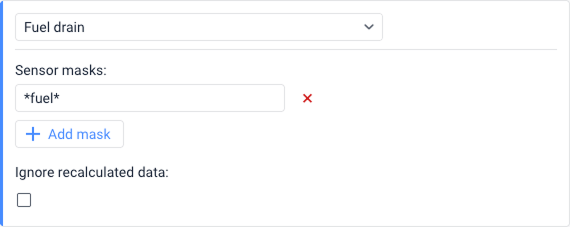
La notificación se activa de forma individual para cada sensor del nivel de combustible .
Si la casilla Ignorar datos recalculados está habilitada, la notificación se recibe solo una vez después de que se detecte una descarga de combustible.
Si desea combinar la condición Descarga de combustible con otras condiciones en una notificación, la condición Descarga de combustible siempre debe seleccionarse en primer lugar.
Llenado de combustible
Una notificación de este tipo le permite rastrear los llenados de combustible.
En la sección Máscaras de sensores, puede especificar una o varias máscaras de los sensores que deben utilizarse para detectar los llenados de combustible y su volumen. Haga clic en el botón Agregar máscara para agregar un campo de entrada para una nueva máscara.
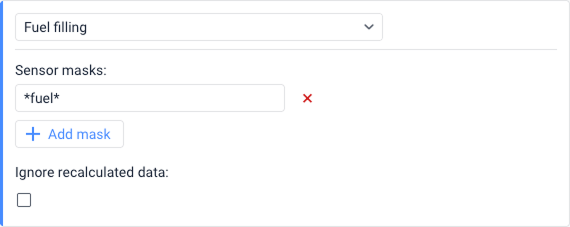
La notificación se activa de forma individual para cada sensor del nivel de combustible.
Si la casilla Ignorar datos recalculados está habilitada, la notificación se recibe solo una vez después de que se detecte un llenado de combustible.
Si desea combinar la condición Llenado de combustible con otras condiciones en una notificación, la condición Llenado de combustible siempre debe seleccionarse en primer lugar.
Estado de conexión
Para configurar esta condición, siga los pasos a continuación:
- En el campo Notificación, seleccione el evento que activa la condición: Pérdida de conexión o Restablecimiento de conexión. Debe marcar al menos una opción, pero puede seleccionar ambas.
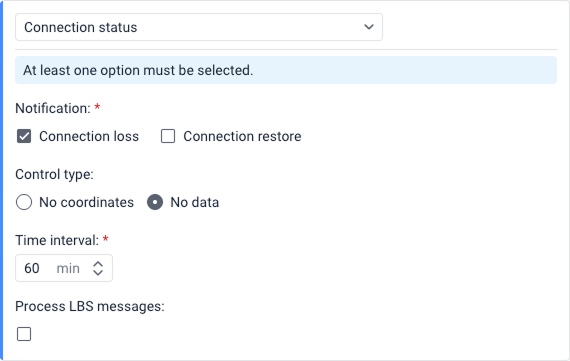
- En la sección Tipo de control, seleccione cómo debe detectarse el estado de conexión:
- No hay coordenadas Si esta opción está seleccionada, la pérdida de conexión se refiere a la ausencia de coordenadas en los mensajes de la unidad o a la ausencia de los mensajes mismos. Puede suceder que se envíen mensajes con datos de sensores pero que no contengan datos sobre la ubicación de la unidad (por ejemplo, si la antena GPS está cerrada).
- No hay información Si esta opción está seleccionada, la pérdida de conexión se refiere a la ausencia de cualquier mensaje de la unidad.
- En el campo Intervalo de tiempo, especifique cuánto tiempo debe durar la pérdida de conexión (en minutos) para que se cumpla la condición. El valor máximo permitido es 999 999 minutos.
- Seleccione Procesar mensajes LBS si desea utilizar datos LBS para activar la notificación. Los datos LBS son menos precisos, pero permiten determinar la ubicación aproximada de una unidad donde las señales GPS pueden ser débiles o estar ausentes. Los datos GPS se siguen utilizando si están disponibles.
Estado de dispositivo
Esta condición le permite monitorear el estado del dispositivo de la unidad.
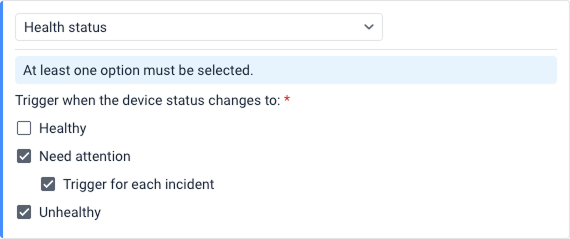
Para configurarla, marque una o varias de las siguientes opciones en la sección Activar cuando el estado de dispositivo cambie a:. Debe seleccionarse al menos una opción:
- En buen estado: La condición se cumple cuando el dispositivo de la unidad no coincide con ninguno de los criterios configurados en la pestaña Diagnóstico.
- Requiere atención: La condición se cumple cuando se detecta un incidente que coincide con uno o varios de los criterios configurados en la pestaña Diagnóstico. Habilite la opción Activar notificación para cada incidente para generar una notificación cada vez que se registre un incidente dentro del estado Requiere atención.
- En mal estado: La condición se cumple cuando el dispositivo presenta todos los criterios configurados en la pestaña Diagnóstico.
Esta condición no se puede combinar con otras.
El texto de la notificación activada incluirá el motivo exacto por el cual cambió el estado del dispositivo.
Para conocer los cambios de estado del dispositivo anteriores, puede generar el informe con la tabla Incidentes de dispositivos.
Límite de mensajes
Con esta condición, puede controlar la cantidad de mensajes recibidos de la unidad durante un intervalo de tiempo específico. Estos pueden ser mensajes de datos regulares (coordenadas, valores de sensores) como mensajes SMS.
Siga estos pasos para configurar la condición:
- Seleccione el tipo de mensajes que desea supervisar: Mensajes de datos o Mensajes SMS.
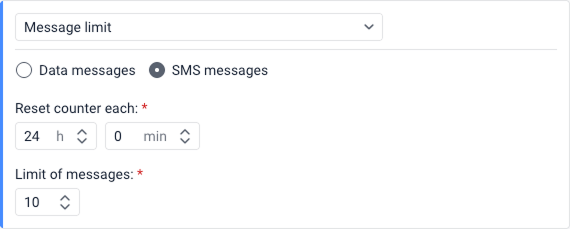
- En el campo Reiniciar contador cada, defina el intervalo de tiempo (en horas y minutos) en el que se aplicará este límite.
- En el campo Límite de mensajes, indique la cantidad máxima permitida antes de que se cumpla la condición.
Ejemplo: En el ejemplo de la imagen anterior, está seleccionada la opción Mensajes SMS. El campo Reiniciar contador cada está configurado en 24 h, y el campo Límite de mensajes está configurado en 10.
Como resultado, esta condición se activará si la unidad envía más de 10 mensajes SMS dentro de un intervalo de 24 horas. Una vez transcurrido ese tiempo, el contador volverá a cero.
Esta condición no se puede combinar con otras.
SMS
Esta condición se activa cuando se recibe un mensaje SMS de la unidad.
Para configurar esta condición, utilice el campo Texto de SMS para definir el contenido exacto del mensaje que desea monitorear.
- Por defecto, el campo contiene un asterisco (
*). Esto significa que la condición se activará con cualquier SMS entrante, sin importar su contenido. - Puede introducir una máscara de texto (palabras o caracteres específicos). Esto es sumamente útil, por ejemplo, para detectar de inmediato códigos de error o alertas de mal funcionamiento que el hardware envía por SMS.
Esta condición no se puede combinar con otras.
Asignación de conductor
Esta condición permite monitorear el momento exacto en que un conductor es asignado a una unidad o desvinculado (separado) de ella.
Esta condición no se puede combinar con otras.
Para configurar esta condición, seleccione la opción Asignación o Separación. Si necesita monitorear tanto las asignaciones como las separaciones, debe crear dos condiciones separadas.
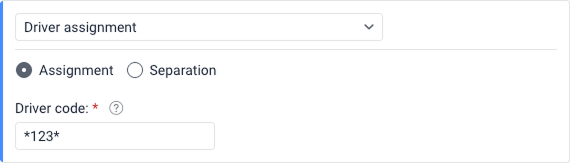
- Asignación: Se activa cuando un conductor se asigna a una unidad.
- Separación: Se activa cuando un conductor se separa de una unidad.
Para ambas opciones, está disponible el campo Código de conductor. Aquí puede ingresar el código del conductor o su máscara de texto para que la condición se active solo con conductores específicos. Puede ingresar varios códigos o máscaras de códigos separados por comas sin espacios. Por defecto, este campo contiene un asterisco (*), lo que significa que la condición se aplica para todos los conductores.
Asignación de pasajero
Esta condición le permite monitorear cuándo se asignan pasajeros a la unidad (Subida) o se separan de ella (Bajada).
Esta condición no se puede combinar con otras.
Siga estos pasos para configurarla:
- Seleccione el evento que desea monitorear marcando las casillas Subida y/o Bajada. Debe seleccionar al menos una opción, pero puede elegir ambas para monitorear los registros de entrada y salida simultáneamente.
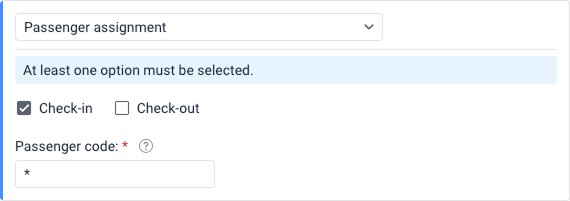
- Si desea que la condición se active para un pasajero en particular, ingrese su código o su máscara de texto en el campo Código del pasajero. Puede ingresar varios códigos o máscaras de códigos separados por comas sin espacios.
Por defecto, este campo contiene un asterisco (*), lo que significa que la condición se aplica a todos los pasajeros.
Las notificaciones de registro de subida no se activan si un pasajero se separa automáticamente de la unidad después de que expire el tiempo especificado en el campo Separación automática. Además, el intervalo de asignación se considera incompleto en los informes sobre pasajeros en este caso.
Asignación de remolque
Esta condición le permite monitorear cuándo se asignan remolques a la unidad o se separan de ella.
Esta condición no se puede combinar con otras.
Puede configurar esta condición de la misma manera que la condición Asignación de conductor.
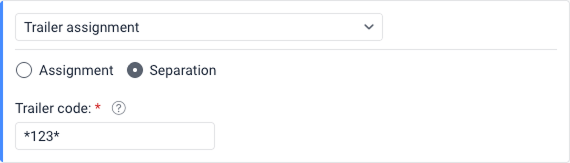
Para configurar esta condición, seleccione la opción Asignación o Separación. Si necesita monitorear tanto las asignaciones como las separaciones, debe crear dos condiciones separadas.
- Asignación: Se activa cuando se asigna un remolque a una unidad.
- Separación: Se activa cuando se separa un remolque de una unidad.
Para ambas opciones, el campo Código del remolque está disponible. Aquí puede especificar el código del remolque o su máscara de texto para activar la condición solo cuando ese remolque específico sea asignado o separado. Puede ingresar varios códigos o máscaras de códigos separados por comas sin espacios. Por defecto, este campo contiene un asterisco (*), lo que significa que la condición se aplica a todos los remolques.
Conductor no asignado
Esta condición le permite activar una notificación solo si actualmente no hay ningún conductor asignado a la unidad.
La condición Conductor no asignado no funciona de forma independiente. Únicamente puede seleccionarse como segunda o tercera condición al combinar múltiples condiciones. Esto es útil, por ejemplo, cuando desea que la notificación se active para un evento específico (como exceso de velocidad o movimiento) solo si el vehículo se mueve sin que nadie haya registrado su código de conductor.

Para configurar esta condición, simplemente seleccione Sin conductor asignado de la lista desplegable de condiciones. No se requieren parámetros adicionales ni campos de texto.
Pasajero no separado
Esta condición se activa si un pasajero no ha descendido del vehículo (es decir, no se ha registrado su salida o separación de la unidad) tras finalizar el tiempo de espera configurado. El tiempo de espera se cuenta desde el momento exacto en que el pasajero es asignado a la unidad.
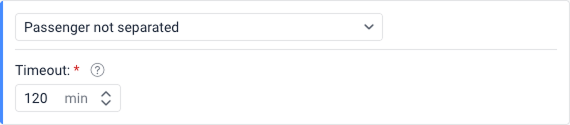
Esta condición no se puede combinar con otras.
Actividad en ruta
Esta condición permite supervisar el avance y los eventos de una unidad a lo largo de una ruta predefinida.
Para configurar esta condición, siga estos pasos:
- Utilice los campos de texto para filtrar, mediante una máscara, nombres de rutas, horarios y/o rutinas. Por defecto, cada campo contiene un asterisco (
*), lo que indica que la regla aplicará para todas las rutas, horarios y rutinas.
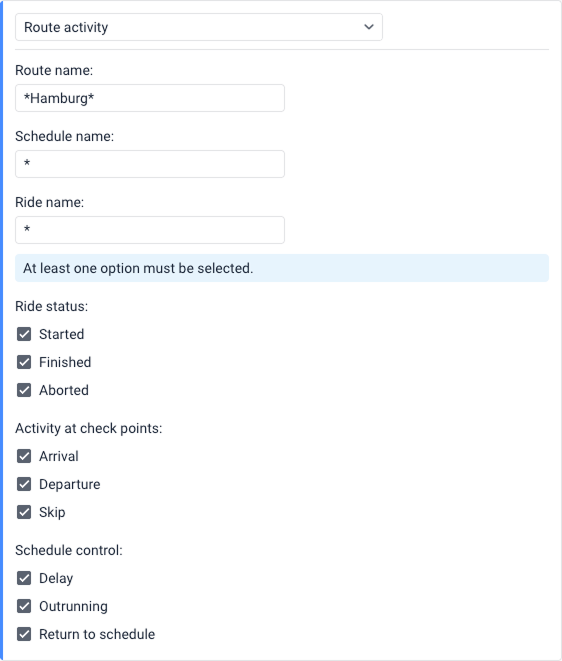
- Seleccione los cambios específicos de ruta que desea monitorear marcando las casillas correspondientes. Debe seleccionarse al menos una opción de las siguientes categorías:
- Estado de rutina: Se activa cuando una rutina tiene estados Iniciado, Finalizado o Anulado.
- Actividad en puntos de control: Se activa al registrar una Llegada, Salida u Omisión en los puntos de control.
- Control de horario: Se activa al registrar un Atraso, Adelantamiento o Regreso a lo programado.
Esta condición no se puede combinar con otras.
Mantenimiento
Esta condición se utiliza para supervisar los servicios programados previamente en la pestaña Intervalos de servicio de las propiedades de la unidad.
Para configurarla, siga estos pasos:
- En la sección Tipo, defina cuándo debe dispararse la condición:
- Término de servicio se aproxima: Alerta preventiva antes de llegar a la fecha o límite de uso.
- Término de servicio caduca: Alerta cuando ya se ha superado el límite establecido.
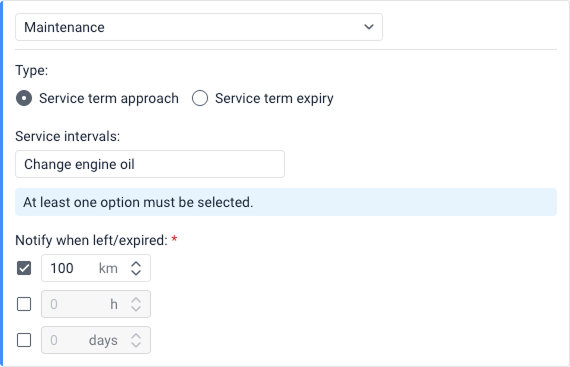
- En el campo Intervalos de servicio, ingrese el nombre del servicio que desea supervisaer. Para especificar varios nombres, utilice una máscara de texto. Por defecto, el campo contiene un asterisco (
*), lo que significa que la condición se aplica a todos los intervalos creaconfigurados. - En la sección Notificar cuando queden o expiren, marque las casillas para indicar con cuánto margen de kilómetros (
km), horas de motor (h) y/odíasde anticipación (o retraso) debe dispararse la notificación. Es obligatorio seleccionar al menos una opción.
Ejemplo: Supongamos que un vehículo requiere mantenimiento cada 15 000 km, por lo que se ha creado un intervalo de servicio por kilometraje con un valor de 15 000 km para la unidad. Se ha configurado una condición de tipo Término de servicio se aproxima con un valor de 1000 km. Si el contador inicia en 0, la notificación se disparará en el momento en que el odómetro alcance el umbral de los 14 000 km (por ejemplo, al registrar 14 001 km).
Particularidades de la condición «Mantenimiento»
- Esta condición no se puede combinar con otras.
- La condición se activa solo una vez cuando se cumple al menos una de las condiciones especificadas en el paso 3.
- Tras realizar el trabajo de mantenimiento, es indispensable registrarlo en el sistema utilizando el registrador de eventos o desde las propiedades de la unidad para que el plazo se cuente nuevamente.
- Si la condición se crea para varios o todos los intervalos de servicio, ya no se activará si al menos uno de esos servicios se vuelve vencido.
Las condiciones de este tipo no se activan si:
- Especifica el nombre de al menos un servicio vencido al crear la notificación.
- La unidad monitoreada no ha enviado ningún mensaje válido con datos de ubicación.
Si nota un error en el texto, por favor resáltelo y presione Ctrl+Intro.