Buscar notificaciones
Esta página describe el sistema de notificaciones rediseñado con una lógica de combinación de condiciones actualizada, bloques de condiciones flexibles y una nueva interfaz de pantalla completa. Si su cuenta aún no ha sido actualizada al nuevo sistema de notificaciones, consulte la versión anterior de la documentación de notificaciones.
La búsqueda permite filtrar notificaciones por diferentes criterios. Puede usar esta función de dos maneras. La búsqueda por el criterio Recurso se describe en el Método 2.
Método 1
Este método está disponible para todos los criterios excepto el criterio Recurso. Para encontrar la notificación necesaria usando este método, siga estos pasos:
-
Comience a escribir su solicitud en el campo de búsqueda.
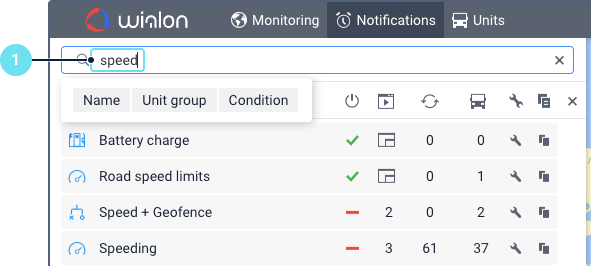
Debajo del campo, puede ver todos los criterios de búsqueda que coinciden con su solicitud. Por ejemplo, si escribe
velocy tiene la notificación con el nombreExceso de velocidad, notificación con la condición Velocidad, y notificación creada para el grupo de unidadesVehículos veloces, verá los criterios Nombre, Condición y Grupo de unidades debajo del campo de búsqueda. -
Seleccione un criterio de búsqueda.
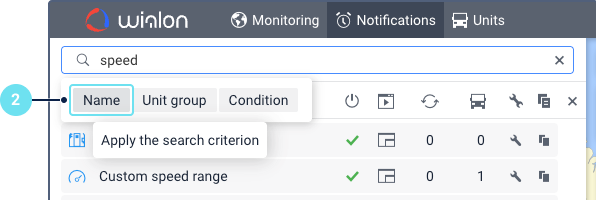
Por ejemplo, si selecciona el criterio Nombre, la lista mostrará todas las notificaciones cuyos nombres contienen los caracteres
veloc.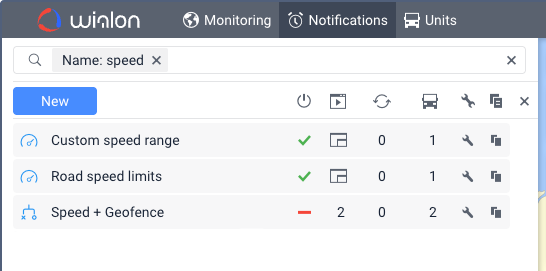
Después de eso, puede ingresar nuevas solicitudes y seleccionar nuevos criterios (hasta 5) para reducir el número de resultados de búsqueda.
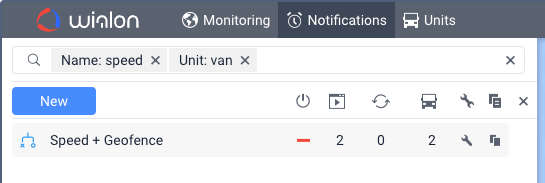
Para moverse entre criterios, use la flecha izquierda o derecha en su teclado o haga clic en el criterio deseado.
Método 2
Para usar este método, siga estos pasos:
-
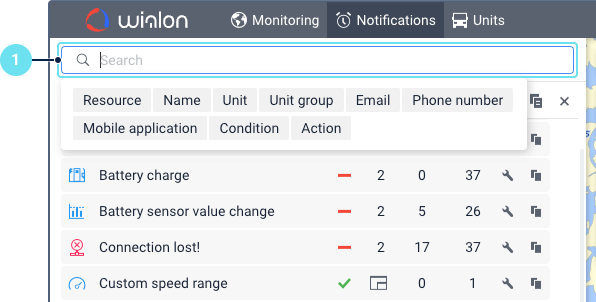
Haga clic en el campo de búsqueda.
-
Seleccione el criterio necesario del menú desplegable. Por ejemplo, si recuerda el nombre de la notificación, seleccione el criterio Nombre.
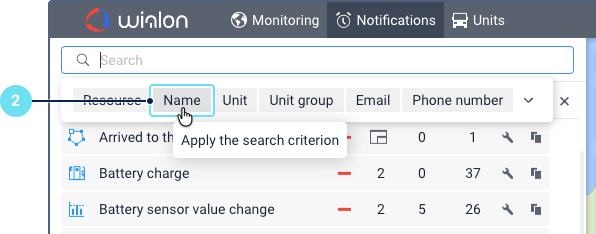
La búsqueda por recurso solo es posible para usuarios que tienen acceso a más de un recurso. Para hacer esto, seleccione el recurso requerido de la lista desplegable con todos los recursos disponibles. Para cancelar la selección del criterio y volver al campo de búsqueda, haga clic en el ícono
 o presione Esc.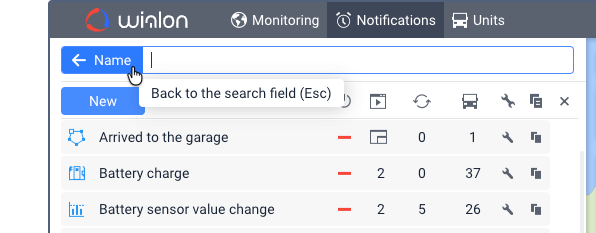
-
Comience a escribir su solicitud en el campo de búsqueda. Por ejemplo, si selecciona el criterio Nombre, comience a escribir el nombre de la notificación.
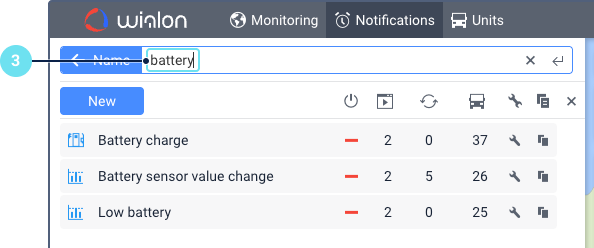
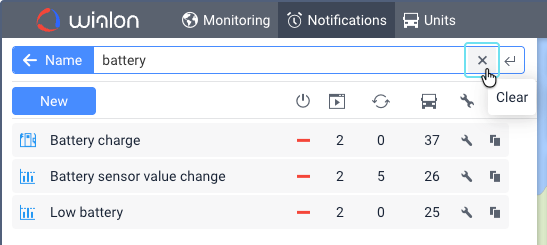
La lista de notificaciones se filtra dinámicamente para que muestre solo las notificaciones que coincidan con su solicitud. Para borrar la solicitud, haga clic en el ícono  o use la tecla Retroceso.
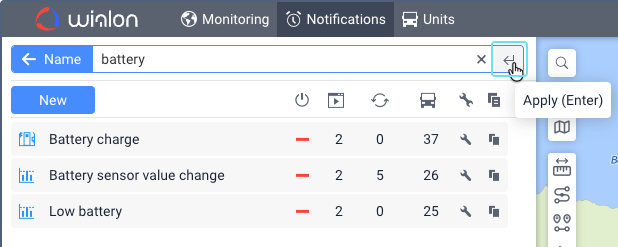
Puede agregar varios criterios de búsqueda (hasta 5) para reducir el número de resultados. Para este propósito, use el ícono Aplicar ( ) o la tecla Intro después de cada solicitud que ingrese.
Cómo borrar criterios
Para cancelar la selección de un criterio, haga clic en el ícono junto a él.
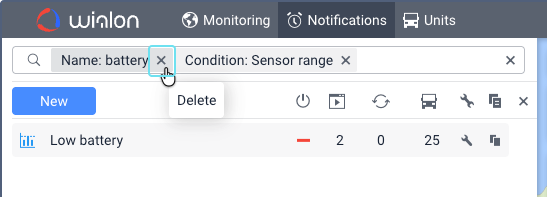
Puede usar la tecla Retroceso para borrar el último criterio. Para moverse entre criterios, use la flecha izquierda o derecha en su teclado o haga clic en el criterio deseado.
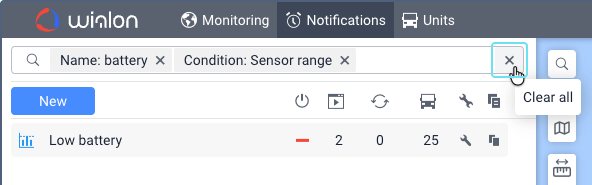
Para borrar todos los campos de búsqueda, haga clic en el ícono ubicado dentro del lado derecho del campo de búsqueda principal.
Criterios de búsqueda
Puede buscar notificaciones por los siguientes criterios:
| Criterio | Descripción |
|---|---|
| Recurso | El nombre del recurso en el que se almacena la notificación. Puede usar este criterio solo si tiene acceso a múltiples recursos. |
| Nombre | Nombre de la notificación. |
| Unidad | Nombre de la unidad. Cuando se aplica este criterio, la lista muestra las notificaciones en cuyas propiedades se seleccionó la unidad especificada. Además, la lista muestra notificaciones creadas para un grupo de unidades si la unidad especificada pertenece a él. Una notificación puede crearse para varias unidades. Para especificar varias unidades, debe agregar este criterio para cada una de ellas. |
| Grupo de unidades | El nombre del grupo de unidades para el cual se creó la notificación. Una notificación puede crearse para varios grupos de unidades. Para especificar varios grupos, debe agregar este criterio para cada uno de ellos. Si los criterios Unidad y Grupo de unidades se usan simultáneamente, no se muestra nada en la lista, porque una notificación no puede crearse para un grupo de unidades y una unidad separada al mismo tiempo. |
| El correo electrónico del destinatario especificado en una notificación con las acciones Notificar por email o Enviar un informe por email. Puede haber varios destinatarios especificados en una notificación. Para incluir varias direcciones de correo electrónico en la búsqueda, debe seleccionar este criterio para cada una de ellas. | |
| Número de teléfono | El número de teléfono del destinatario especificado en una notificación con la acción Notificar por SMS. Puede haber varios destinatarios especificados en una notificación. Para incluir varios números de teléfono en la búsqueda, debe seleccionar este criterio para cada uno de ellos. |
| Aplicación móvil | La aplicación móvil especificada en una notificación con la acción Enviar una notificación móvil. |
| Condición | La condición especificada durante la creación de la notificación. Cuando selecciona este criterio, se expande la lista de todas las condiciones posibles. Para especificar varias condiciones, debe seleccionar este criterio para cada una de ellas.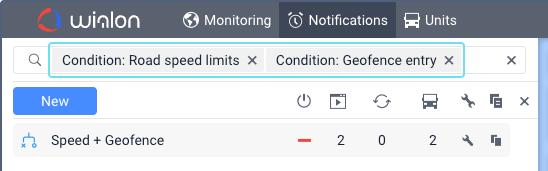 |
| Acción | La acción de notificación especificada durante la creación de la notificación. Cuando selecciona este criterio, se expande la lista de todas las acciones posibles. Para especificar varias acciones, debe seleccionar este criterio para cada una de ellas. |