Crear notificaciones
Esta página describe el sistema de notificaciones rediseñado con una lógica de combinación de condiciones actualizada, bloques de condiciones flexibles y una nueva interfaz de pantalla completa. Si su cuenta aún no ha sido actualizada al nuevo sistema de notificaciones, consulte la versión anterior de la documentación de notificaciones.
Siga estos pasos para crear una notificación. Durante el proceso, puede navegar entre los pasos, pero tenga en cuenta que algunos ajustes dependientes podrían restablecerse si cambia opciones previas.
Si después de crear la notificación se han deshabilitado los derechos de acceso necesarios a la unidad o la unidad se ha desactivado, entonces la notificación deja de funcionar para dicha unidad. En ambos casos, al editarla, puede ver una advertencia sobre la falta de los derechos de acceso.
Selección de recurso y unidad
Antes de configurar las reglas específicas de la notificación, debe definir sus propiedades básicas: nombre, dónde se almacenará y las unidades o grupos específicos que monitoreará.
-
Haga clic en Nuevo en la pestaña Notificaciones.
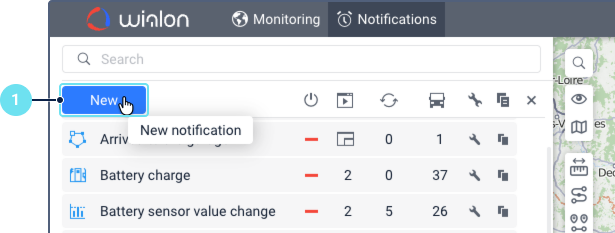
-
Introduzca un nombre descriptivo para la notificación.
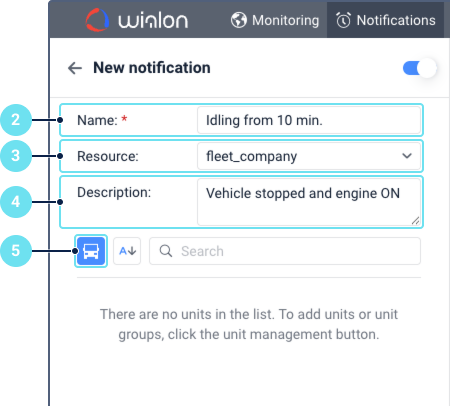
-
Seleccione el recurso en el que se debe almacenar la notificación (si dispone de varios).
-
Opcionalmente, agregue una descripción para la notificación para proporcionar más detalles sobre su propósito o ajustes.
-
Haga clic en el icono
 para abrir la ventana Seleccionar unidades o grupos de unidades.
 -
En esta ventana, cambie entre las pestañas Unidades y Grupos para encontrar los elementos requeridos. Use el selector Todos los disponibles para alternar entre todas las unidades disponibles o solo las de su lista de trabajo actual (pestaña Seguimiento).
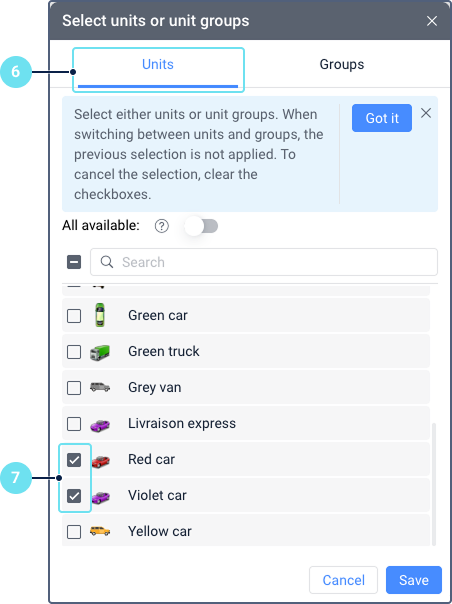
Debe elegir entre unidades o grupos, pero no ambos a la vez. Al cambiar de pestaña, se perderá la selección previa; solo se guardará lo seleccionado en la pestaña activa al confirmar.
-
Marque los elementos deseados y haga clic en Guardar.
Paso 0. Ver condiciones y sus combinaciones
Tras seleccionar las unidades, se muestra la página con la descripción general de las condiciones. En esta página, puede ver todas las condiciones categorizadas por su capacidad de combinarse entre sí. Haga clic en los títulos de las secciones para ver las reglas de combinación específicas.
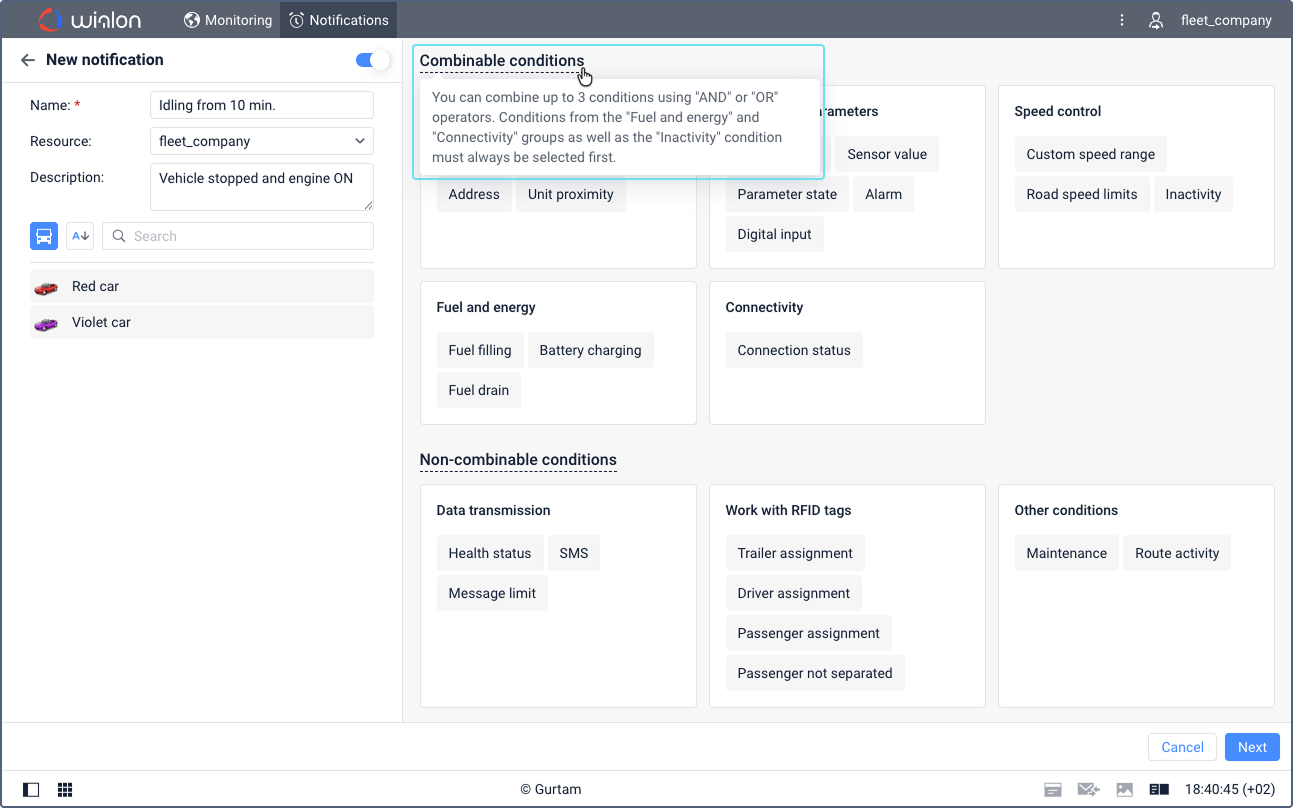
Puede seleccionar la primera condición aquí haciendo clic en su nombre, aunque la configuración detallada se realiza en el siguiente paso.
Esta pantalla de resumen solo aparece al iniciar la creación de una notificación; no podrá volver a ella una vez que avance al Paso 1.
Paso 1. Configurar condiciones
- Seleccione una condición cuando deba activarse la notificación. Consulte Configurar condiciones de notificación para obtener ver detalles y requisitos de acceso.
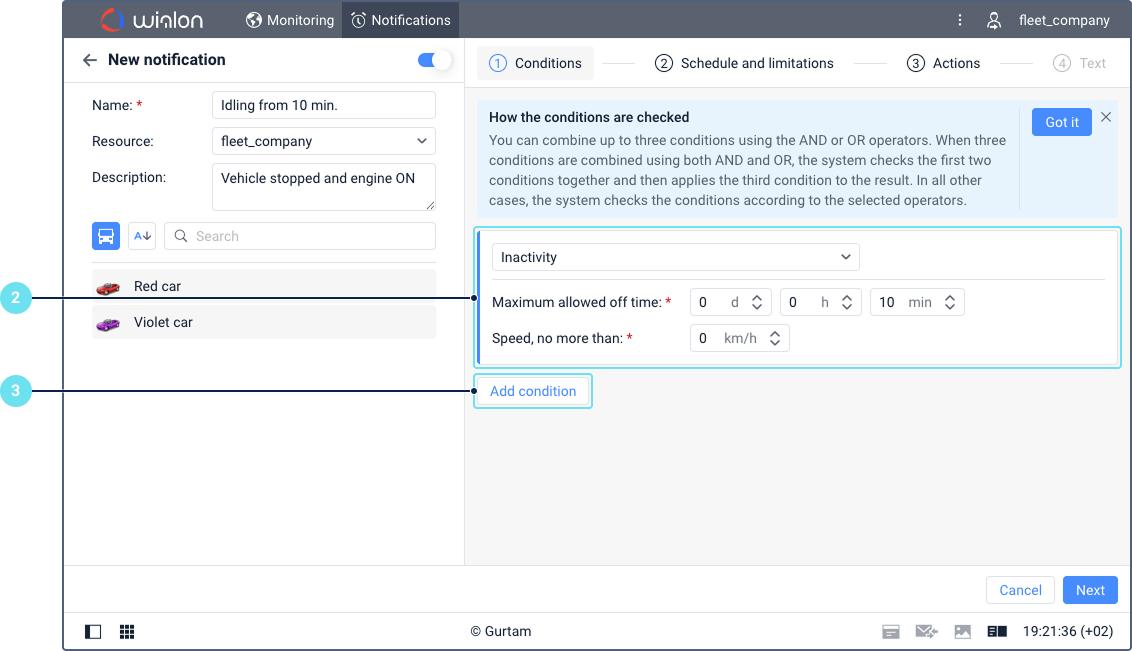
- Configure ajustes específicos para este tipo de condición. Algunos son obligatorios y otros son adicionales. Si falta un ajuste obligatorio, se muestra el icono junto al título del paso.
- Para añadir más criterios (hasta un máximo de tres), haga clic en Agregar condición.
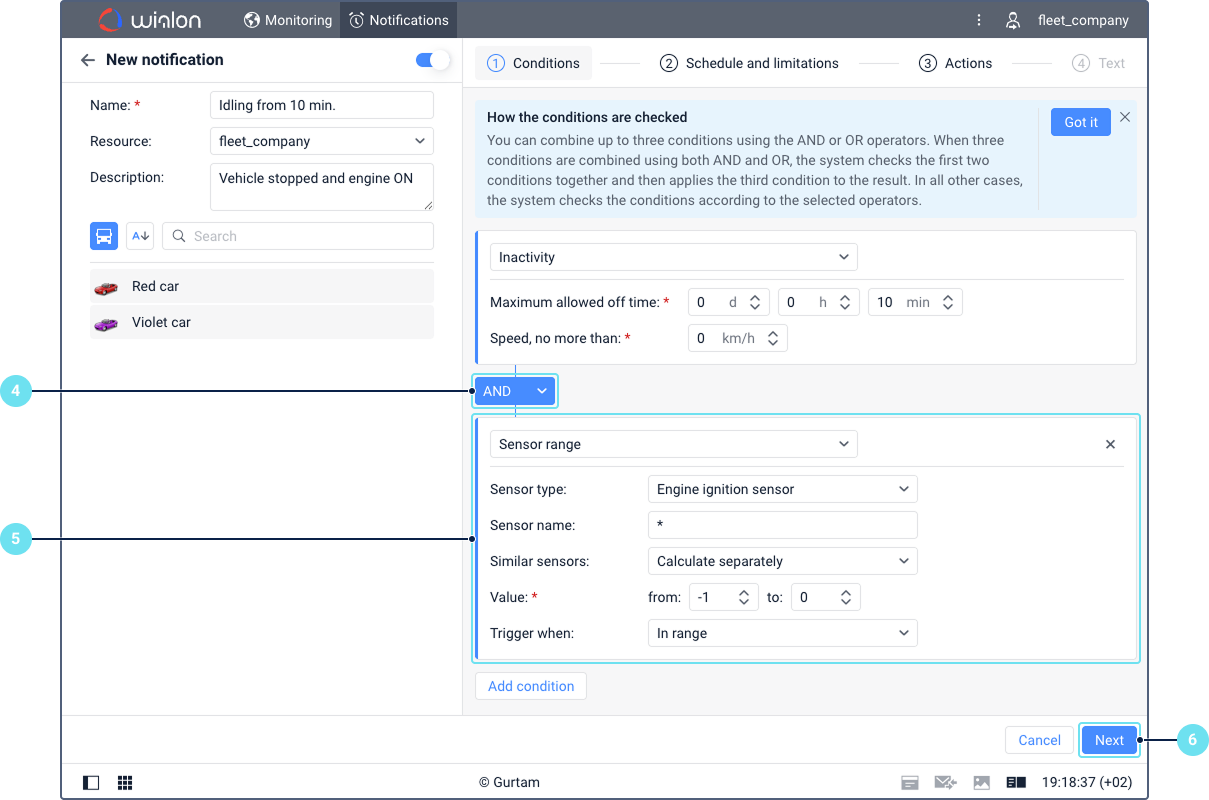
- Seleccione el operador lógico:
Y: Deben cumplirse todas las condiciones simultáneamente.O: Basta con que se cumpla una de ellas. Consulte Tipos de condiciones y reglas de combinación.
- Si ha agregado una segunda condición, configúrela también. Si ha agregado una tercera condición, seleccione el operador para ella y configúrela también.
- Haga clic en Siguiente.
Cuando se configuran múltiples condiciones de activación con un
Ylógico, la notificación se dispara solo cuando todas las condiciones especificadas se cumplen al mismo tiempo. Específicamente, la notificación se activa cuando al menos una de las condiciones configuradas cambia su estado de no cumplida a cumplida, mientras que las otras condiciones ya se están cumpliendo.Ejemplo: Ha configurado una notificación con las condiciones Geocerca y Valor del sensor. Para la activación de la notificación, la unidad debe salir de la geocerca Y el valor del sensor de ignición debe estar encendido. La notificación se activa en los siguientes casos:
- La unidad ya está fuera de la geocerca y el sensor de ignición se enciende.
- La ignición ya está encendida y la unidad sale de la geocerca.
Paso 2. Establecer limitaciones u horario (Opcional)
Puede restringir cuándo y cuántas veces se activa la notificación. Consulte Establecer limitaciones y horario para obtener más detalles.
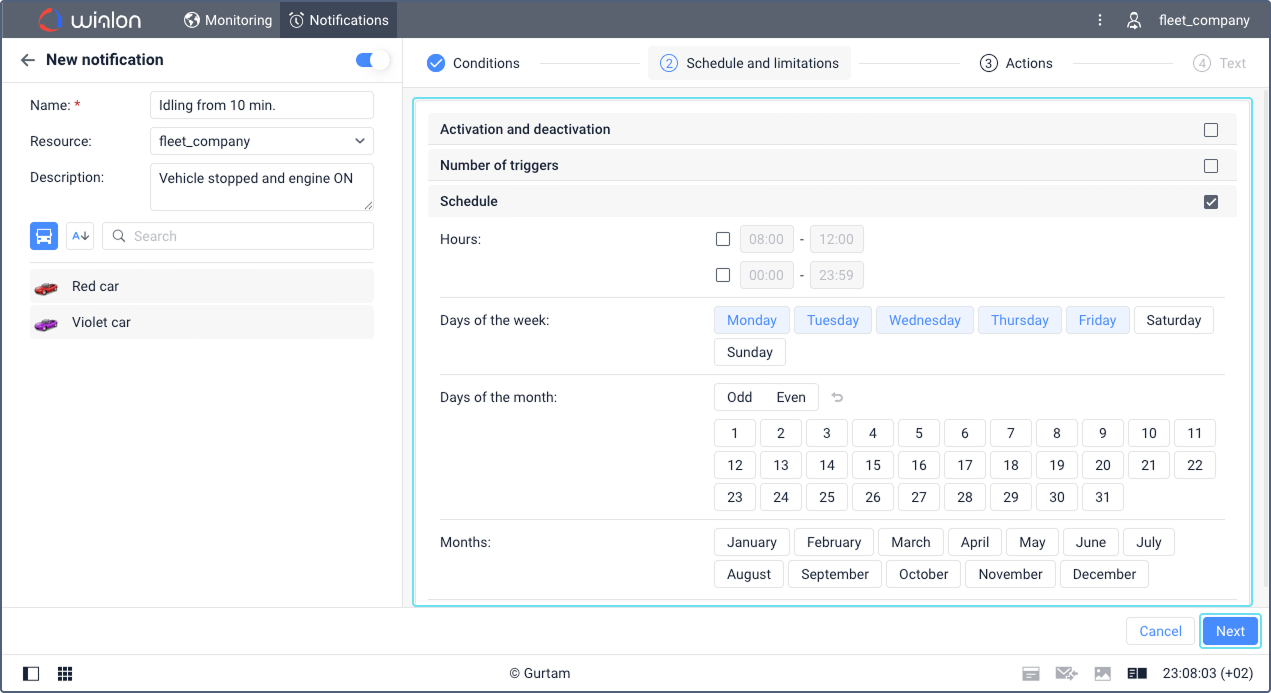
Haga clic en Siguiente.
Paso 3. Configurar acciones
Seleccione y configure una o varias acciones que deben realizarse automáticamente cuando se active la notificación. Algunas acciones requieren derechos de acceso adicionales. Consulte Configurar acciones de notificación para obtener una lista completa de acciones, sus ajustes y derechos de acceso requeridos.
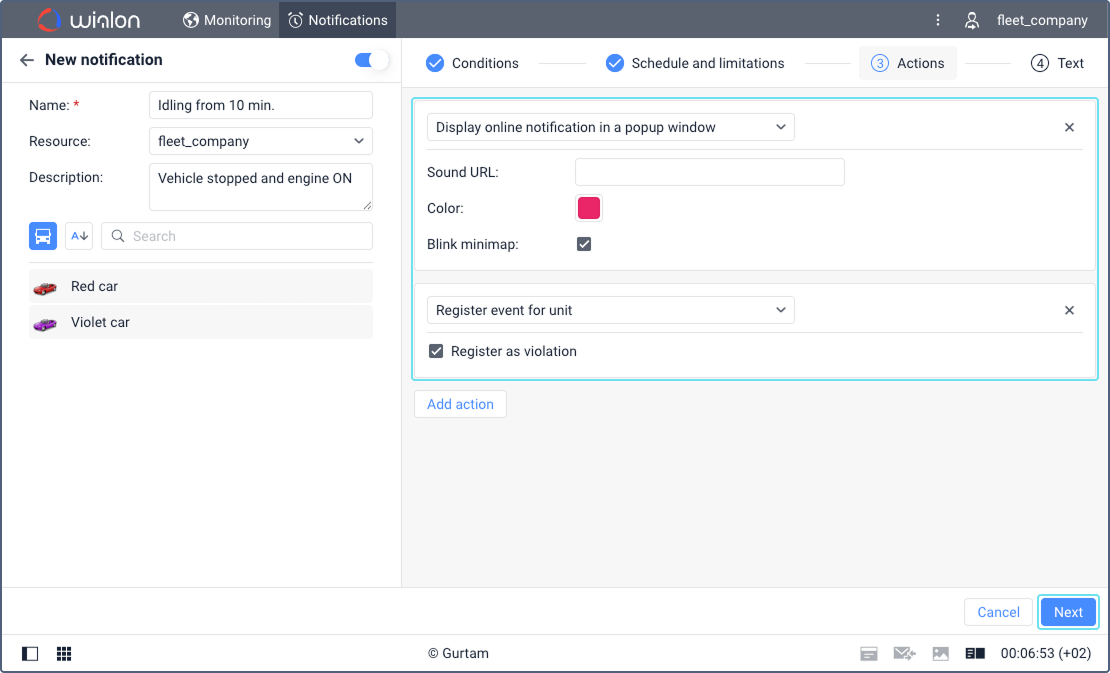
Haga clic en Siguiente.
Paso 4. Agregar texto de notificación (si corresponde)
Introduzca el texto del mensaje para incluir en las notificaciones entregadas, si la acción seleccionada admite texto personalizado. Puede agregar etiquetas (variables) que se reemplazarán con valores reales (como el nombre de la unidad o la velocidad) cuando se active la notificación. Las etiquetas disponibles dependen de las condiciones de notificación. Consulte Configurar texto de notificación para obtener más detalles.
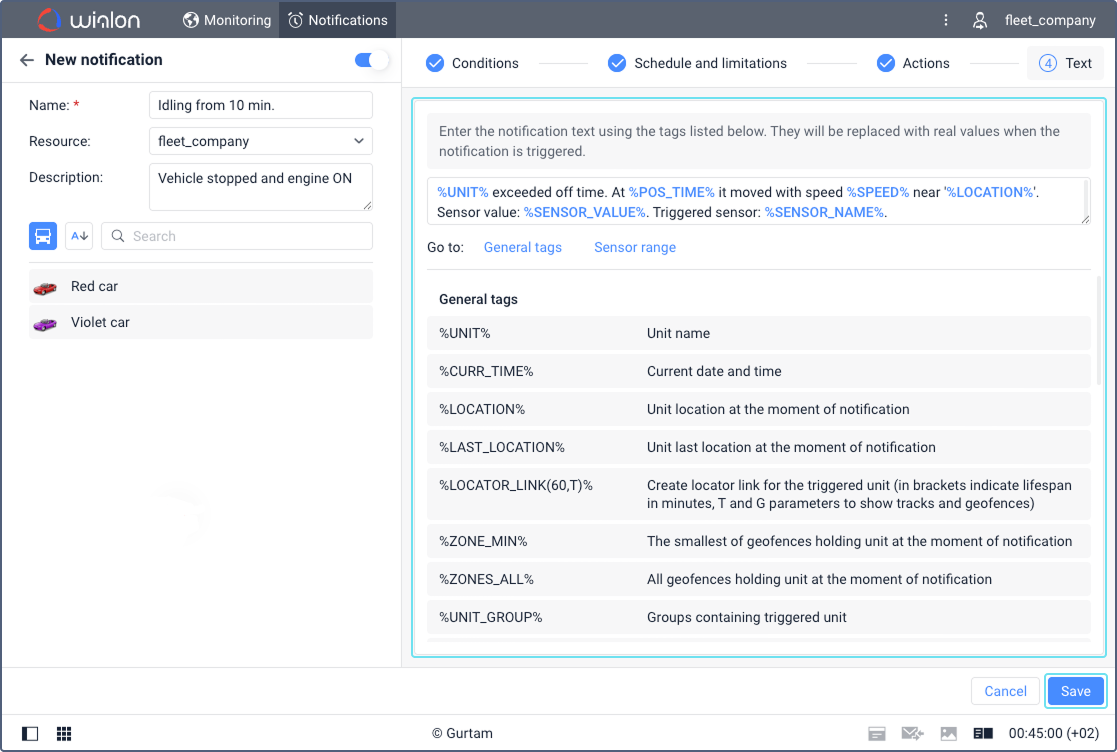
Finalmente, haga clic en Guardar.
Después de guardar, puede ver los detalles de la notificación, editarla o crear una copia. Consulte Gestionar notificaciones en la pestaña para obtener más información.